

电脑连投影仪分辨率异常原因解析
分辨率异常因不匹配或驱动问题,先确认投影仪最佳分辨率并调整电脑输出、更新显卡驱动、检查线缆连接,再使用自动调整功能;显示不全时降低分辨率或调整缩放设置;无图像则检查输入源、切换信号、重启设备;画面模糊需调焦距、清镜头、换线缆或查灯泡。
分辨率异常因不匹配或驱动问题,先确认投影仪最佳分辨率并调整电脑输出、更新显卡驱动、检查线缆连接,再使用自动调整功能;显示不全时降低分辨率或调整缩放设置;无图像则检查输入源、切换信号、重启设备;画面模糊需调焦距、清镜头、换线缆或查灯泡。
电脑连接投影仪出现分辨率异常,通常是因为电脑输出的分辨率与投影仪的最佳分辨率不匹配,或者驱动程序存在问题。简单来说,就是“说的话对方听不懂”,或者“翻译官罢工了”。
解决方案:
检查投影仪的最佳分辨率: 仔细阅读投影仪的使用手册或者在设置菜单中查找,确认其最佳分辨率。这是投影仪能清晰显示图像的“母语”。
调整电脑的输出分辨率: 在Windows系统中,右键点击桌面,选择“显示设置”,然后在“显示器分辨率”下拉菜单中选择与投影仪最佳分辨率相匹配的选项。如果找不到完全匹配的,可以尝试接近的分辨率,比如1280x720或者1920x1080。
检查显卡驱动程序: 过时的或者损坏的显卡驱动程序会导致分辨率显示异常。访问显卡制造商(例如NVIDIA、AMD或Intel)的官方网站,下载并安装最新的驱动程序。
使用投影仪的自动调整功能: 许多投影仪都具有自动调整图像的功能。在投影仪的设置菜单中查找“自动调整”、“自动同步”或类似的选项,运行该功能,投影仪可能会自动识别并调整到最佳分辨率。
检查连接线缆: 确保使用的连接线缆(例如HDMI或VGA)质量良好,并且连接牢固。劣质或损坏的线缆可能会导致信号传输问题,从而影响分辨率。
尝试不同的连接方式: 如果使用的是HDMI连接,可以尝试使用VGA连接,反之亦然。不同的连接方式可能会产生不同的效果,有时可以解决分辨率问题。
重启电脑和投影仪: 这是一个简单但经常有效的解决方法。重启可以清除临时错误,并重新建立电脑和投影仪之间的连接。
检查显示器扩展设置: 确保在显示设置中,投影仪被正确识别为扩展显示器或复制显示器。错误的设置会导致分辨率显示异常。
投影仪显示不全怎么办?
投影仪显示不全,可能是因为电脑输出的分辨率高于投影仪支持的最大分辨率,或者是投影仪的缩放设置不正确。就好比你给投影仪看一张超大的照片,它只能显示一部分。
降低电脑输出分辨率: 参照前面的步骤,降低电脑的输出分辨率,直到投影仪能够完整显示图像。
调整投影仪的缩放设置: 在投影仪的设置菜单中,查找“缩放”、“宽高比”或类似的选项。尝试不同的缩放模式,例如“自动”、“全屏”或“4:3”,直到图像能够完整显示。
检查电脑的显示器设置: 在Windows显示设置中,确保投影仪的缩放比例设置为100%。过高的缩放比例会导致图像超出投影仪的显示范围。
更新显卡驱动程序: 确保显卡驱动程序是最新版本,以支持投影仪的正确显示。
检查投影仪的梯形校正设置: 如果投影仪没有水平放置,可能会出现梯形失真,导致图像显示不全。调整投影仪的梯形校正设置,使图像呈现矩形。
为什么投影仪连接电脑后没有图像?
投影仪连接电脑后没有图像,可能是因为电脑没有正确识别投影仪,或者是输出信号没有切换到投影仪。就像你对着空气说话,对方自然听不见。
检查连接线缆: 确保连接线缆连接牢固,并且没有损坏。
检查电脑的显示器设置: 在Windows显示设置中,确保电脑检测到了投影仪。如果没有检测到,点击“检测”按钮。
切换输出信号: 使用快捷键(通常是Windows键+P)或者在显示设置中,将输出信号切换到“复制”、“扩展”或“仅投影仪”。
检查投影仪的输入源: 确保投影仪的输入源设置为正确的连接端口(例如HDMI1、HDMI2、VGA)。
重启电脑和投影仪: 重启可以清除临时错误,并重新建立连接。
更新显卡驱动程序: 确保显卡驱动程序是最新版本,以支持投影仪的正确显示。
检查投影仪的灯泡: 如果投影仪的灯泡损坏,则无法显示图像。更换灯泡或者检查灯泡是否正常工作。
如何解决投影仪画面模糊的问题?
投影仪画面模糊,可能是因为焦距没有调整好,或者是投影仪镜头脏污,也可能是投影幕布质量不佳。想象一下,就像戴了一副脏兮兮的眼镜看东西。
调整焦距: 旋转投影仪的焦距环,直到画面清晰为止。这是最常见的解决方法。
清洁镜头: 使用柔软的镜头清洁布轻轻擦拭投影仪镜头,去除灰尘或污渍。
检查投影幕布: 如果使用的是投影幕布,确保幕布表面平整,并且没有褶皱或污渍。如果幕布质量不佳,可能会导致画面模糊。
调整投影距离: 调整投影仪与幕布之间的距离,以获得最佳的图像清晰度。
检查投影仪的分辨率设置: 确保投影仪的分辨率设置与电脑的输出分辨率相匹配。
更换连接线缆: 劣质的连接线缆可能会导致信号传输问题,从而影响图像清晰度。更换为质量更好的线缆。
调整梯形校正: 不正确的梯形校正设置会导致图像失真和模糊。调整梯形校正设置,使图像呈现矩形。
检查投影仪的灯泡: 灯泡老化会导致亮度下降,从而影响图像清晰度。更换新的灯泡。
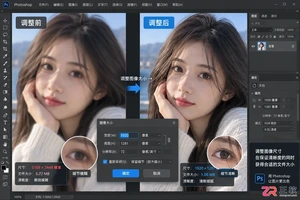
学习如何在Photoshop中调整图片尺寸而不损失清晰度。通过设置正确的分辨率、选择“保留细节2.0”重采样算法以及应用智能锐化,实现高质量的图片缩放效果。
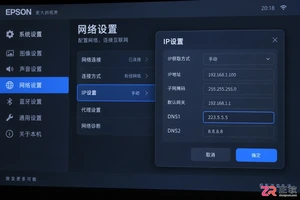
本文详解投影仪WiFi连接显示“网络受限”的深层原因,提供修改DNS服务器、清除缓存IP、切换2.4G/5G频段及检查路由器MAC过滤的具体操作步骤,帮助用户快速恢复网络连接。
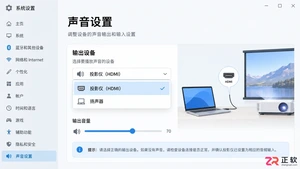
遇到投影仪有画面无声音的情况?本文深入分析HDMI信号握手失败、系统音频输出错误及外接音箱兼容性问题,提供分步排查方案,助你快速恢复音频输出。
海信旗下Vidda发布行业首款三色激光户外投影仪LightGo流光派系列,起售价3899元。新品采用QuaLas42激光器,色域达110%BT.2020,色彩表现更优。内置20000mAh电池,续航约2.5小时,支持光学变焦、无感对焦与梯形校正,配备杜比全景声音响。该系列将高端激光技术与户外便携需求结合,主打差异化体验。
坚果投影将于5月11日发布N5S系列,其中旗舰型号N5SUltraMax将全球首发支持4K120Hz的家用智能投影仪。该产品预计在5月13日正式上市,其高分辨率与高刷新率组合在当前市场具备显著技术冲击力。
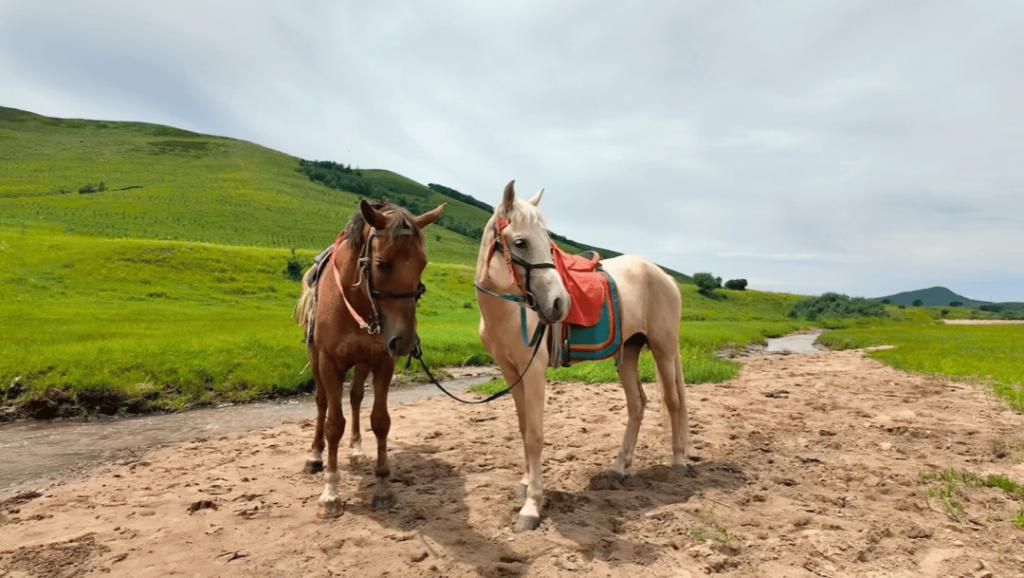
夏季的草原无疑是绝佳的避暑胜地,当城市气温逼近40℃时,草原上却凉爽得需要添件外套,这样的体验岂不惬意!一望无际的绿意让人心情舒畅,策马奔腾带来的独特“颠簸”感,以及与都市截然不同的视野,吸引着无数人奔赴这片辽阔天地。当我打算将从“四轮”切换到“四蹄”的反差旅程素材分享给同行伙伴,或是想快速出片时,便尝试用显示器进行投屏。通过飞利浦无线投屏显示器27B2W5600,轻松实现从小屏到大屏的视觉跃迁。没想到,仅仅一个晚上的使用,我就彻底被它的无线便捷所征服,甚至开始依赖这种无拘无束的投屏方式。它不仅提升了效

明基GV32全智能旋转投影仪国行上架:灵活新定义,3499元开启多面手体验 投影仪市场的新鲜事来了。就在最近,明基悄悄在天猫平台放出了GV32全智能旋转投影仪的国行版本。这款产品主打一个“灵活旋转”,官方定价直接锁定在3499元。对于正想为小空间添置影音设备的朋友来说,这无疑是个值得关注的新选择。

坚果N1 Air第四代投影仪开启预约:搭载QuaLas 32激光器、支持米家互联,3058元 家用投影市场又添新玩家。最近,坚果的N1 Air系列迎来第四次迭代,新品已在京东平台正式开启预约抢购。最吸引眼球的地方,在于它用上了行业内最新的QuaLas 32激光器,画面对比度标称达到了15000:1,
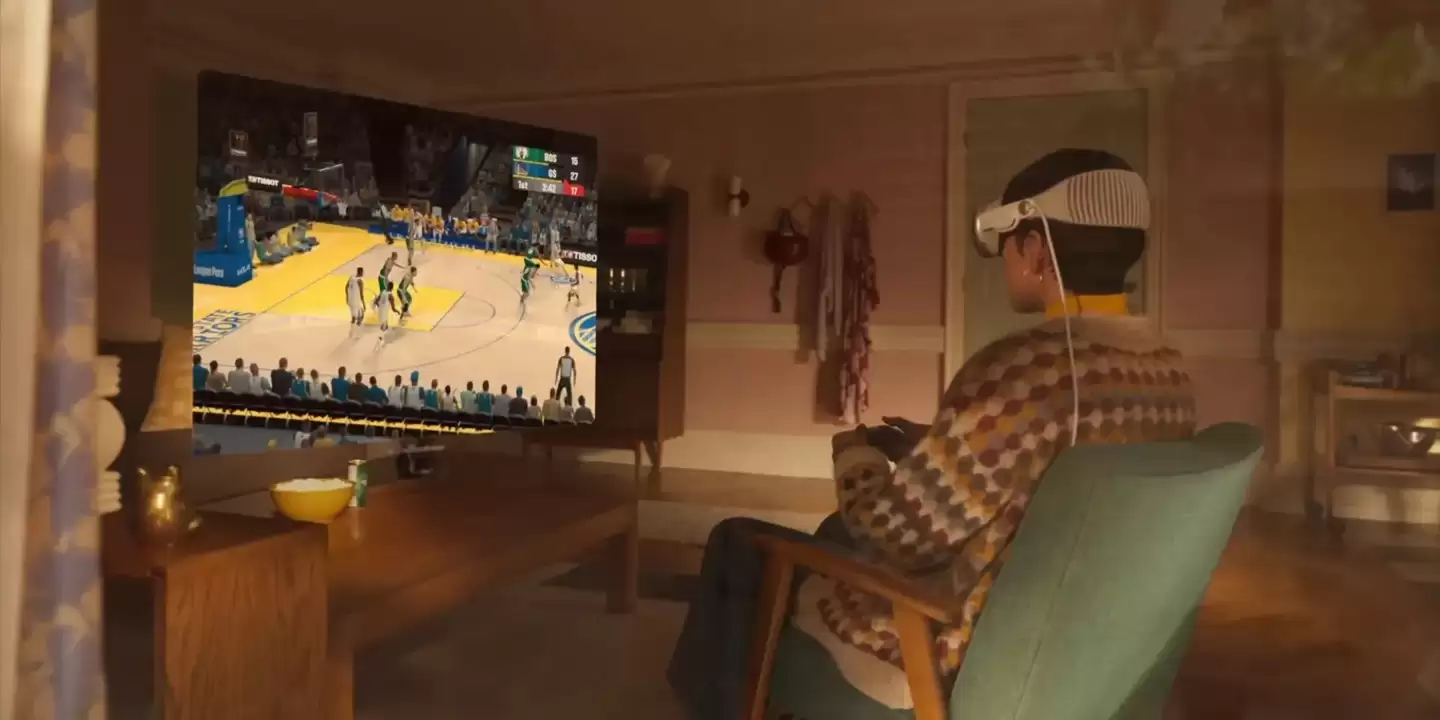
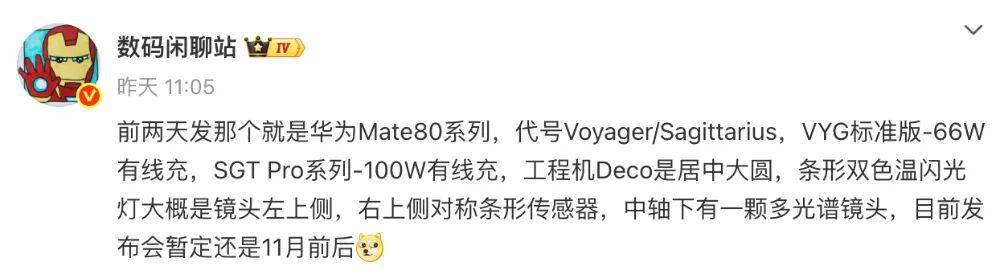
随着10月的到来,关于华为下一代Mate系列旗舰的爆料信息也逐渐清晰起来。近期,知名数码博主@数码闲聊站发布消息称:“前两天提到的那款就是华为Mate80系列,代号为Voyager/Sagittarius。其中VYG标准版支持66W有线快充,SGTPro系列则配备100W有线快充。工程机的外观设计采用居中大圆模组,条形双色温闪光灯位于镜头左侧上方,右侧对称位置设有一条形传感器,机身中轴下方还搭载了一颗多光谱镜头。目前发布会暂定在11月左右举行。”从该爆料来看,全新的华为Mate




Postman是一套面向API全生命周期的开发与测试平台,可在Mac上发送和调试多种协议请求,管理集合、环境及认证信息,并完成脚本测试、模拟服务、监控、文档发布和团队协作。它适合开发、测试及运维人员使用,提供个人免费方案。

Docker Desktop 是 Docker 官方为 Mac 提供的容器开发环境,集成 Docker Engine、命令行工具、Compose、Build、Kubernetes 与图形化管理界面。

Android Studio 是 Google 面向安卓应用开发提供的官方集成开发环境,基于 IntelliJ IDEA 构建。它整合智能代码编辑、Gradle 构建、界面预览、设备模拟、性能分析、调试测试及 APK 分析等工具。

PixPix 是面向品牌、卖家和内容团队的在线 AI 图片视频创作平台,提供图视频 Agent、无限画布、图片生成、视频生成、自然语言编辑及商品套图、产品精修和带货视频等电商工具。

Postman 是面向 API 全生命周期的开发与协作平台。Windows 桌面版可用于构建和发送 HTTP、GraphQL、gRPC、WebSocket、MQTT 等请求,并提供环境变量、集合、脚本测试、模拟服务、监控、文档及团队工作区等

Docker Desktop 为 Windows 开发者提供集成式容器环境,内置 Docker Engine、命令行工具、Compose、Build 与 Kubernetes 等组件,可在本机完成镜像构建、容器运行、日志查看和资源管理。