

google Chrome浏览器下载安装及缓存清理优化教程
google Chrome浏览器提供缓存清理功能。本教程讲解下载安装后的优化方法,帮助用户提升浏览器运行效率和响应速度。
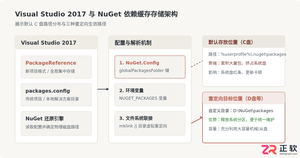
本文详细介绍在Visual Studio 2017中修改NuGet包全局缓存存放路径的实用方案,包括修改全局NuGet.Config文件、配置系统环境变量以及利用NTFS目录联接进行透明迁移,并提供验证与旧缓存清理步骤。
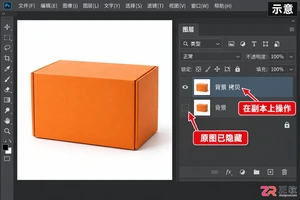
Photoshop反选是将当前选区内外状态互换的功能。本文以Windows版PS为例,演示先选背景再反选主体的抠图技巧,解析Ctrl+Shift+I快捷键用法,并对比反选与反相的区别,帮助新手准确控制选区范围。
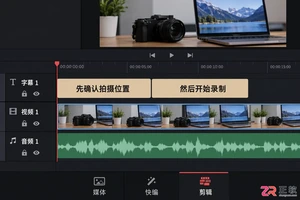
详解Windows版DaVinci Resolve中如何使用剪辑页面的字幕轨添加对白字幕,包括拖入Subtitle发生器、检查器输入文字、对齐时间轴以及交付页面的烧录与SRT导出设置。
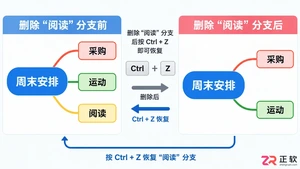
在Xmind中误删主题或改错文字怎么办?本文详解Windows桌面版Xmind的撤销(Ctrl+Z)与重做(Ctrl+Shift+Z)操作,通过实例演示如何精准恢复导图结构,避免重复劳动。
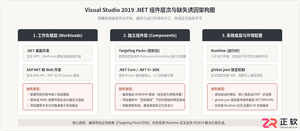
详细介绍Visual Studio 2019安装完成后缺少.NET组件的完整修复方案,涵盖Visual Studio Installer组件增补、Targeting Pack目标包修复、已弃用历史框架安装及命令行环境排查。
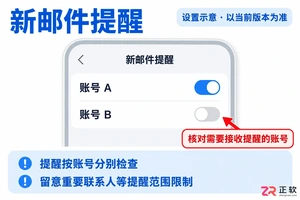
QQ邮箱APP收不到推送怎么办?本文详解如何检查App内的账号提醒设置、重要联系人过滤,以及iOS和Android系统的通知权限配置,帮你找回及时的邮件提醒。
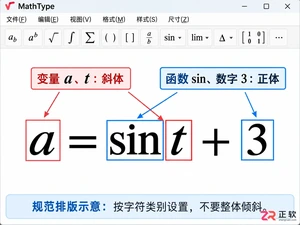
在 MathType 中如何正确设置公式斜体?本教程指导用户通过样式定义将变量设为斜体,同时保持函数和数字正体,避免整条公式错误倾斜,适用于 Windows 版 MathType 7。
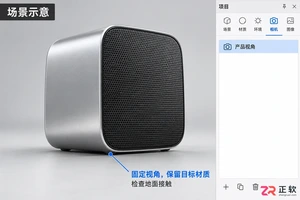
学习KeyShot如何打光,掌握从HDRI环境旋转到添加实体面光的完整流程。针对金属、塑料不同材质,解析如何通过调整光源位置与强度保留产品立体感,避免过曝与杂乱反射。
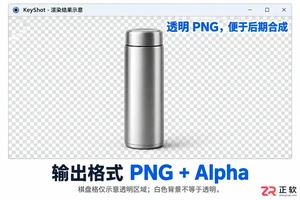
想在KeyShot中导出透明背景的产品图?本文演示Windows环境下静态图输出设置,包括启用Alpha通道、处理地面阴影及验证透明效果的完整步骤,确保后期合成无忧。
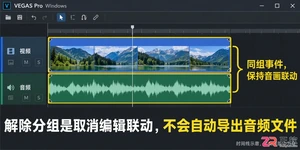
详解VEGAS Pro中解除音视频自动分组的三种方法:使用U键移出单个事件、Ctrl+U清除整组以及启用忽略事件分组。帮助剪辑师在不破坏原始素材的前提下,灵活调整音画同步关系。





火山引擎是字节跳动旗下企业级云与AI服务平台。聚焦大模型核心能力,依托字节自研豆包多模态大模型,凭借火山方舟一站式平台,提供模型精调、推理部署、智能应用搭建等全链路服务,结合高性能AI算力,助力各行业快速落地大模型数字化与智能化应用。



