

Excel批量替换技巧与快捷键详解
使用Ctrl+H快捷键打开替换对话框,输入查找和替换内容后点击全部替换,可快速修改大量重复数据。勾选单元格匹配、区分大小写或使用通配符等高级选项能提升准确性,操作前建议备份以防误改。
使用Ctrl+H快捷键打开替换对话框,输入查找和替换内容后点击全部替换,可快速修改大量重复数据。勾选单元格匹配、区分大小写或使用通配符等高级选项能提升准确性,操作前建议备份以防误改。
在处理大量数据时,Excel的快速替换功能能显著提升效率。当你需要修改某个重复出现的内容,比如更正拼写错误、统一单位或更新过期信息,使用批量替换是最直接有效的方式。掌握快捷键和操作步骤,可以让你在几秒内完成成百上千处修改。
Excel批量替换快捷键
最常用的方法是通过快捷键快速调出“查找和替换”窗口:
- Ctrl + H:直接打开“替换”对话框,这是最快的方式。
- Ctrl + F:打开“查找”窗口,点击“替换”标签也可进入替换界面。
记住 Ctrl + H,能省去鼠标点击菜单栏的时间,尤其适合高频编辑场景。
批量替换操作步骤
使用替换功能非常简单,按以下步骤操作即可:
- 按下 Ctrl + H,弹出“查找和替换”对话框。
- 在“查找内容”框中输入你想替换的原始文本,例如“北京公司”。
- 在“替换为”框中输入新内容,比如“北京分公司”。
- 点击全部替换,Excel会自动搜索整个工作表并完成所有匹配项的替换,并提示替换数量。
如果想逐个确认替换内容,可使用“查找下一个”→“替换”组合操作,避免误改相似文本。
高级替换技巧与注意事项
替换功能不仅限于文本,还能处理数字、格式甚至特殊字符:
- 勾选“单元格匹配”可确保只替换完全一致的内容,避免部分匹配导致误改。
- 点击“选项”可扩展查找范围,支持区分大小写、指定工作表或区域进行替换。
- 替换为空白时,“替换为”框留空即可,常用于清除冗余字符如“*”或“#”。
- 使用通配符(需勾选“使用通配符”)可实现模糊替换,例如用“?e?”匹配三个字母且中间为e的词。
特别提醒:执行“全部替换”前建议先备份数据或使用撤销功能(Ctrl + Z)以防出错。
基本上就这些。熟练运用 Ctrl + H 和替换设置,能让数据整理事半功倍。不复杂但容易忽略细节,关键是根据实际需求调整匹配方式和范围。
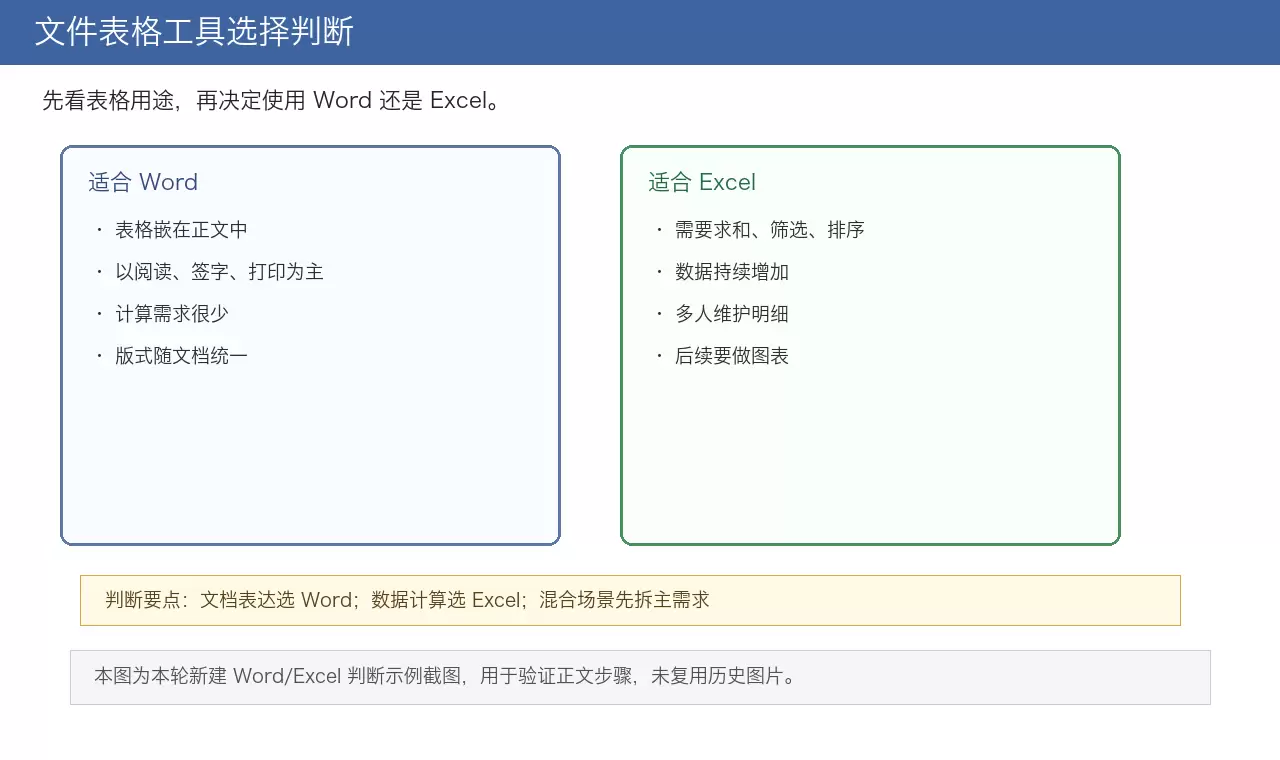
做文件表格时,选错工具导致频繁返工?本文提供一套实用的判断逻辑:先问用途(阅读vs计算),再问场景(打印vs维护),最后看协作。通过区分Word的文档排版优势与Excel的数据处理强项,帮助你在混合场景中高效决策,避免返工。
可通过vba自定义函数获取excel单元格背景色的rgb或十六进制代码:一、启用开发工具并插入模块,粘贴getcellcolorcode函数提取rgb值;二、用=getcellcolorcode(a1)调用;三、新增getcellhexcolor函数输出#rrggbb格式;四、对条件格式颜色,改用d
插入图表需选中数据区域,点击“插入”选项卡选择柱状图、折线图、饼图或条形图,生成后可拖动调整位置与大小;通过“图表设计”应用预设样式、修改标题标签、优化坐标轴格式,并添加图例与数据表以增强可读性;进一步统一字体颜色、简化元素、使用图片填充及组合多个图表进行排版,使图表更专业清晰。
答案:跨文件数据替换需先确保结构一致,再根据场景选择函数、PowerQuery或VBA实现。具体为:检查源与目标文件的列名、顺序、关键字段匹配;临时更新用VLOOKUP/XLOOKUP插入公式提取数据;定期批量同步用PowerQuery导入并刷新;高频固定任务用VBA宏自动执行;核心是保持结构稳定,避免错位或断链。

设置打印标题可使Excel每页显示相同标题行。先选中需重复的标题行,点击“页面布局”中“页面设置”对话框启动器,切换至“工作表”选项卡,在“顶端标题行”中选择对应行范围如$1:$1,确认后预览打印效果,标题将自动重复出现在每页顶部。
答案:使用Excel组合图表功能可将柱状图与折线图结合,通过内置组合图选项或手动更改系列类型,设置双坐标轴、添加数据标签与图例,并应用样式颜色区分,实现多维度数据清晰对比展示。
答案:处理Excel中隐藏字符需识别换行符、制表符、不间断空格等,常用方法包括使用查找替换(如Ctrl+J清除换行)、公式嵌套SUBSTITUTE与TRIM清理、数据分列跳过分隔符,以及VBA宏批量处理,结合场景选择可高效完成数据清洗。

掌握Excel序列号填充技巧可提升效率。①用填充柄拖动生成等差序列;②通过“序列”功能设置步长与终止值;③输入=ROW()-1等公式实现动态编号;④使用Ctrl+D或Ctrl+E快捷键快速填充,适应不同场景需求。

使用SmartArt是Excel制作组织结构图的最快方法,插入后选择“层次结构”样式并输入信息,通过文本窗格或右键添加上下级;也可用形状工具手动绘制,插入矩形和线条并编辑文字,配合对齐、网格线与统一格式确保美观;完成后可复制为图片或导出至Word、PPT,适合日常办公需求。

答案:Excel中替换后自动排序需通过公式或VBA实现。使用SORT函数可动态刷新排序结果,而VBA的Worksheet_Change事件能监听替换操作并触发自动排序,适用于销售报表等需频繁更新的场景。




Postman是一套面向API全生命周期的开发与测试平台,可在Mac上发送和调试多种协议请求,管理集合、环境及认证信息,并完成脚本测试、模拟服务、监控、文档发布和团队协作。它适合开发、测试及运维人员使用,提供个人免费方案。

Docker Desktop 是 Docker 官方为 Mac 提供的容器开发环境,集成 Docker Engine、命令行工具、Compose、Build、Kubernetes 与图形化管理界面。

Android Studio 是 Google 面向安卓应用开发提供的官方集成开发环境,基于 IntelliJ IDEA 构建。它整合智能代码编辑、Gradle 构建、界面预览、设备模拟、性能分析、调试测试及 APK 分析等工具。

PixPix 是面向品牌、卖家和内容团队的在线 AI 图片视频创作平台,提供图视频 Agent、无限画布、图片生成、视频生成、自然语言编辑及商品套图、产品精修和带货视频等电商工具。

Postman 是面向 API 全生命周期的开发与协作平台。Windows 桌面版可用于构建和发送 HTTP、GraphQL、gRPC、WebSocket、MQTT 等请求,并提供环境变量、集合、脚本测试、模拟服务、监控、文档及团队工作区等

Docker Desktop 为 Windows 开发者提供集成式容器环境,内置 Docker Engine、命令行工具、Compose、Build 与 Kubernetes 等组件,可在本机完成镜像构建、容器运行、日志查看和资源管理。