

Win11网络受限怎么解决?故障排查全攻略
首先重置Winsock目录并重启电脑,接着刷新DNS缓存,然后运行系统内置的网络疑难解答工具,执行网络重置以恢复默认设置,检查并启动关键网络服务,最后更新或重新安装网络适配器驱动程序。
首先重置Winsock目录并重启电脑,接着刷新DNS缓存,然后运行系统内置的网络疑难解答工具,执行网络重置以恢复默认设置,检查并启动关键网络服务,最后更新或重新安装网络适配器驱动程序。

如果您尝试访问互联网,但Windows 11显示“网络连接受限”或“无Internet访问”,这通常意味着设备已连接到路由器,但无法与外部网络通信。以下是解决此问题的多种方法。
本文运行环境:Dell XPS 13,Windows 11。
一、重置Winsock目录
Winsock(Windows Sockets)是管理网络连接的核心组件,其配置损坏可能导致连接受限。通过命令重置可以修复底层网络协议栈。
1、按 Win + X 组合键,选择“终端(管理员)”。
2、在打开的 PowerShell 窗口中,输入命令 netsh winsock reset 并按回车执行。
3、等待命令执行完成,系统会提示“成功地重置 Winsock 目录。你必须重新启动计算机才能完成重置”。
4、重启计算机以使更改生效。
二、刷新DNS缓存
DNS缓存存储了网站地址的解析记录,过时或错误的缓存可能导致无法访问特定网站或出现连接问题。清除缓存可强制系统获取最新的地址信息。
1、按 Win + R 打开“运行”对话框,输入 cmd 并按回车,以普通用户身份打开命令提示符。
2、在命令提示符中输入 ipconfig /flushdns 并按回车执行。
3、如果收到“已成功刷新 DNS 解析缓存”的提示,则操作成功。
4、如遇权限问题或刷新失败,请检查“DNS Client”服务是否正在运行,并尝试重启该服务。
三、运行网络疑难解答
Windows 11内置的疑难解答工具能自动扫描常见的网络配置错误和连接故障,并尝试进行修复,是快速定位问题的有效起点。
1、点击任务栏右下角的网络图标,然后选择“网络和 Internet 设置”。
2、在设置窗口中,进入“系统”下的“疑难解答”选项。
3、点击“其他疑难解答”或“更多疑难排除选项”。
4、在列表中找到“Internet 连接”,点击其右侧的“运行”按钮。
5、按照向导提示完成检测和修复过程。
四、执行网络重置
网络重置将删除所有网络适配器并重新安装,同时将网络组件恢复到默认设置。此操作能解决由驱动程序冲突或深层配置错误引起的顽固性问题。
1、打开“设置”应用,进入“网络 & Internet”。
2、向下滚动并点击“高级网络设置”。
3、在“更多设置”区域,点击“网络重置”。
4、仔细阅读弹出的说明,确认理解操作后果后,点击“立即重置”。
5、系统将开始重置过程并随后自动重启计算机。
五、检查并启动关键服务
某些后台服务对网络功能至关重要。如果这些服务被禁用或停止,可能会导致连接受限。确保它们正常运行是排查的重要环节。
1、按 Win + R,输入 services.msc 并按回车,打开服务管理窗口。
2、在服务列表中,找到以下关键服务:
3、依次双击每个服务,将“启动类型”设置为“自动”,如果服务状态不是“正在运行”,则点击“启动”按钮。
六、更新或重新安装网络驱动程序
过时、损坏或不兼容的网络适配器驱动程序是导致网络问题的常见原因。更新驱动可以解决因软件缺陷引发的连接故障。
1、按 Win + X,选择“设备管理器”。
2、展开“网络适配器”类别,找到您的无线或有线网卡。
3、右键点击网卡设备,选择“更新驱动程序”。
4、选择“自动搜索驱动程序”,让Windows为您查找最新版本。
5、如果自动更新无效,可访问电脑制造商的官方网站,下载并手动安装最新的驱动程序。
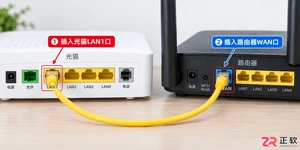
本篇指南逐步讲解光猫与路由器的物理连接方法及路由器后台设置流程,包括WAN口自动获取IP、WiFi名称密码修改等关键操作,解决家庭网络扩展中的常见连接问题。
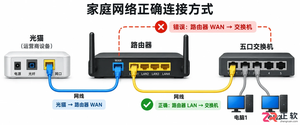
很多用户在扩展网络时困惑交换机该接路由器的哪个口。本文将演示正确做法:交换机必须连接路由器的LAN口,并解释为何不能接WAN口,以及如何检查IP分配确保网络通畅。
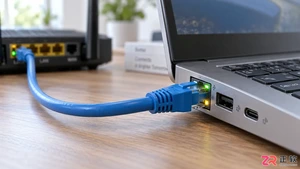
电脑插上网线却显示无网络?本教程带你从物理接口、网卡状态到系统设置逐一排查,解决因接触不良、IP配置错误或驱动异常导致的有线网络中断问题。

如何快速查看电脑端口占用并检测网络连接?使用命令行工具是最直接方式,Windows输入netstat-ano,Linux/macOS输入sudonetstat-tulnp查看端口及PID;通过任务管理器或资源监视器根据PID查找具体程序;使用Nmap等工具扫描端口状态;用ping测试网络连接,tracert追踪路径;确定占用端口的程序后,可关闭程序、重启服务、结束进程taskkill/PID<PID>/F或更改配置释放端口;若网络不稳定,需检查硬件或联系服务商。
使用终端命令查看隐藏进程的方法包括:1)使用ps、top和htop命令查看进程列表;2)使用lsof命令检查打开的文件和网络连接;3)使用unhide工具检测隐藏进程。检测和分析网络连接的方法包括:1)使用netstat命令查看网络连接;2)使用ss命令获取更详细的网络连接信息;3)使用tcpdump和Wireshark捕获并分析网络流量。应对检测到的异常情况的方法包括:1)记录相关信息;2)谨慎终止进程或隔离网络连接;3)进行日志分析和系统扫描以确定进一步威胁。

豆包手机助手依赖手机网络不单独联网,需授权后台活动、自启动及忽略电池优化,并为微信等被控应用开启通知与悬浮窗权限;若执行卡顿,应检查系统休眠或网络拦截;微信登录异常时建议暂停跨应用操作。
首先通过分段测试判断故障位置:依次ping127.0.0.1、本机IP、网关IP和外部IP,确定问题在本地系统、局域网还是外部网络;接着用nslookup或dig检查DNS解析是否正常,确认是否因DNS导致无法访问网站;最后利用netstat/ss查看端口状态与连接情况,结合tcpdump抓包分析流量行为,深入排查端口阻塞、服务未启动或网络拥塞等问题。

首先检查代理设置并关闭局域网代理,接着重置Edge浏览器设置、清除缓存与Cookie,然后通过命令提示符重置网络配置,检查防火墙是否阻止Edge,并考虑重建用户配置文件以解决无法加载网页的问题。

网络连接超时和重试机制通过设置合理超时与重试策略提升Golang应用稳定性;利用net/http.Client设置超时,结合循环与错误处理实现重试,或使用context.WithTimeout控制请求生命周期,避免因网络波动导致服务中断。





火山引擎是字节跳动旗下企业级云与AI服务平台。聚焦大模型核心能力,依托字节自研豆包多模态大模型,凭借火山方舟一站式平台,提供模型精调、推理部署、智能应用搭建等全链路服务,结合高性能AI算力,助力各行业快速落地大模型数字化与智能化应用。



