

C++ #pragma once使用方法详解
pragmaonce是防止头文件重复包含的预处理指令,确保头文件只被编译一次,避免重复定义错误。它比传统宏守卫更简洁、安全,写法简单且避免命名冲突,主流编译器均支持。但因非C++标准且依赖文件系统唯一性,在跨平台项目中可结合宏守卫使用以提升兼容性。
pragma once是防止头文件重复包含的预处理指令,确保头文件只被编译一次,避免重复定义错误。它比传统宏守卫更简洁、安全,写法简单且避免命名冲突,主流编译器均支持。但因非C++标准且依赖文件系统唯一性,在跨平台项目中可结合宏守卫使用以提升兼容性。
#pragma once 是 C++ 中用于防止头文件被重复包含的一种预处理指令。它的作用是确保在同一个编译过程中,某个头文件只被编译一次,从而避免因重复定义类、函数、变量等导致的编译错误。
基本用法
只需在头文件的开头位置添加 #pragma once 指令即可:#pragma once
// 你的头文件内容
#ifndef MYCLASS_H
#define MYCLASS_H // 这行不再需要(如果已经用了 #pragma once)
...
#endif
#pragma once
double add(double a, double b);
double multiply(double a, double b);
与传统宏守卫的对比
传统方式使用 include 守护(include guards):#ifndef MATHUTILS_H
#define MATHUTILS_H
double add(double a, double b);
#endif // MATHUTILS_H
#pragma once
double add(double a, double b);
- 写法简单,不易出错(比如宏名冲突或忘记配对)
- 编译器能更高效地识别并跳过重复包含的文件
- 无需手动命名宏,避免命名冲突
注意事项
#pragma once 虽然广泛支持,但也有一些限制:- 不是 C++ 标准的一部分,但主流编译器(如 MSVC、GCC、Clang)都支持
- 依赖于文件系统的唯一性判断,若同一文件通过不同路径引用(如符号链接),可能失效
- 在某些特殊构建系统中可能不如宏守卫可靠
建议使用场景
现代 C++ 项目中,推荐使用 #pragma once,特别是在个人项目或团队协作中提高编码效率。大型跨平台项目可结合规范化的宏守卫以确保最大兼容性。基本上就这些。加一行 #pragma once,省事又安全。
本文详解音述AI生成音乐音质不佳时的调整方法,包括如何细化生成描述、逐项调整风格与乐器参数、简化编制以减少混浊,以及检查导出设置,帮助用户获得更清晰的音频结果。

面向使用会声会影进行视频剪辑的用户,解决素材模糊不清及背景音乐获取难题。本文详解锐化滤镜、NewBlue锐化与清晰度参数的区别及适用场景,指导如何根据画面明暗选择最佳增强方案;同时演示通过分离音频或画外音录制功能提取视频音乐及系统声音的操作步骤;最后分享利用色调曲线和叠加混合模式在视觉上提升普通分辨率素材清晰度的技巧,帮助用户高效优化视听效果。
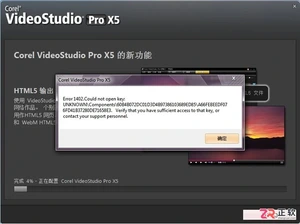
面向在Windows系统安装会声会影时遭遇Error 1402错误的用户,该错误通常由注册表权限混乱、旧版本残留或配置失败引起。本文提供四种解决路径:首先通过注册表编辑器修改HKEY_LOCAL_MACHINE下UserData项的所有者及权限为Administrators;其次使用专用工具或手动清理未卸载干净的注册表残留;针对特定插件配置失败,建议单独下载安装对应组件;若因系统底层问题导致无法写入注册表,则需考虑重装系统。
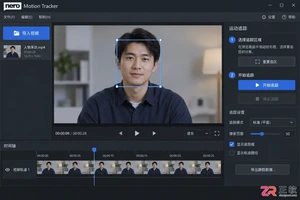
学习如何在Nero Motion Tracker中导出处理后的视频。本文逐步讲解如何确认追踪效果、选择导出片段、执行Export操作以及将项目移交Nero Video,帮助新手快速生成带隐私保护的视频文件。
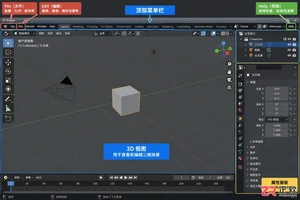
想知道Blender更新到哪个版本了?本教程教你通过软件内部“关于”窗口查看准确版本号,并访问官方下载页核对最新稳定版与LTS版本。提供版本对照方法与更新前的兼容性检查建议,确保项目安全。
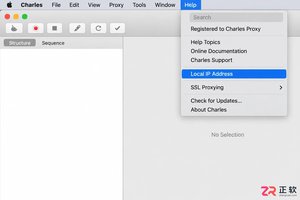
手把手教你配置 Charles 手机代理。包含电脑IP获取、iPhone HTTP代理设置、CA证书安装信任及SSL代理开启步骤,解决手机无法联网或HTTPS加密问题,适用于iOS与安卓基础调试。
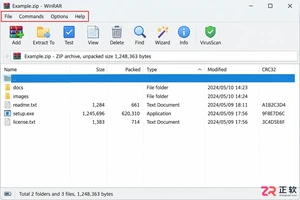
WinRAR安装后显示英文怎么办?本文详解通过Options菜单切换简体中文界面的操作流程,包含重启验证方法及语言包缺失时的处理建议,帮助用户快速恢复熟悉的中文操作环境。
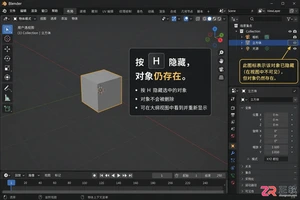
Blender中按H键隐藏对象后如何恢复?本文详解对象模式与编辑模式的隐藏区别,介绍Shift+H隔离显示、小键盘/局部视图及Outliner手动恢复方法,解决模型突然消失的困扰。
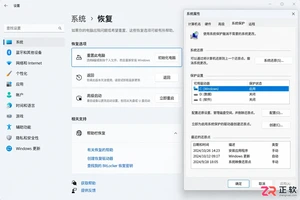
Windows 11优化后出现卡顿或报错?不要急于重装。本文详解如何先手动还原电源与视觉设置,再利用系统还原点撤销注册表改动,最后通过安全模式排查干扰,必要时才考虑重置此电脑。
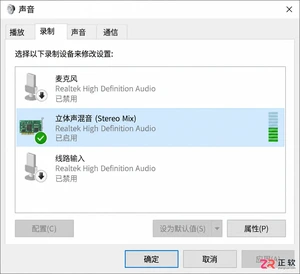
想在GoldWave中直接录制电脑播放的声音?关键在于正确配置Windows的“立体声混音”或回录设备。本文分步讲解如何查找并启用系统回录源,在GoldWave中切换输入设备,以及通过测试录音避免录入麦克风杂音,确保内录清晰准确。




IntelliJ IDEA 是 JetBrains 推出的专业集成开发环境,重点服务于 Java、Kotlin 与 JVM 项目开发。软件集成代码补全、静态检查、重构、调试、测试、版本控制及构建工具,并可借助插件扩展语言和框架支持。

JetBrains PyCharm 是面向 Python 开发者的集成开发环境,提供智能补全、代码检查、重构、调试、测试、版本控制及虚拟环境管理功能。Mac 版兼容 Intel 与 Apple 芯片,核心功能可免费使用。

JetBrains WebStorm 是面向 JavaScript、TypeScript 和现代 Web 技术的专业集成开发环境,可智能理解项目结构,提供代码补全、重构、错误检查、运行调试、测试及 Git 工具。

JetBrains IntelliJ IDEA 是以 Java、Kotlin 和 JVM 项目为核心的专业集成开发环境,提供智能补全、代码检查、安全重构、调试、测试、版本控制及构建工具集成。统一发行版的核心功能可免费用于商业和非商业项目,

PhpStorm 是 JetBrains 面向 PHP 与现代 Web 开发打造的专业集成开发环境,提供代码补全、静态检查、重构、调试、测试、数据库、版本控制及前端语言支持。Windows 用户可直接下载安装程序,

PyCharm 是 JetBrains 推出的 Python 集成开发环境,提供智能代码补全、错误检查、重构、调试、测试、Git、终端及 Jupyter Notebook 支持。统一版安装后可体验 30 天 Pro 功能,


