

腾达路由器设置教程及上网配置指南
腾达路由器设置需先正确连接设备并登录管理界面,选择上网方式后配置Wi-Fi并保存设置。忘记密码可尝试默认密码或重置路由器,信号弱可通过调整位置、更换天线或使用扩展器改善,连接问题则需逐步排查线路、设置及运营商因素。
腾达路由器设置需先正确连接设备并登录管理界面,选择上网方式后配置Wi-Fi并保存设置。忘记密码可尝试默认密码或重置路由器,信号弱可通过调整位置、更换天线或使用扩展器改善,连接问题则需逐步排查线路、设置及运营商因素。
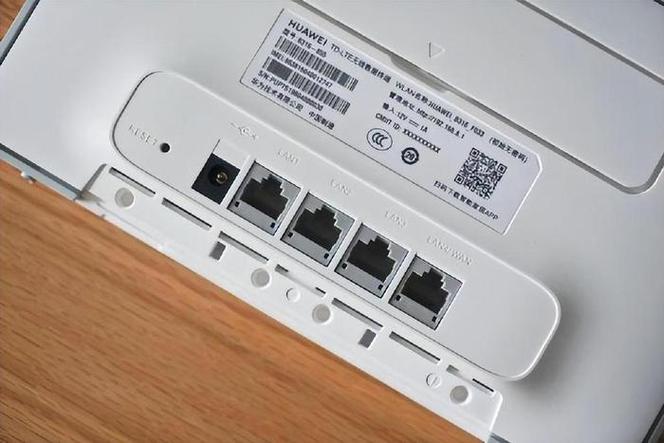
简单来说,腾达路由器的设置并不复杂,关键在于理清连接方式和配置界面。掌握了这两点,就能顺利让你的设备连上网络。
解决方案
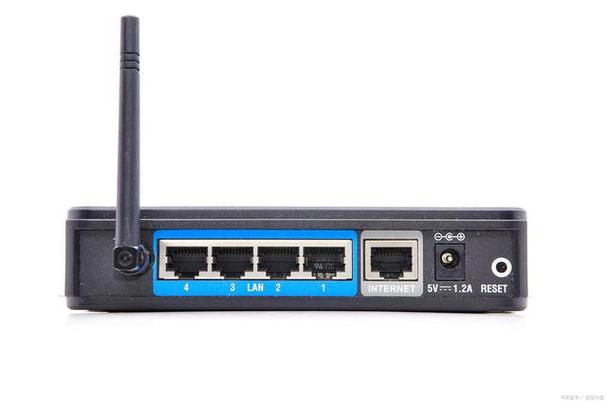
首先,确保你的腾达路由器正确连接。通常,你需要将光猫或入户网线连接到路由器的WAN口(通常是蓝色),然后用网线连接你的电脑到路由器的LAN口(通常是黄色)。
接下来,打开你的浏览器,在地址栏输入192.168.0.1或192.168.1.1,这通常是腾达路由器的默认管理地址。如果打不开,可以尝试查看路由器背面的标签,上面会印有正确的管理地址。
进入管理界面后,你会看到一个设置向导或者类似的界面。按照提示,选择你的上网方式。常见的有三种:
- PPPoE拨号: 如果你的宽带需要输入账号和密码才能上网,就选择这种方式,并填写运营商提供的账号和密码。
- 动态IP(DHCP): 如果你的宽带是插上网线就能上网的,就选择这种方式。路由器会自动获取IP地址。
- 静态IP: 如果你的宽带需要手动设置IP地址、子网掩码、网关和DNS服务器,就选择这种方式,并填写运营商提供的信息。
设置完上网方式后,设置你的无线网络(Wi-Fi)。你需要设置一个Wi-Fi名称(SSID)和一个Wi-Fi密码。建议使用WPA2-PSK或WPA3加密方式,并设置一个足够复杂的密码,以确保网络安全。
最后,保存你的设置,重启路由器。你的设备应该就能连上网络了。
腾达路由器忘记管理密码怎么办?
忘记管理密码是很常见的情况。通常,你可以通过以下几种方式解决:
- 尝试默认密码: 腾达路由器的默认管理密码通常是
admin或空。可以先尝试这些默认密码。 - 重置路由器: 在路由器背面或侧面,通常有一个小孔,里面藏着一个重置按钮。用牙签或类似的工具按住重置按钮5-10秒,直到路由器上的指示灯开始闪烁。重置后,路由器会恢复到出厂设置,你需要重新配置。请注意,重置会清除所有之前的设置,包括Wi-Fi密码和上网方式。
- 联系客服: 如果以上方法都无效,可以联系腾达的客服寻求帮助。他们可能会提供其他解决方案。
重置路由器后,再次访问管理界面,按照之前的步骤重新配置路由器。强烈建议在设置完成后,立即修改默认的管理密码,并妥善保管。
腾达路由器Wi-Fi信号弱,如何增强?
Wi-Fi信号弱是另一个常见问题。以下是一些增强Wi-Fi信号的方法:
- 调整路由器位置: 将路由器放在家里的中心位置,避免放在角落或被金属物体遮挡。高处通常比低处信号更好。
- 避免干扰: 远离微波炉、蓝牙设备和其他可能产生无线电干扰的设备。
- 更换天线: 如果你的路由器有可拆卸的天线,可以尝试更换增益更高的天线。
- 升级路由器: 如果你的路由器比较老旧,可以考虑升级到支持更新Wi-Fi标准的路由器,例如Wi-Fi 6。
- 使用Wi-Fi扩展器: Wi-Fi扩展器可以放大Wi-Fi信号,覆盖更大的范围。
- 调整信道: 路由器会使用不同的信道传输Wi-Fi信号。如果周围有很多Wi-Fi网络,可能会发生信道冲突,导致信号变弱。你可以使用Wi-Fi分析工具(例如手机上的Wi-Fi分析应用)来找到干扰最小的信道,然后在路由器管理界面中手动设置。
尝试这些方法,通常可以有效增强Wi-Fi信号。
腾达路由器连接不上网,如何排查?
路由器连接不上网可能有很多原因。以下是一些排查步骤:
- 检查连接: 确保所有网线都已正确连接,并且没有松动。检查光猫或入户网线是否正常工作。
- 重启设备: 依次重启光猫、路由器和电脑。有时候,简单的重启就能解决问题。
- 检查路由器设置: 登录路由器管理界面,检查上网方式是否设置正确,账号和密码是否填写正确。
- 克隆MAC地址: 有些运营商会绑定电脑的MAC地址。如果更换了路由器,可能需要将路由器的MAC地址克隆成之前电脑的MAC地址。在路由器管理界面中,通常可以找到MAC地址克隆的选项。
- 检查DNS服务器: 尝试手动设置DNS服务器。可以使用公共DNS服务器,例如Google DNS(8.8.8.8和8.8.4.4)或Cloudflare DNS(1.1.1.1和1.0.0.1)。
- 更新固件: 检查路由器是否有新的固件版本。更新固件可以修复一些已知的问题,并提升性能。
- 联系运营商: 如果以上方法都无效,可能是运营商的网络出现了问题。可以联系运营商的客服寻求帮助。
按照这些步骤排查,通常可以找到问题所在,并解决连接问题。记住,耐心是关键。
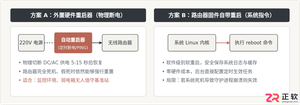
详细介绍路由器自动重启器的两种核心形态与设置方法,涵盖硬件断电重启器(定时插座/断网监测器)与路由器固件内置重启功能的具体操作步骤、时间策略及避坑注意事项。
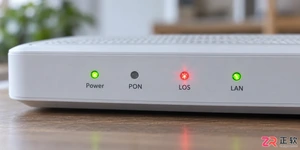
光猫重启后突然断网令人焦虑。本文通过观察指示灯、检查物理连线、验证拨号状态及联系运营商四个步骤,帮助你精准定位问题并恢复上网,避免盲目重置设备。
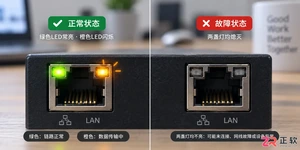
当电脑或路由器的网线接口指示灯不亮时,通常意味着物理链路未建立。本教程指导你通过检查线缆连接、更换测试线、查看设备管理器状态以及重置网络适配器,逐步排除硬件松动、线材损坏或驱动异常等问题。
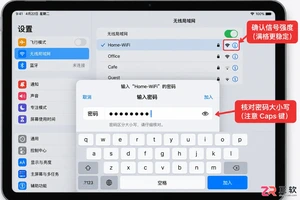
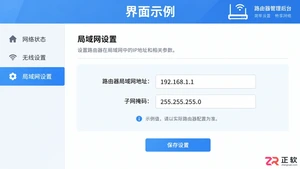
遇到打印机连不上、NAS访问掉线?可能是IP地址变动惹的祸。本文手把手教你在路由器中设置固定IP地址、子网掩码和网关,通过DHCP静态绑定或手动指定,让内网设备连接更稳定,端口映射不再失效。
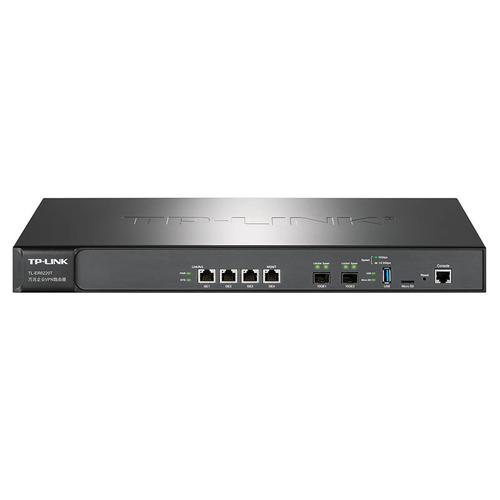
确保设备连接到路由器的WiFi或通过网线连接;2.在浏览器地址栏输入192.168.6.1并回车;3.输入默认用户名和密码(如admin/admin)登录管理界面;4.进入无线或WiFi设置,修改SSID和密码,选择WPA2或WPA3加密;5.保存设置,路由器重启后使用新密码重新连接WiFi;若无法登录,可长按Reset键5-10秒重置路由器;若无法访问192.168.6.1,需排查IP冲突、网络连接、浏览器缓存、代理、防火墙或路由器故障问题;信道设置用于避免信号干扰,可通过WiFi分析工具选择空闲信道以
答案:在路由器管理界面的“家长控制”“访问控制”或“高级设置”中设置时间限制。通过登录192.168.1.1,找到对应功能模块,添加设备MAC地址并配置上网时间段,保存后即可生效。
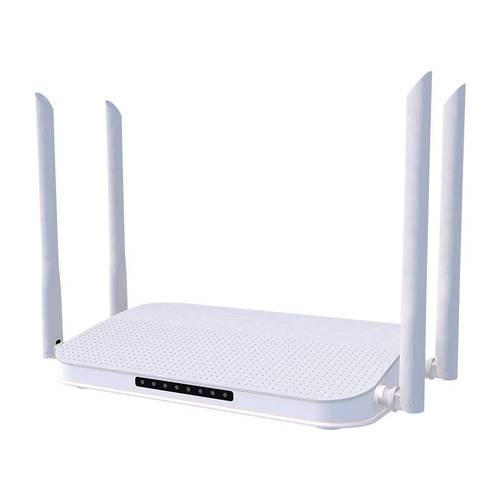
答案是登录192.168.1.1进入路由器管理界面,查看“连接设备”列表以识别陌生设备并阻止,通过“流量统计”等功能监控带宽使用情况,结合路由器摆放、信道优化、固件更新和QoS设置等方法提升家庭网络性能。
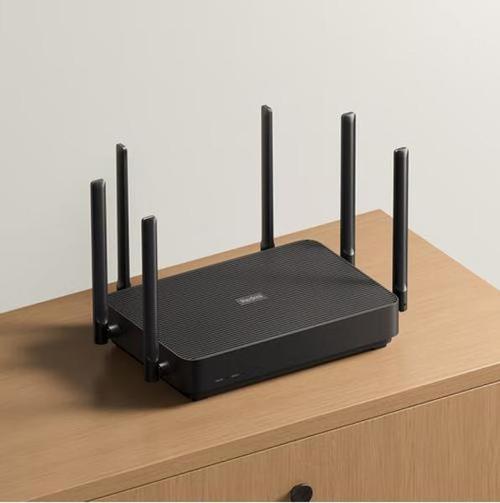
首先确认设备IP地址,登录Web管理界面查看固件版本;随后从官网下载匹配的最新固件,通过有线连接上传更新,期间避免断电;更新前需备份配置并阅读发布说明,以防设置丢失或操作失误;更新后验证版本并恢复配置。
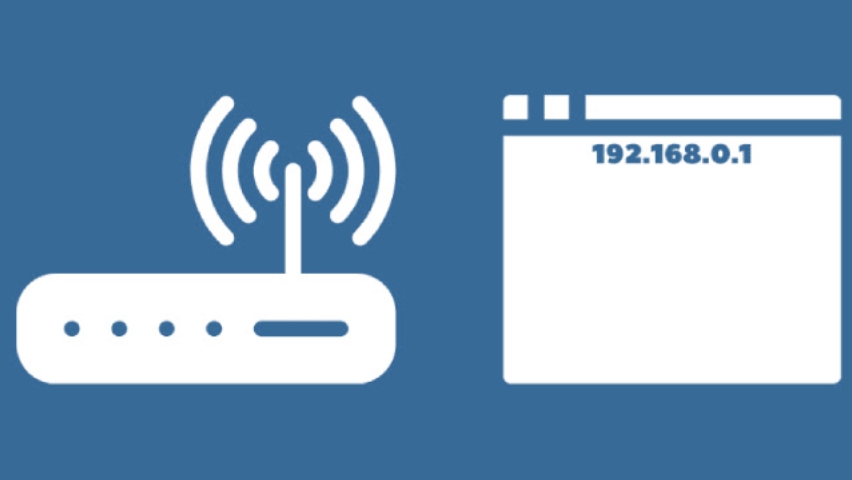
192.168.0.1路由器设置入口在浏览器地址栏输入http://192.168.0.1,通过正确连接设备并登录管理界面后,可进行上网、无线及安全等配置。





火山引擎是字节跳动旗下企业级云与AI服务平台。聚焦大模型核心能力,依托字节自研豆包多模态大模型,凭借火山方舟一站式平台,提供模型精调、推理部署、智能应用搭建等全链路服务,结合高性能AI算力,助力各行业快速落地大模型数字化与智能化应用。



