

Excel制作下拉菜单教程
首先使用数据验证创建下拉列表,选中单元格后在数据选项卡中设置序列来源为英文逗号分隔的值或引用单元格区域,确保提供下拉箭头;其次可通过引用同一工作表的连续单元格实现动态更新;最后利用定义名称引用其他工作表的选项区域,实现跨表下拉菜单,提升数据录入准确性和协作效率。
首先使用数据验证创建下拉列表,选中单元格后在数据选项卡中设置序列来源为英文逗号分隔的值或引用单元格区域,确保提供下拉箭头;其次可通过引用同一工作表的连续单元格实现动态更新;最后利用定义名称引用其他工作表的选项区域,实现跨表下拉菜单,提升数据录入准确性和协作效率。

如果您希望在Excel中对数据输入进行规范,避免录入错误或不一致的内容,可以通过创建下拉菜单来限制可选值。这种方式特别适用于需要多人协作填写的表格,能有效提升数据准确性。
本文运行环境:Surface Laptop 5,Windows 11
一、使用数据验证创建下拉列表
通过Excel内置的“数据验证”功能,可以快速为指定单元格区域设置下拉选项,确保用户只能从预设列表中选择内容。
1、选中需要添加下拉菜单的单元格或单元格区域。
2、点击顶部菜单栏中的“数据”选项卡,找到并点击“数据验证”按钮。
3、在弹出的对话框中,将“允许”条件设置为序列。
4、在“来源”输入框中,输入您希望出现在下拉菜单中的选项,各选项之间用英文逗号隔开,例如:苹果,香蕉,橙子。
5、确认勾选“提供下拉箭头”,然后点击“确定”完成设置。
二、基于单元格区域生成动态下拉列表
当选项较多或需要频繁更新时,可将选项预先输入到工作表的某个区域,并引用该区域作为下拉菜单的数据源,实现动态更新。
1、在工作表的空白区域(如F列)依次输入下拉菜单的所有选项,例如F1输入“男”,F2输入“女”。
2、选中目标单元格,进入“数据”选项卡,打开“数据验证”对话框。
3、在“允许”下拉框中选择序列。
4、在“来源”框中输入引用地址,例如:=$F$1:$F$2,表示引用F1到F2的单元格内容。
5、点击“确定”后,下拉菜单将显示对应单元格中的值,修改源区域内容即可自动更新菜单选项。
三、创建跨工作表的下拉菜单
为了保持主工作表整洁,可将下拉选项存放在另一个工作表中,并通过命名区域的方式进行跨表引用。
1、新建一个工作表,命名为“选项表”,并在A列中输入所有下拉选项。
2、选中这些选项,点击“公式”选项卡中的“定义名称”,输入一个名称如“GenderList”,引用位置为该列地址。
3、回到主表,选中目标单元格,打开“数据验证”对话框。
4、在“来源”中输入已定义的名称:=GenderList。
5、点击“确定”,即可实现跨工作表的下拉选择功能。
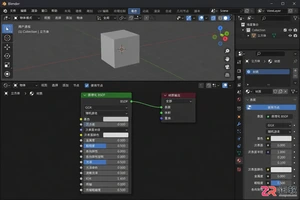
想知道Blender材质教程哪个好用?本教程不推荐特定课程,而是直接演示如何利用Principled BSDF节点制作塑料、金属和纹理材质。通过调整颜色、金属度、粗糙度及法线贴图,配合正确灯光,快速掌握Blender基础材质制作核心技巧。

学习如何在 DaVinci Resolve Studio 中将单独录制的外部音频与视频画面同步。涵盖媒体池导入、基于波形的自动同步设置、时间线手动微调方法,以及替换参考声和导出前检查的实用技巧,解决音画不同步问题。

哔哩哔哩大会员到期后,之前缓存的视频是否还能播放?本文解析缓存文件的权限机制,提供联网验证处理方法及播放失败排查步骤,避免误删数据或账号风险。

大家有没有遇到过PDF里的表格无法直接编辑的情况?这时候,将其转换为Excel再进行数据整理就会方便很多。下面,我给大家详细介绍3种完整的操作方法,每一步都配有对应的操作截图,同时还会说明普通PDF和扫描版表格在处理上的区别。 方法一:用极轻PDF转换Excel极轻PDF(pdf.cn)的PDF转E
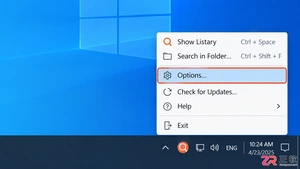
Listary 安装后显示英文怎么办?本文详解如何通过右键托盘图标进入 Options 设置,在 General 或 Interface 页面找到 Language 选项切换简体中文,并处理重启生效及语言包缺失等常见问题。

遇到 Windows 10 安装失败或启动慢?本教程手把手教你设置 UEFI 启动模式,将磁盘转换为 GPT 格式,并正确选择安装分区。包含 BIOS 设置技巧、数据备份建议及安装后验证方法,避坑指南助你一次成功。

PDF转Word最简单的方法是使用在线工具上传并下载DOCX。免费转换前应检查文件类型、页面复杂度、是否为扫描件、文件大小和隐私要求。
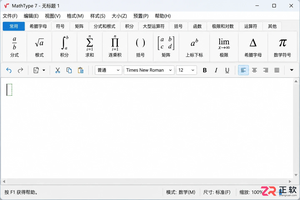
详解 MathType 桌面版与 Web 版中 Ctrl 开头的常用快捷键,包括 Ctrl+F 插入分式、Ctrl+G 输入希腊字母及显示比例调整。提供自定义键盘设置方法,解决快捷键冲突与版本差异问题。
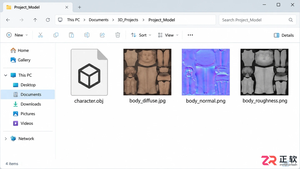
学习如何正确将 OBJ、FBX 等格式模型导入 KeyShot。涵盖导入前的文件管理、导入面板中的单位与方向设置、模型树层级检查以及材质纹理缺失的解决方法,帮助新手快速完成高质量场景搭建。




IntelliJ IDEA 是 JetBrains 推出的专业集成开发环境,重点服务于 Java、Kotlin 与 JVM 项目开发。软件集成代码补全、静态检查、重构、调试、测试、版本控制及构建工具,并可借助插件扩展语言和框架支持。

JetBrains PyCharm 是面向 Python 开发者的集成开发环境,提供智能补全、代码检查、重构、调试、测试、版本控制及虚拟环境管理功能。Mac 版兼容 Intel 与 Apple 芯片,核心功能可免费使用。

JetBrains WebStorm 是面向 JavaScript、TypeScript 和现代 Web 技术的专业集成开发环境,可智能理解项目结构,提供代码补全、重构、错误检查、运行调试、测试及 Git 工具。

JetBrains IntelliJ IDEA 是以 Java、Kotlin 和 JVM 项目为核心的专业集成开发环境,提供智能补全、代码检查、安全重构、调试、测试、版本控制及构建工具集成。统一发行版的核心功能可免费用于商业和非商业项目,

PhpStorm 是 JetBrains 面向 PHP 与现代 Web 开发打造的专业集成开发环境,提供代码补全、静态检查、重构、调试、测试、数据库、版本控制及前端语言支持。Windows 用户可直接下载安装程序,

PyCharm 是 JetBrains 推出的 Python 集成开发环境,提供智能代码补全、错误检查、重构、调试、测试、Git、终端及 Jupyter Notebook 支持。统一版安装后可体验 30 天 Pro 功能,


