

keyshot素材导入方法图解教程与操作步骤
学习如何正确将 OBJ、FBX 等格式模型导入 KeyShot。涵盖导入前的文件管理、导入面板中的单位与方向设置、模型树层级检查以及材质纹理缺失的解决方法,帮助新手快速完成高质量场景搭建。
在 KeyShot 中导入素材时,最耗时的往往不是点击导入按钮,而是处理因文件格式、单位不匹配或纹理路径断裂导致的显示异常。正确的导入流程能确保模型比例准确、零件结构清晰且材质可编辑。下面将通过一个标准的 3D 模型导入案例,演示从文件准备到最终验证的完整操作。
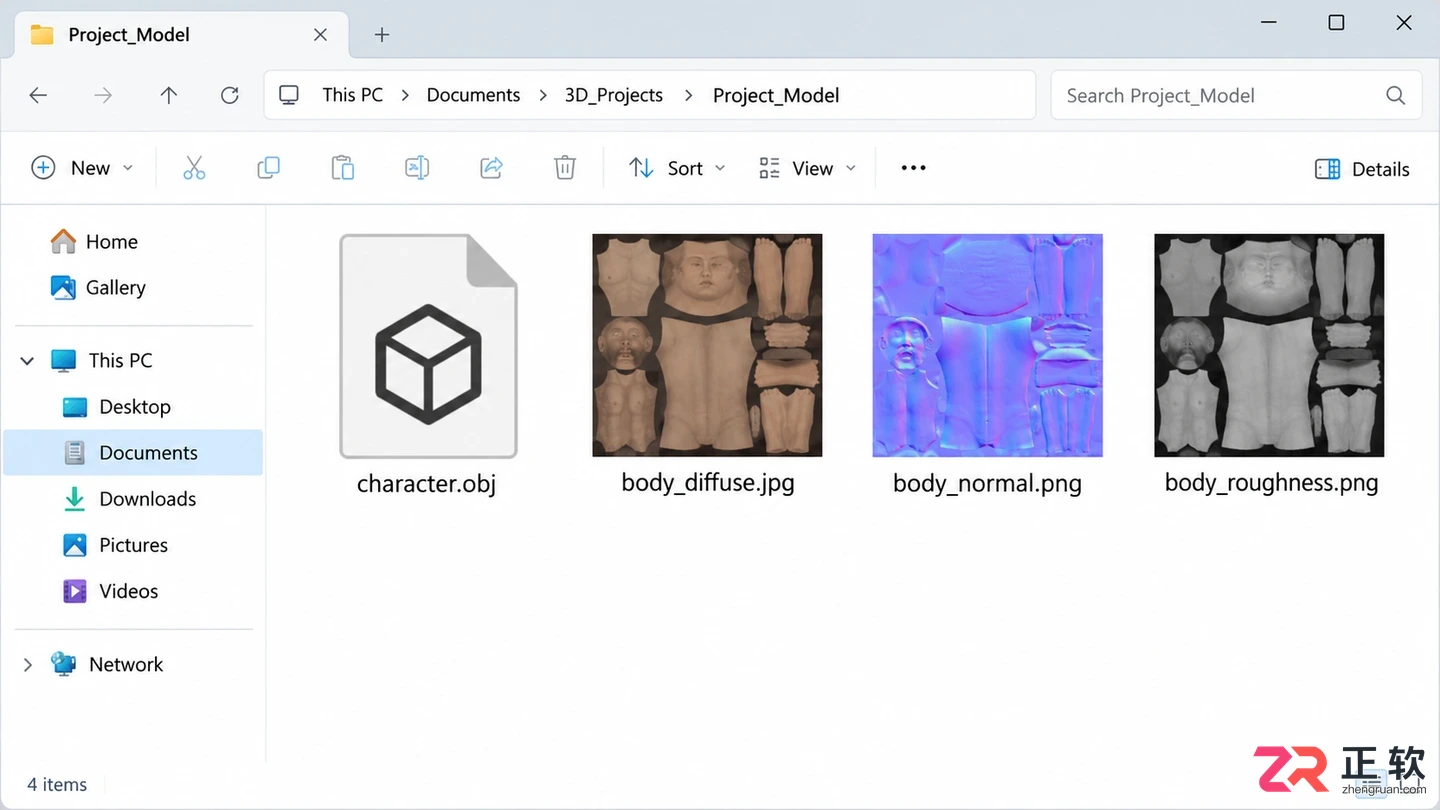
整理好的模型文件与纹理图片存放在同一文件夹
1. 整理模型文件与配套素材
导入前的文件管理直接决定后续工作的顺畅程度。常见支持的格式包括 OBJ、FBX、STEP、IGES、GLB/GLTF 和 USD 等,具体支持情况取决于当前 KeyShot 版本及许可类型。
务必将模型文件与其依赖的纹理图片存放在同一文件夹或易于访问的路径下。如果素材来自其他建模软件,请确认模型已保存,并将贴图一并打包。文件名建议使用简单的英文、数字和下划线组合,避免使用特殊字符或中文,以减少路径识别错误的风险。同时,确保文件夹内没有多个同名纹理文件,防止 KeyShot 加载错误的贴图。
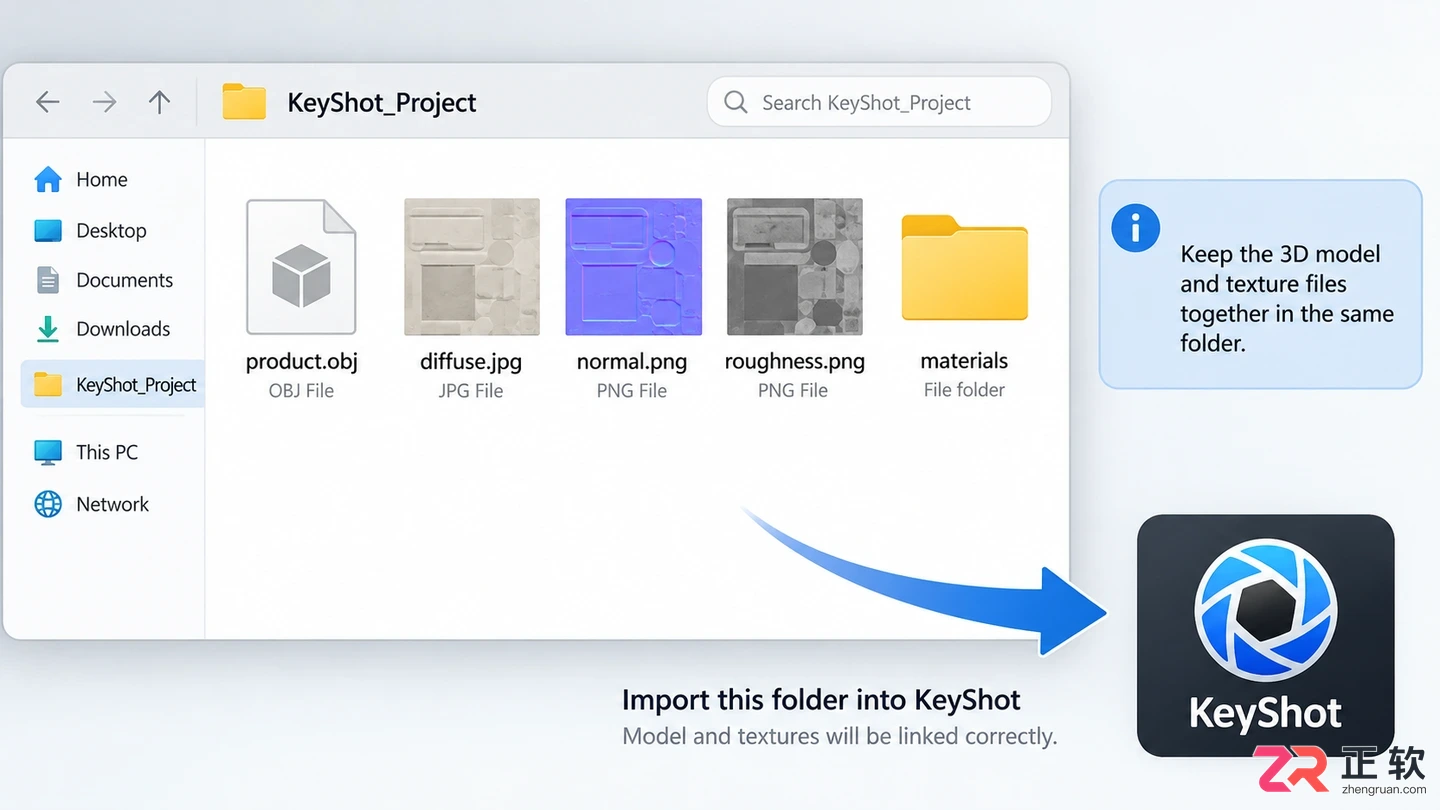
1. 整理模型文件与配套素材
2. 从【文件】菜单导入模型
启动 KeyShot 后,点击主菜单的【文件】-【导入】,或者直接将模型文件拖入工作窗口。选择文件后,系统会弹出导入设置面板。此时不要急于确认,需根据模型来源仔细检查各项参数。
若希望将模型加入当前场景,选择普通导入模式;若需对比不同版本或保持场景独立,可选择导入为新的模型集合或独立对象。这样既能避免覆盖原有场景内容,也便于在模型树中单独控制显示与隐藏。
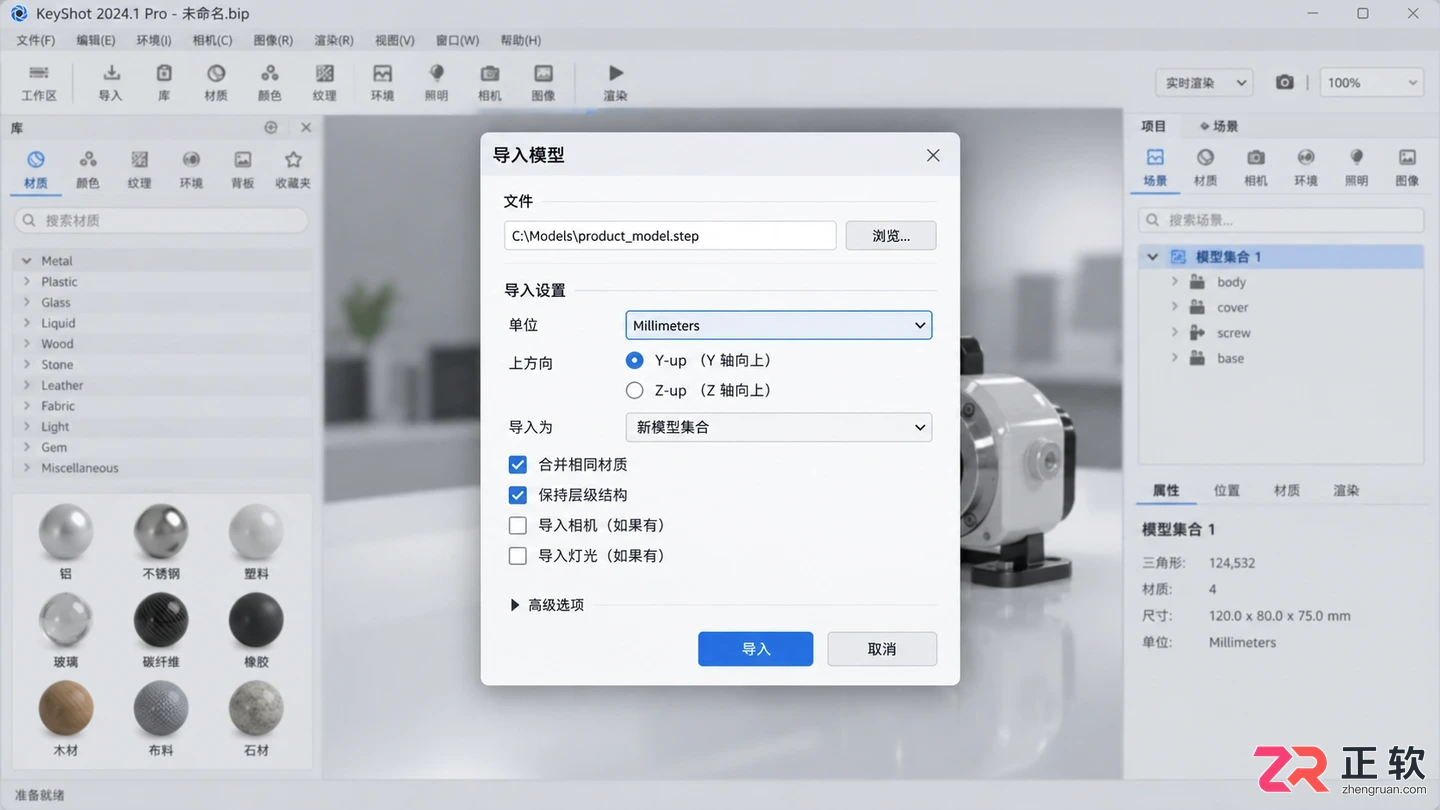
导入设置面板中检查单位、方向和导入模式
3. 在导入面板检查单位、方向和层级
模型进入场景后,首先观察实时视图和左侧的模型树。模型树展示了零件、组件和材质的分组结构。如果所有零件被合并为一个对象,后续针对特定部件替换材质将变得困难。
重点检查以下三项设置:
- 单位和尺寸:若模型在视图中显得极大或极小,返回导入设置确认单位是否与源文件一致(如毫米、米或英寸)。
- 上方向:若模型倒置或视角异常,检查导入方向设置(Y-up 或 Z-up),避免通过手动旋转来掩盖根本问题。
- 零件结构:展开模型树,确认关键部件仍可单独选中。若结构混乱,建议重新导入并调整分组选项。
对于频繁导入的同种格式文件,可启用导入设置的记忆功能,让 KeyShot 自动沿用上次参数。但切换不同来源的文件(如从 CAD 转到 OBJ)时,务必重新核对设置。
4. 检查材质、纹理和导入后的外观
模型显示正常后,打开右侧的材质库,将预设材质拖拽至模型表面。可以直接应用预设,也可以选中特定零件后微调颜色、粗糙度、金属感等属性。
如果模型自带材质,需检查其是否正确保留。若贴图发白、变黑或显示为默认灰色,通常意味着纹理路径失效或文件丢失。此时应检查贴图文件是否被移动,或导出时是否未包含材质文件。切勿直接覆盖新材质,以免丢失原有的 UV 映射信息。
若希望新模型沿用场景中已有材质,可使用导入面板中的“匹配场景材质”选项,但这要求源材质名称与项目中的名称完全一致。名称不匹配时,需先统一命名再进行套用。
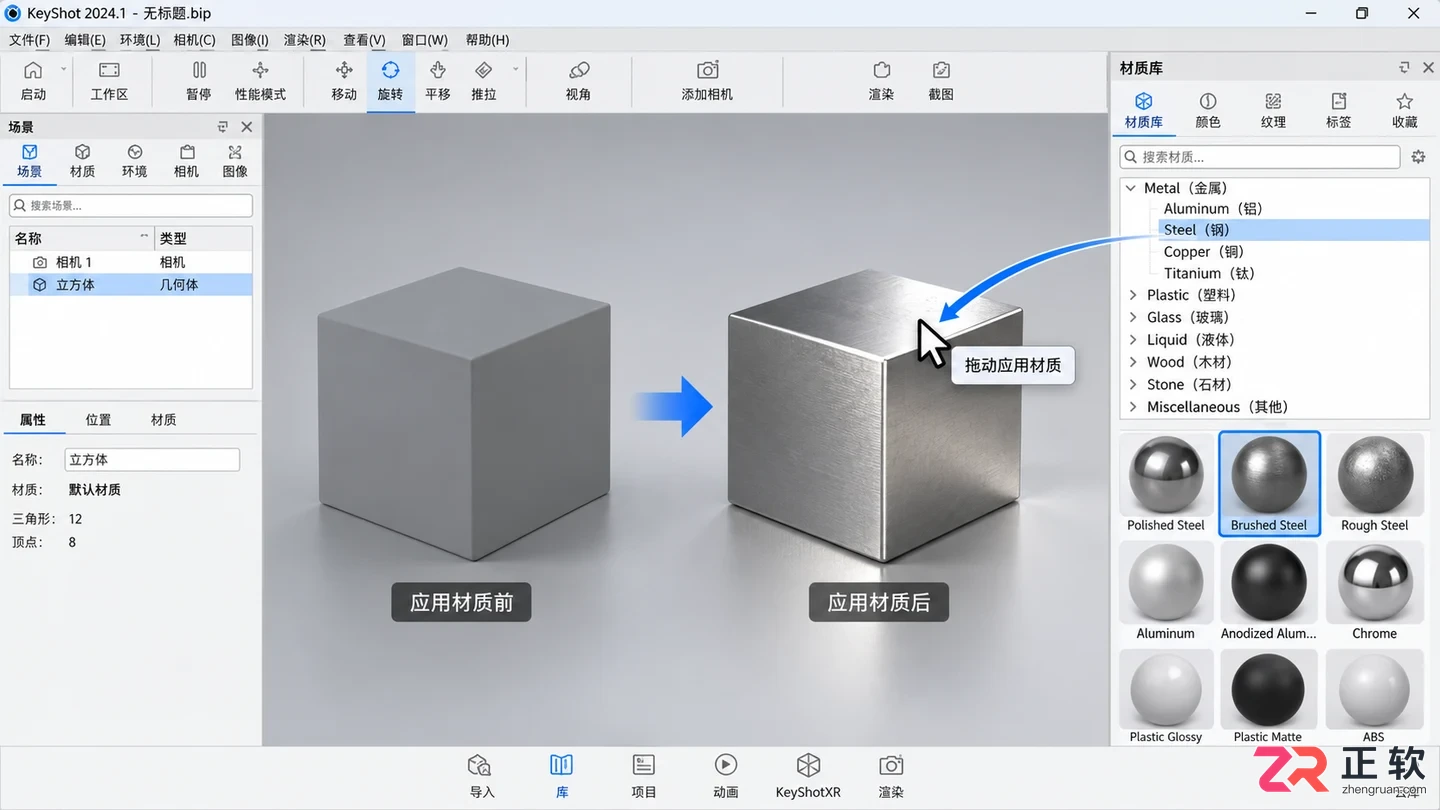
从材质库拖拽材质到模型表面并调整属性
5. 保存场景并验证导入结果
确认模型位置、比例、材质和纹理均无异常后,保存当前 KeyShot 场景文件。建议同时保留原始模型文件和纹理文件夹,以便后续修改或重新导入。
最后,切换多个角度观察模型,检查是否存在缺面、零件错位或纹理拉伸现象。进行一次低成本的预览渲染,重点验证导入关系的正确性,而非追求最终画质。若预览中发现贴图缺失,应优先排查纹理路径和导入设置,而非调整灯光或环境。
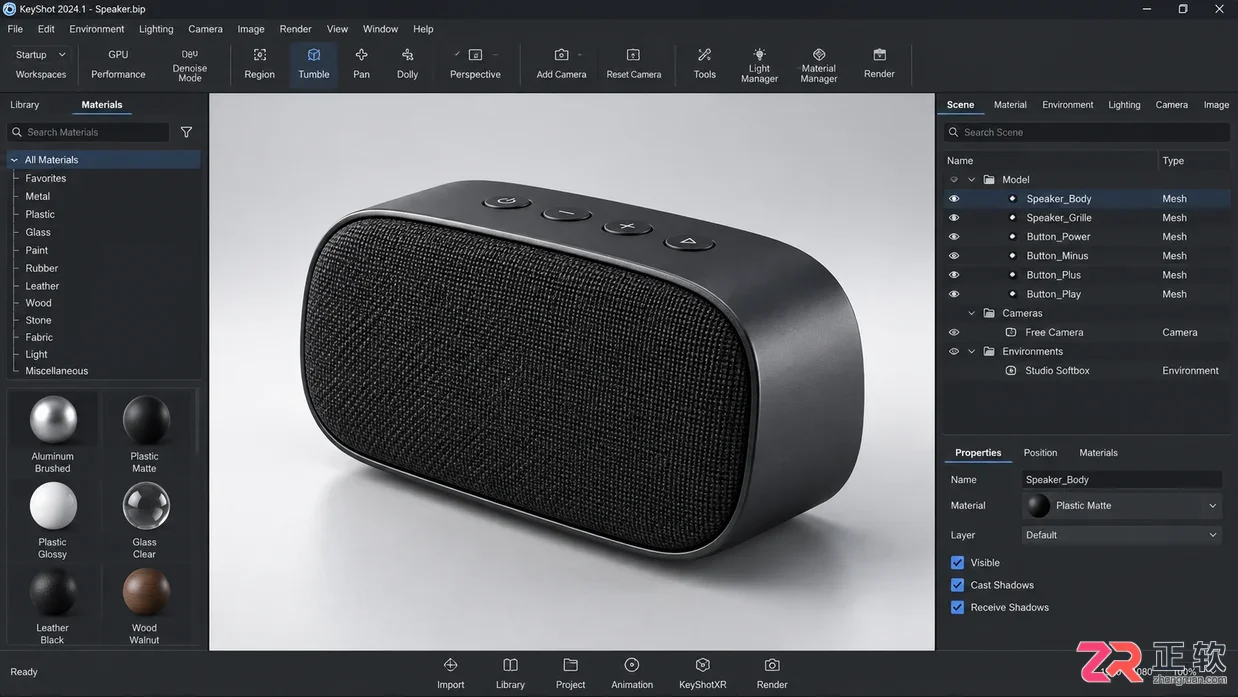
多角度观察模型并生成预览渲染图
不同版本的 KeyShot 在导入面板的命名和选项布局上可能略有差异,但核心逻辑始终遵循“文件格式—导入参数—模型层级—材质纹理—保存验证”的顺序。严格按此流程操作,可大幅减少素材导入后的返工时间。
掌握 KeyShot 导入素材的快捷键 Ctrl+I (Win) / Cmd+I (Mac),学习如何通过导入对话框设置单位、方向及层级,对比拖放与 Quick Import 的差异,并解决材质缺失与模型方向问题。




IntelliJ IDEA 是 JetBrains 推出的专业集成开发环境,重点服务于 Java、Kotlin 与 JVM 项目开发。软件集成代码补全、静态检查、重构、调试、测试、版本控制及构建工具,并可借助插件扩展语言和框架支持。

JetBrains PyCharm 是面向 Python 开发者的集成开发环境,提供智能补全、代码检查、重构、调试、测试、版本控制及虚拟环境管理功能。Mac 版兼容 Intel 与 Apple 芯片,核心功能可免费使用。

JetBrains WebStorm 是面向 JavaScript、TypeScript 和现代 Web 技术的专业集成开发环境,可智能理解项目结构,提供代码补全、重构、错误检查、运行调试、测试及 Git 工具。

JetBrains IntelliJ IDEA 是以 Java、Kotlin 和 JVM 项目为核心的专业集成开发环境,提供智能补全、代码检查、安全重构、调试、测试、版本控制及构建工具集成。统一发行版的核心功能可免费用于商业和非商业项目,

PhpStorm 是 JetBrains 面向 PHP 与现代 Web 开发打造的专业集成开发环境,提供代码补全、静态检查、重构、调试、测试、数据库、版本控制及前端语言支持。Windows 用户可直接下载安装程序,

PyCharm 是 JetBrains 推出的 Python 集成开发环境,提供智能代码补全、错误检查、重构、调试、测试、Git、终端及 Jupyter Notebook 支持。统一版安装后可体验 30 天 Pro 功能,


