

鼠标连接后延迟高怎么解决
更换电池、优化接收器位置、排除信号干扰、更新驱动、调整电源管理、复位鼠标、清洁传感器可解决无线鼠标延迟问题。
更换电池、优化接收器位置、排除信号干扰、更新驱动、调整电源管理、复位鼠标、清洁传感器可解决无线鼠标延迟问题。
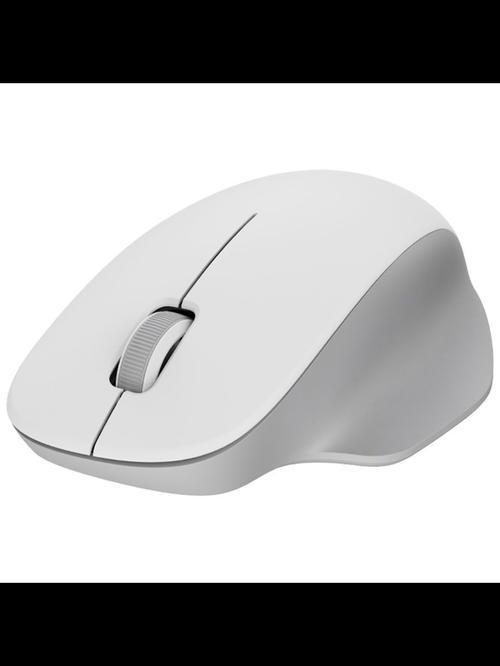
如果您发现新连接的无线鼠标在使用时出现明显的操作延迟,光标移动不跟手,这通常是由信号干扰、设备性能或系统设置等因素导致的。以下是解决此问题的多种方法:
一、检查并更换电池
电池电量不足会显著降低无线鼠标的信号发射强度和稳定性,从而引发高延迟甚至断连。使用电压不稳的充电电池也可能造成类似问题。
1、打开鼠标电池仓,取出当前电池。
2、更换为新的碱性电池,确保正负极安装正确。
3、如果使用可充电鼠标,请连接充电线充满电后再进行测试。
二、优化接收器位置与连接
接收器的位置直接关系到信号接收质量,距离过远或被金属物体遮挡都会增加延迟。
1、将无线接收器从电脑后置USB口拔出。
2、使用USB延长线将接收器放置在桌面靠近鼠标的位置,确保两者间距小于15厘米且无大型金属物体阻挡。
3、尝试将接收器插入电脑前置USB接口或其他无遮挡的端口。
三、排除信号干扰源
2.4GHz频段是无线鼠标常用的通信频段,但Wi-Fi路由器、蓝牙音箱、手机等设备也会在此频段工作,产生相互干扰。
1、观察鼠标周围是否有正在工作的无线设备,特别是无线路由器或USB 3.0外接硬盘。
2、将这些设备尽可能移离鼠标和接收器。
3、对于使用USB 3.0接口的设备,尝试改用USB 2.0接口或将其远离接收器。
四、更新或重装驱动程序
过时或损坏的驱动程序会导致鼠标与系统通信异常,引起延迟或漂移。
1、在Windows系统中右键点击“此电脑”,选择“管理”,进入“设备管理器”。
2、展开“鼠标和其他指针设备”及“通用串行总线控制器”类别。
3、找到带有黄色感叹号的设备或名为“HD compliant mouse”的条目,右键选择“卸载设备”。
4、重启电脑,让系统自动重新安装驱动,或前往鼠标制造商官网下载并安装最新的官方驱动程序。
五、调整系统电源管理设置
系统的省电功能可能会为了节能而限制USB设备的性能,导致鼠标响应变慢。
1、在“设备管理器”中,再次找到已卸载或存在的鼠标设备,右键选择“属性”。
2、切换到“电源管理”选项卡,取消勾选“允许计算机关闭此设备以节约电源”。
3、对所有“USB Root Hub”设备执行相同的操作,以确保整个USB总线不会被休眠。
六、执行硬件复位操作
长时间运行可能导致鼠标内部芯片状态异常,进行复位可以恢复其正常工作模式。
1、关闭鼠标底部的电源开关。
2、找到鼠标上的复位键(通常是一个小孔),使用卡针长按复位键5秒钟以上。
3、同时,将USB接收器从电脑上拔出,等待几秒后重新插入。
4、打开鼠标电源,观察延迟是否改善。
七、清洁鼠标光学传感器
灰尘或污垢覆盖在光学传感器镜头上,会影响其对表面的追踪能力,造成光标跳动或延迟感。
1、关闭鼠标电源。
2、使用干燥的棉签或镜头纸轻轻擦拭鼠标底部的红色或蓝色光源区域(即光学传感器)。
3、确保没有纤维残留,然后重新开启鼠标进行测试。
鼠标指针消失可因设置、驱动或快捷键导致,首先检查并关闭“打字时隐藏指针”选项,其次恢复默认指针方案,重启Windows资源管理器,更新或重装鼠标驱动,最后排查是否误触Fn组合键导致指针被隐藏。
首先检查鼠标双击速度设置是否适中,再通过注册表将MouseKeys的Flags值设为59以恢复文本选择功能,接着在记事本等程序中测试双击选词并调整软件设置,最后更新或重装鼠标驱动确保硬件正常响应。
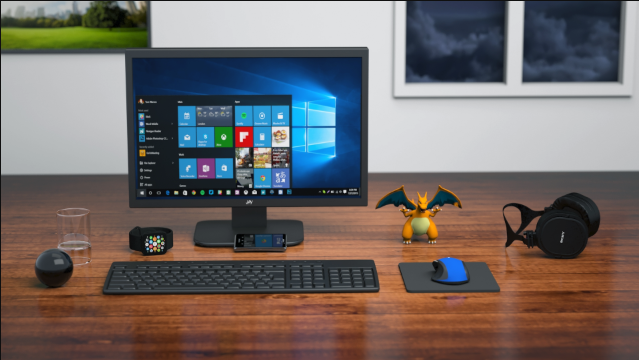
关闭Windows7鼠标加速的方法:首先通过控制面板进入鼠标属性,在指针选项中取消勾选“提高指针精确度”,点击应用并确定;或通过轻松访问中心启用鼠标键后将其加速滑块调至最低,再关闭鼠标键功能并保存设置。
可通过控制面板、个性化设置或运行命令调整Windows7鼠标速度:1.控制面板中进入鼠标属性,拖动滑块调节指针速度并勾选提高精确度;2.桌面右键个性化中点击更改鼠标指针,切换至指针选项卡进行相同设置;3.使用Win+R输入controlmain.cpl直接打开鼠标属性,快速调整移动速度和启用精确度,应用后保存。
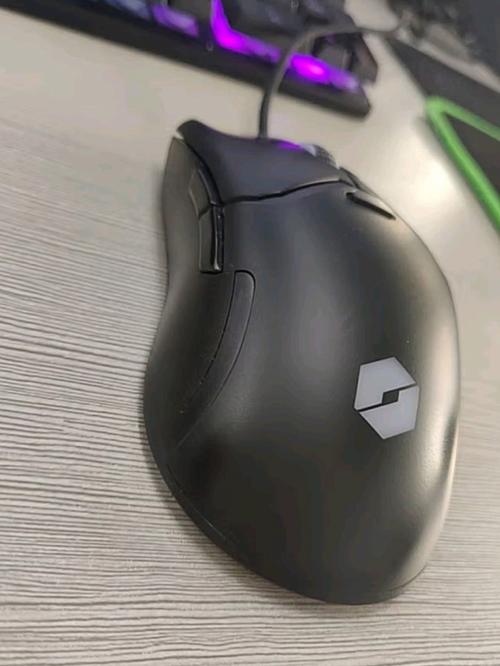
首先检查电池电量与电源连接,确保鼠标供电正常;再尝试重新配对无线连接,排除信号同步问题;接着清洁光学传感器,避免污渍影响追踪;然后更新或重装鼠标驱动程序,解决驱动异常;最后排查系统设置与软件冲突,关闭节能模式或安全软件干扰。
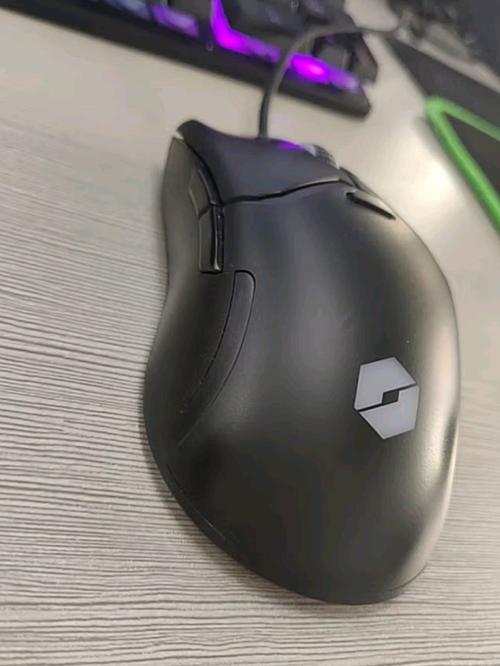
1、鼠标灵敏度过高可通过多种方式调低。首先可在Windows设置中调整主指针速度;其次通过控制面板精确调节并关闭“提高指针精确度”;再者使用雷柏等品牌专用驱动软件降低DPI值;此外部分双飞燕游戏鼠标支持DPI按钮实时切换;最后可谨慎通过注册表编辑器修改MouseSensitivity值以实现底层调整。
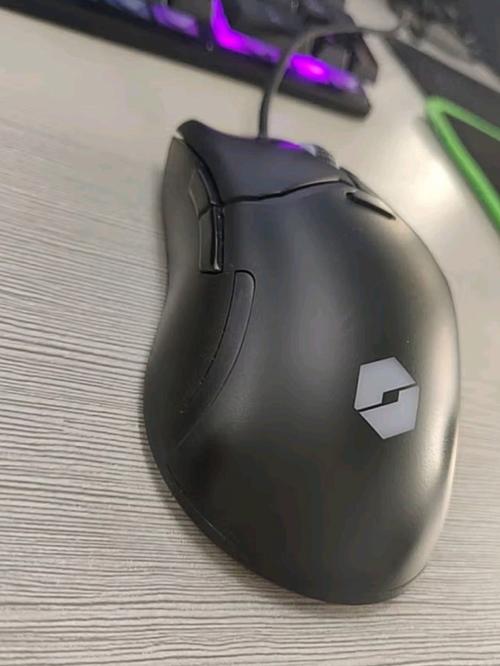
可通过官方驱动、第三方工具或系统设置自定义鼠标主按键功能:一、安装微软、雷柏或双飞燕等品牌专用驱动,进入按钮设置界面将主按键重新映射为右键、前进、复制等功能;二、若无原厂支持,可使用X-MouseButtonControl或AutoHotkey等第三方软件对主按键(Button1)分配键盘命令、程序启动或宏操作,并设为开机启动;三、在Windows设置中进入“设备”>“鼠标”,通过切换“主要按钮”实现左右键功能互换,但仅限基础交换。
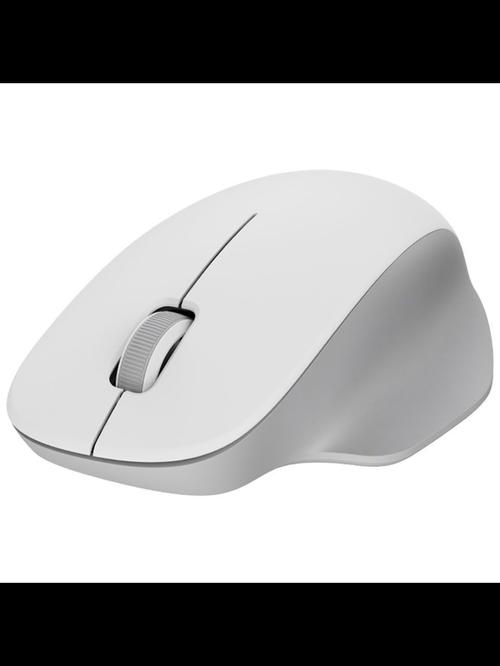
可通过软件或物理方式禁用鼠标中键。先使用官方驱动将中键设为“禁用”;若不支持,可用X-Mouse等工具重映射;也可修改注册表添加UpperFilters项屏蔽;或拆解鼠标用胶带阻碍微动开关触发。




Postman是一套面向API全生命周期的开发与测试平台,可在Mac上发送和调试多种协议请求,管理集合、环境及认证信息,并完成脚本测试、模拟服务、监控、文档发布和团队协作。它适合开发、测试及运维人员使用,提供个人免费方案。

Docker Desktop 是 Docker 官方为 Mac 提供的容器开发环境,集成 Docker Engine、命令行工具、Compose、Build、Kubernetes 与图形化管理界面。

Android Studio 是 Google 面向安卓应用开发提供的官方集成开发环境,基于 IntelliJ IDEA 构建。它整合智能代码编辑、Gradle 构建、界面预览、设备模拟、性能分析、调试测试及 APK 分析等工具。

Postman 是面向 API 全生命周期的开发与协作平台。Windows 桌面版可用于构建和发送 HTTP、GraphQL、gRPC、WebSocket、MQTT 等请求,并提供环境变量、集合、脚本测试、模拟服务、监控、文档及团队工作区等

Docker Desktop 为 Windows 开发者提供集成式容器环境,内置 Docker Engine、命令行工具、Compose、Build 与 Kubernetes 等组件,可在本机完成镜像构建、容器运行、日志查看和资源管理。

Android Studio 是 Google 面向 Android 应用开发提供的官方集成开发环境,以 IntelliJ IDEA 为基础,集成智能代码编辑、Gradle 构建、设备模拟、界面预览、调试测试及性能分析工具,