

Win11切换输入法教程及第三方添加方法
1、通过Win+空格或Ctrl+Shift快捷键可快速切换已安装输入法;2、点击任务栏语言图标可图形化选择输入法;3、下载并安装搜狗、QQ等第三方输入法程序后,重启电脑使其生效;4、若未自动识别,可在“设置-语言和区域-语言选项-添加键盘”中手动添加;5、在语言选项的键盘列表中删除不常用输入法以简化切换。
1、通过Win+空格或Ctrl+Shift快捷键可快速切换已安装输入法;2、点击任务栏语言图标可图形化选择输入法;3、下载并安装搜狗、QQ等第三方输入法程序后,重启电脑使其生效;4、若未自动识别,可在“设置-语言和区域-语言选项-添加键盘”中手动添加;5、在语言选项的键盘列表中删除不常用输入法以简化切换。
如果您在使用Windows 11时发现默认输入法无法满足需求,可能需要切换输入法或添加第三方输入法以提升输入体验。以下是实现输入法切换和添加第三方输入法的具体操作步骤。
本文运行环境:联想小新Pro 14,Windows 11 家庭中文版
一、通过快捷键切换输入法
使用快捷键可以快速在已安装的输入法之间进行切换,提高操作效率。该方法适用于已经添加了多个输入法的情况。
1、按下 Win + 空格键 组合键,可立即切换当前使用的输入法。
2、持续按压空格键可在不同输入法间循环切换,松开后即选定当前显示的输入法。
3、也可以使用 Ctrl + Shift 组合键来切换输入法,此方式为传统切换方式,部分用户更习惯使用。
二、通过任务栏按钮切换输入法
任务栏右下角的语言选项提供图形化界面切换方式,适合不熟悉快捷键的用户。
1、点击任务栏右下角显示的语言或键盘图标(如“CH”或“EN”)。
2、在弹出的语言列表中,选择目标输入法名称,例如“微软拼音”或“QQ输入法”。
3、选中后系统会立即切换至该输入法,并在后续输入中生效。
三、添加第三方输入法安装包
添加第三方输入法需先下载并安装对应程序,安装完成后系统会自动识别并集成到语言选项中。
1、访问第三方输入法官网,如搜狗输入法、百度输入法或QQ输入法,下载适用于Windows 11的安装程序。
2、双击下载好的安装包,按照提示完成安装过程,建议选择“自定义安装”以避免捆绑软件。
3、安装结束后重启电脑,确保输入法服务正常加载。
四、手动将第三方输入法添加到系统
若安装后未自动显示在输入法列表中,可通过系统设置手动添加,确保输入法被正确注册。
1、打开“设置”,进入“时间和语言” → “语言和区域”。
2、点击当前使用的语言(如“中文(简体,中国)”),选择“语言选项”。
3、在“键盘”区域点击“添加键盘”,从下拉菜单中找到已安装的第三方输入法名称。
4、若未出现目标输入法,返回安装目录重新运行“修复”功能或以管理员身份重新安装。
五、删除不需要的输入法
为减少切换干扰,可将不常用的输入法从系统中移除,保留常用输入法以简化操作流程。
1、进入“设置” → “时间和语言” → “语言和区域” → “中文(简体,中国)” → “语言选项”。
2、在“键盘”列表中找到要删除的输入法,点击其右侧的三个点按钮。
3、选择“删除”,确认操作后该输入法将不再出现在切换列表中。
Win11输入法切换不了的解决方法包括:1.重启电脑以重新加载输入法服务;2.检查并调整默认输入法设置,确保首选语言顺序正确;3.进入高级键盘设置确认替代默认输入法未选错;4.添加或重新安装所需输入法;5.排查兼容性问题,尝试更换输入法;6.检查TextInputHost.exe服务是否运行;7.通过注册表编辑器修正Preload和DefaultInputMethod键值;8.运行SFC和DISM命令修复系统文件;9.更新或回滚驱动程序;10.卸载可能冲突的第三方软件。其他问题如卡顿可关闭多余进程、清理垃
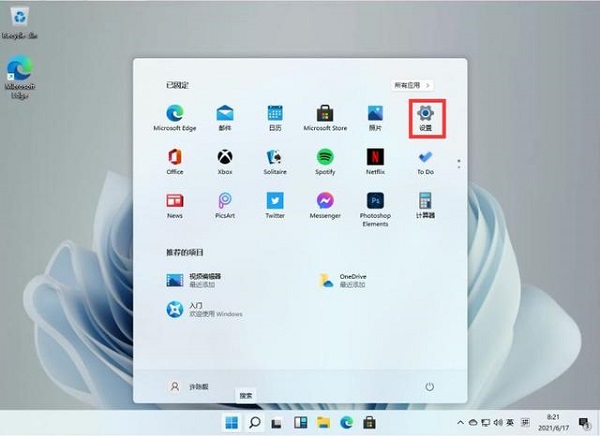
最近有小伙伴在使用Windows11操作系统时,遇到了只能输入英文而无法打出汉字的情况,这让不少小伙伴颇为困惑。应该如何解决呢?下面就为大家带来恢复Win11系统中英文自由切换功能的详细教学步骤,一起来看看吧。解决方法1、点击左下角任务栏中的"开始",选择菜单列表中的"设置"。2、进入到新的界面后,点击左侧栏中的"时间和语言"选项,随后点击右侧中的"语言&区域",再点击其中的"中文(简体,中国)"右侧的三个点图标。3、然后点击"微软拼音"右侧的三个点,选择列表中的"键盘选项"。4、然后找到其中的"兼容性"




Postman是一套面向API全生命周期的开发与测试平台,可在Mac上发送和调试多种协议请求,管理集合、环境及认证信息,并完成脚本测试、模拟服务、监控、文档发布和团队协作。它适合开发、测试及运维人员使用,提供个人免费方案。

Docker Desktop 是 Docker 官方为 Mac 提供的容器开发环境,集成 Docker Engine、命令行工具、Compose、Build、Kubernetes 与图形化管理界面。

Android Studio 是 Google 面向安卓应用开发提供的官方集成开发环境,基于 IntelliJ IDEA 构建。它整合智能代码编辑、Gradle 构建、界面预览、设备模拟、性能分析、调试测试及 APK 分析等工具。

Postman 是面向 API 全生命周期的开发与协作平台。Windows 桌面版可用于构建和发送 HTTP、GraphQL、gRPC、WebSocket、MQTT 等请求,并提供环境变量、集合、脚本测试、模拟服务、监控、文档及团队工作区等

Docker Desktop 为 Windows 开发者提供集成式容器环境,内置 Docker Engine、命令行工具、Compose、Build 与 Kubernetes 等组件,可在本机完成镜像构建、容器运行、日志查看和资源管理。

Android Studio 是 Google 面向 Android 应用开发提供的官方集成开发环境,以 IntelliJ IDEA 为基础,集成智能代码编辑、Gradle 构建、设备模拟、界面预览、调试测试及性能分析工具,