

Win11输入法无法切换解决方法
Win11输入法切换不了的解决方法包括:1.重启电脑以重新加载输入法服务;2.检查并调整默认输入法设置,确保首选语言顺序正确;3.进入高级键盘设置确认替代默认输入法未选错;4.添加或重新安装所需输入法;5.排查兼容性问题,尝试更换输入法;6.检查TextInputHost.exe服务是否运行;7.通过注册表编辑器修正Preload和DefaultInputMethod键值;8.运行SFC和DISM命令修复系统文件;9.更新或回滚驱动程序;10.卸载可能冲突的第三方软件。其他问题如卡顿可关闭多余进程、清理垃
Win11输入法切换不了的解决方法包括:1.重启电脑以重新加载输入法服务;2.检查并调整默认输入法设置,确保首选语言顺序正确;3.进入高级键盘设置确认替代默认输入法未选错;4.添加或重新安装所需输入法;5.排查兼容性问题,尝试更换输入法;6.检查TextInputHost.exe服务是否运行;7.通过注册表编辑器修正Preload和DefaultInputMethod键值;8.运行SFC和DISM命令修复系统文件;9.更新或回滚驱动程序;10.卸载可能冲突的第三方软件。其他问题如卡顿可关闭多余进程、清理垃圾文件,而自带输入法可通过注册表禁用,快捷键失效则可重新设置热键。
Win11输入法切换不了?别慌,问题可能出在几个地方,解决方法也相对简单,一步步排查,总能搞定。
解决方案
重启大法好: 这是最简单粗暴但往往最有效的方法。重启电脑,让系统重新加载输入法服务。别小看这一步,很多时候只是输入法服务抽风了。
检查输入法设置:
- 默认输入法设置: 进入“设置” -> “时间和语言” -> “语言” -> “首选语言”,确保你的首选语言顺序正确,常用的输入法排在前面。
- 高级键盘设置: 在“语言”页面,点击“键盘” -> “高级键盘设置”,查看“替代默认输入法”是否选择了错误的输入法。
- 输入法选项: 在“语言”页面,点击你的首选语言,然后点击“选项”,进入“键盘”部分,点击“添加键盘”,确保你需要的输入法已经添加。如果已经添加,尝试移除再重新添加。
兼容性问题: 有些老旧的输入法可能与Win11不兼容。尝试卸载并重新安装最新版本的输入法。如果仍然不行,可以考虑更换其他输入法,比如微软自带的拼音或五笔。
输入法服务: 检查输入法服务是否正常运行。按下
Win + R键,输入services.msc,打开服务管理器。找到TextInputHost.exe服务,确保它是“正在运行”状态。如果不是,右键点击,选择“启动”。注册表修复: 如果以上方法都不行,可能需要修改注册表。注意:修改注册表有风险,请务必提前备份注册表。
- 按下
Win + R键,输入regedit,打开注册表编辑器。 - 导航到
HKEY_CURRENT_USER\Keyboard Layout\Preload。 - 检查右侧的键值,确保它们与你安装的输入法对应。例如,
1可能对应英文输入法,2可能对应中文输入法。如果发现有错误的键值,可以修改或删除。 - 导航到
HKEY_LOCAL_MACHINE\SYSTEM\CurrentControlSet\Control\Nls\Language。 - 检查每个语言代码(例如
0804代表简体中文)的DefaultInputMethod值是否正确。
- 按下
系统文件检查器 (SFC): 运行系统文件检查器可以修复损坏的系统文件。打开命令提示符(以管理员身份运行),输入
sfc /scannow,然后按下回车键。等待扫描完成,按照提示操作。DISM 命令: 如果 SFC 无法修复问题,可以尝试使用 DISM 命令。打开命令提示符(以管理员身份运行),输入以下命令:
DISM /Online /Cleanup-Image /CheckHealthDISM /Online /Cleanup-Image /ScanHealthDISM /Online /Cleanup-Image /RestoreHealth等待命令执行完成。
更新或回滚驱动: 某些显卡驱动或键盘驱动可能导致输入法问题。尝试更新到最新版本的驱动,或者回滚到之前的版本。
第三方软件冲突: 有些第三方软件可能会与输入法冲突。尝试卸载最近安装的软件,看看是否解决了问题。
Win11输入法卡顿严重怎么办?
输入法卡顿可能是CPU占用过高导致的。检查后台运行的程序,关闭不必要的进程。另外,定期清理系统垃圾文件,也可以提高系统性能。还可以尝试调整输入法的候选词数量,减少内存占用。
如何彻底卸载Win11自带的输入法?
Win11自带的输入法通常无法直接卸载,但可以通过修改注册表禁用。同样,修改注册表有风险,请务必提前备份注册表。 找到对应的输入法键值,将其删除即可。具体步骤可以参考上面的注册表修复方法,只是这次是删除键值,而不是修改。
Win11输入法中英文切换快捷键失效了怎么办?
快捷键失效可能是因为被其他程序占用。尝试更改输入法切换快捷键。进入“设置” -> “时间和语言” -> “语言” -> “键盘” -> “高级键盘设置” -> “输入语言热键”,更改“中文(简体,中国) - 输入法/非输入法切换”的快捷键。也可以尝试恢复默认设置。

Mac输入法切换失灵,这事儿确实挺恼人的。明明按了快捷键,光标却纹丝不动,或者直接弹出了别的窗口。别急,这通常不是系统坏了,而是快捷键没启用、有冲突,或者输入法压根没添加上。下面这几个方法,从最常用到深度排查,总有一款能解决你的问题。 一、使用系统预设快捷键切换输入法 macOS其实内置了好几变钱成

在统信UOS系统中安装搜狗输入法可通过应用商店、终端命令或手动下载完成。安装后需注销或重启系统以确保输入法框架正确加载。通过任务栏图标可直观切换输入法,或在控制中心的键盘设置中将搜狗输入法移至列表顶端并启用Ctrl+Space快捷键,以设置为默认输入法。

若Windows输入法无法切换,需依次重启ctfmon.exe进程、启用任务栏语言栏、重置快捷键、添加至少两种输入法、重新注册msctf.dll等核心组件 遇到Windows系统里按快捷键没反应、任务栏图标也点不动,死活切换不了输入法的情况,确实挺让人头疼的。这背后,多半是输入法服务卡壳了、语言栏被
1、通过Win+空格或Ctrl+Shift快捷键可快速切换已安装输入法;2、点击任务栏语言图标可图形化选择输入法;3、下载并安装搜狗、QQ等第三方输入法程序后,重启电脑使其生效;4、若未自动识别,可在“设置-语言和区域-语言选项-添加键盘”中手动添加;5、在语言选项的键盘列表中删除不常用输入法以简化切换。
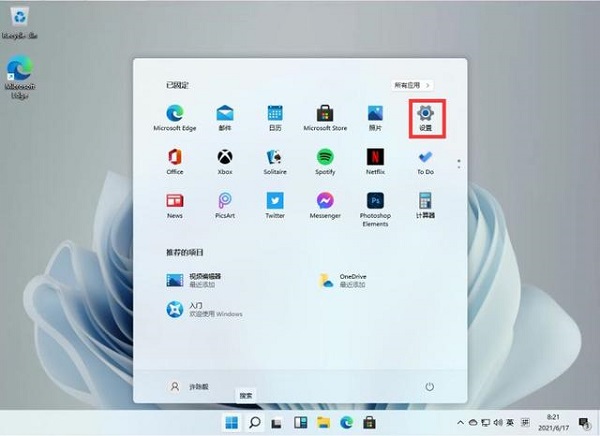
最近有小伙伴在使用Windows11操作系统时,遇到了只能输入英文而无法打出汉字的情况,这让不少小伙伴颇为困惑。应该如何解决呢?下面就为大家带来恢复Win11系统中英文自由切换功能的详细教学步骤,一起来看看吧。解决方法1、点击左下角任务栏中的"开始",选择菜单列表中的"设置"。2、进入到新的界面后,点击左侧栏中的"时间和语言"选项,随后点击右侧中的"语言&区域",再点击其中的"中文(简体,中国)"右侧的三个点图标。3、然后点击"微软拼音"右侧的三个点,选择列表中的"键盘选项"。4、然后找到其中的"兼容性"
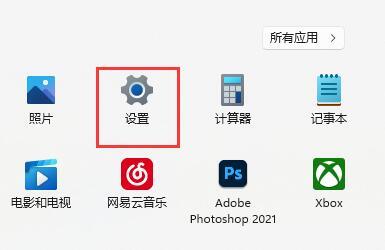
我们在使用win11系统玩游戏或者其他事情的时候不禁用输入法的话就可能会导致误切输入法或是个别的按键失灵,那么Win11怎么关闭Shift+Ctrl输入法切换功能?详情用户们可以进入设置下来进行操作,下面就让本站来为用户们来仔细的介绍一下Win11关闭Shift+Ctrl输入法切换功能的方法吧。Win11关闭Shift+Ctrl输入法切换功能的方法1、首先我们选择任务栏之中的开始菜单,接着点击进入设置。3、然后我们打开右边的语言&区域选项。4、接下来我们点击首选语言右边之中的添加语言选项。6、找到
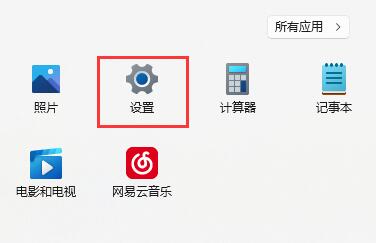
有很多玩家在打游戏的时候,遇到了win11玩游戏老是弹出输入法的问题,这可能是由于我们的输入法和游戏不兼容导致的,一般来说只要修改英文输入法就可以解决了,下面一起来试试看吧。win11玩游戏老是弹出输入法:1、首先通过底部开始菜单进入“设置”2、接着点进左侧边的“时间和语言”3、再点击进入右边的“语言&区域”4、然后点击“英语(美国)”右边三个点,选择“上移”,将它移动到第一个。5、如果这里没有英语,那么点击“添加语言”6、在其中搜索并选中“英语(美国)”7、再点击“下一步”并“安装”就有了。8、
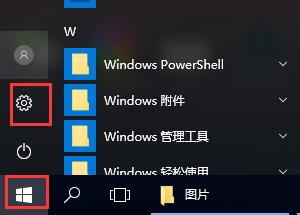
很多用户们在使用电脑的时候,突然发现自己电脑中的输入法无法进行切换了,那么这个问题需要怎么解决呢,快来看看详细的教程吧~win10输入法切换不了:1、点击左下角的菜单,点击“设置”。2、然后点击“时间和语言”,并进入。3、切换到“区域和语言”,然后点击中文,然后点击“选项”进入。4、然后查看,如果只有一款输入法,就无法切换输入法,如果是两款输入法,就能够切换输入法了。5、点击“添加键盘”,然后加够至少两款输入法,就能够解决这个问题了。
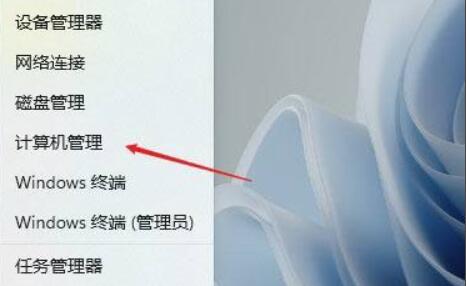
无论是在办公还是学习的时候,输入法都是非常重要的,如果我们遇到了win11输入法切换不出来问题,就会大大影响使用效率,其实我们只要开启相关计划就能解决了。win11输入法切换不出来:1、首先右键开始菜单,点开“计算机管理”2、接着在左上角找到“系统工具”,进入“任务计划程序”3、然后展开“Microsoft”下的“Windows”4、随后打开其中的“TextServicesFramework”文件夹。5、再找到右边的“MsCtfMonitor”任务。6、右键选中该任务,点击“运行”即可。
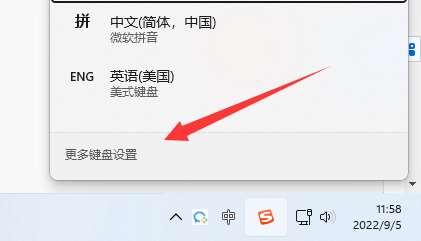
如果我们想要快速切换输入法,但是原版的切换快捷键非常难受,想要更换一下,但是不知道win11输入法切换快捷键怎么设置,其实只要打开语言栏热键设置即可。win11输入法切换快捷键怎么设置:1、首先点开输入法,打开“更多键盘设置”2、接着点击相关设置下的“输入”3、然后打开其中“高级键盘设置”4、随后打开切换输入法下的“输入语言热键”5、最后打开“更改按键顺序”,就可以设置输入法切换快捷键了。





火山引擎是字节跳动旗下企业级云与AI服务平台。聚焦大模型核心能力,依托字节自研豆包多模态大模型,凭借火山方舟一站式平台,提供模型精调、推理部署、智能应用搭建等全链路服务,结合高性能AI算力,助力各行业快速落地大模型数字化与智能化应用。



