

统信UOS如何安装搜狗输入法 UOS输入法切换设置
在统信UOS系统中安装搜狗输入法可通过应用商店、终端命令或手动下载完成。安装后需注销或重启系统以确保输入法框架正确加载。通过任务栏图标可直观切换输入法,或在控制中心的键盘设置中将搜狗输入法移至列表顶端并启用Ctrl+Space快捷键,以设置为默认输入法。
在统信UOS系统里,如果发现搜狗输入法用不了,或者明明装了却调不出来、切换失灵,先别急着重装系统。这多半是几个小环节没对上:要么是压根没装对版本,要么是架构不匹配,或者是输入法框架没注册好,再不然就是默认顺序和快捷键没设置。下面这套方法,兼容当前主流的U20、专业版乃至2026年的最新镜像,从安装到调校,一步步帮你搞定。

一、通过应用商店安装搜狗输入法UOS正式版
对大多数用户来说,这是最省心、最推荐的路子。直接从统信官方应用商店获取,版本经过专门适配,免激活,还能持续更新。最关键的是,它能自动处理好架构匹配和依赖关系,彻底避开试用期到期的麻烦。
首先,点击屏幕左下角的【启动器】,搜索并打开【应用商店】。
接着,在应用商店顶部的搜索框里,输入“搜狗输入法UOS版”。
在搜索结果里,一定要认准两点:开发者是“北京搜狗科技发展有限公司”,并且名称里明确包含“UOS版”字样。这能帮你避开那些非官方或不适配的版本。
找到后,直接点击【安装】按钮,等进度条跑完,出现“启动”按钮就表示安装包部署好了。
但先别急着用。安装完成后,必须注销当前用户并重新登录,或者干脆重启一下系统。这一步至关重要,是为了让系统的fcitx5输入法框架完整加载并识别搜狗输入法的模块。
二、通过终端命令安装x86_64架构搜狗拼音输入法
如果你确认自己的系统是x86_64架构(比如常用的英特尔、AMD平台),但应用商店用不了,或者安装总失败,可以试试终端命令这条路。它依赖的是系统APT软件源里的sogoupinyin包,不过安装后可能需要手动处理下依赖和刷新服务。
打开终端,先执行命令 sudo apt-cache search sogou,检查一下软件源里有没有搜狗输入法的包。
如果返回的结果里包含了“sogoupinyin”这个条目,那就说明源里有。接着执行安装命令:sudo apt-get install sogoupinyin。
安装过程中,如果提示有依赖错误,别慌。立刻运行修复命令:sudo apt --fix-broken install,让它自动把缺失的依赖补上。
安装完成后,需要刷新一下输入法框架。如果系统用的是fcitx5,就执行 fcitx5-remote -r;如果是更早的fcitx框架,则执行 fcitx -r。
最后,打开个文本编辑器试试能不能打出中文。如果还是不行,得确认一下当前生效的输入法框架是不是fcitx5,然后打开 fcitx5-configtool 这个配置工具,检查一下sogoupinyin是否已经在启用列表里了。
三、手动下载安装搜狗输入法个人版(免激活)
这个方案相当于“绿色通道”,绕过了应用商店的签名和授权机制,适合需要立刻用上、且接受个人非商用条款的用户。但要注意,它对架构匹配的要求非常严格,下错了包就装不上或者启动不了。
首先,访问搜狗输入法官网的Linux下载页面:https://shurufa.sogou.com/linux?r=pinyin2。
然后,进入系统的【控制中心】→【系统信息】,查看清楚自己的CPU架构类型,比如是x86_64、arm64、loongarch64还是mips64el。
根据查到的架构,去官网选择对应的deb安装包:x86_64对应兆芯、海光、AMD平台;arm64对应鲲鹏、飞腾平台;loongarch64对应龙芯3A5000;mips64el对应龙芯3A3000或3A4000。
包下载好后,需要开启安装权限。进入【控制中心】→【通用】,把开发者模式的开关打开。
最后,直接双击下载好的deb文件,用系统自带的软件包管理器安装。如果提示签名无效,回头确认一下开发者模式是否已经成功开启,然后再试一次。
四、通过状态栏图标切换已启用的输入法
这个方法的前提是,搜狗输入法已经成功安装并注册到了系统输入法框架里。它不依赖快捷键,全靠任务栏右下角那个小小的输入法状态图标来操作,非常直观。
首先,确认屏幕右下角的任务栏上显示着输入法图标,可能显示为“拼”、“五”、“En”或者一个键盘符号。
用鼠标单击这个图标,会弹出一个菜单,里面列出了当前所有可用的输入法,比如“Chinese (Pinyin)”、“Chinese (Wubi 86)”、“English (US)”等等。
直接在列表里点击你想切换到的输入源,比如从“English (US)”点选“Chinese (Pinyin)”,图标会立刻变成对应的标识。
如果压根看不到这个图标,或者点击了没反应,那可能是输入法服务没跑起来。可以打开终端,执行命令 fcitx5-remote -s 来强制重启一下输入法服务。
五、配置中英文切换快捷键并设置默认输入法
这是确保效率的关键一步。配置好后,不仅能保证系统级的快捷键生效,还能把搜狗输入法设为默认首选。这样当你按下Ctrl+Space时,系统会优先调出搜狗拼音,而不是只在英文和列表里第一个中文输入法之间来回跳。
点击屏幕左下角【启动器】,进入【控制中心】。
在控制中心左侧导航栏找到并点击【键盘和语言】,然后切换到【输入法】这个选项卡。
在已启用的输入法列表里,找到搜狗拼音输入法(名称可能是“Sogou Pinyin”或“搜狗拼音”),选中它。
点击列表下方的那个^(上移)按钮,一直点,直到把它调整到列表的最顶端位置。
最后,在同一个页面的【快捷键】区域,确认“切换输入法”对应的快捷键是不是Ctrl + Space,并且确保后面的开关是处于开启状态。这样,一套流畅的输入体验就设置完成了。

Mac输入法切换失灵,这事儿确实挺恼人的。明明按了快捷键,光标却纹丝不动,或者直接弹出了别的窗口。别急,这通常不是系统坏了,而是快捷键没启用、有冲突,或者输入法压根没添加上。下面这几个方法,从最常用到深度排查,总有一款能解决你的问题。 一、使用系统预设快捷键切换输入法 macOS其实内置了好几变钱成

若Windows输入法无法切换,需依次重启ctfmon.exe进程、启用任务栏语言栏、重置快捷键、添加至少两种输入法、重新注册msctf.dll等核心组件 遇到Windows系统里按快捷键没反应、任务栏图标也点不动,死活切换不了输入法的情况,确实挺让人头疼的。这背后,多半是输入法服务卡壳了、语言栏被
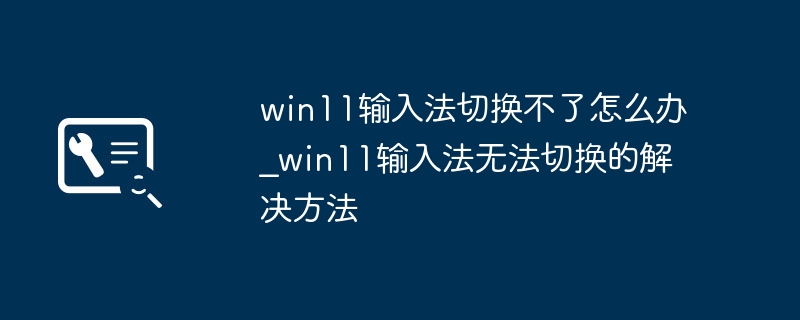
Win11输入法切换不了的解决方法包括:1.重启电脑以重新加载输入法服务;2.检查并调整默认输入法设置,确保首选语言顺序正确;3.进入高级键盘设置确认替代默认输入法未选错;4.添加或重新安装所需输入法;5.排查兼容性问题,尝试更换输入法;6.检查TextInputHost.exe服务是否运行;7.通过注册表编辑器修正Preload和DefaultInputMethod键值;8.运行SFC和DISM命令修复系统文件;9.更新或回滚驱动程序;10.卸载可能冲突的第三方软件。其他问题如卡顿可关闭多余进程、清理垃
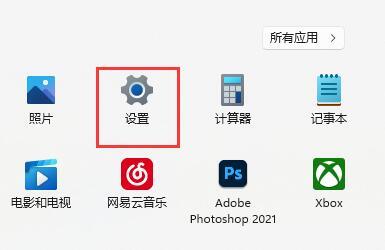
我们在使用win11系统玩游戏或者其他事情的时候不禁用输入法的话就可能会导致误切输入法或是个别的按键失灵,那么Win11怎么关闭Shift+Ctrl输入法切换功能?详情用户们可以进入设置下来进行操作,下面就让本站来为用户们来仔细的介绍一下Win11关闭Shift+Ctrl输入法切换功能的方法吧。Win11关闭Shift+Ctrl输入法切换功能的方法1、首先我们选择任务栏之中的开始菜单,接着点击进入设置。3、然后我们打开右边的语言&区域选项。4、接下来我们点击首选语言右边之中的添加语言选项。6、找到
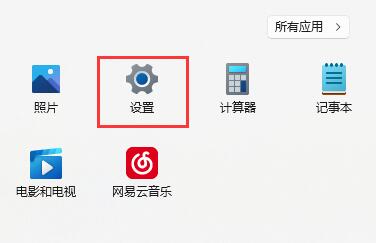
有很多玩家在打游戏的时候,遇到了win11玩游戏老是弹出输入法的问题,这可能是由于我们的输入法和游戏不兼容导致的,一般来说只要修改英文输入法就可以解决了,下面一起来试试看吧。win11玩游戏老是弹出输入法:1、首先通过底部开始菜单进入“设置”2、接着点进左侧边的“时间和语言”3、再点击进入右边的“语言&区域”4、然后点击“英语(美国)”右边三个点,选择“上移”,将它移动到第一个。5、如果这里没有英语,那么点击“添加语言”6、在其中搜索并选中“英语(美国)”7、再点击“下一步”并“安装”就有了。8、
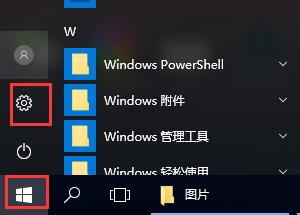
很多用户们在使用电脑的时候,突然发现自己电脑中的输入法无法进行切换了,那么这个问题需要怎么解决呢,快来看看详细的教程吧~win10输入法切换不了:1、点击左下角的菜单,点击“设置”。2、然后点击“时间和语言”,并进入。3、切换到“区域和语言”,然后点击中文,然后点击“选项”进入。4、然后查看,如果只有一款输入法,就无法切换输入法,如果是两款输入法,就能够切换输入法了。5、点击“添加键盘”,然后加够至少两款输入法,就能够解决这个问题了。
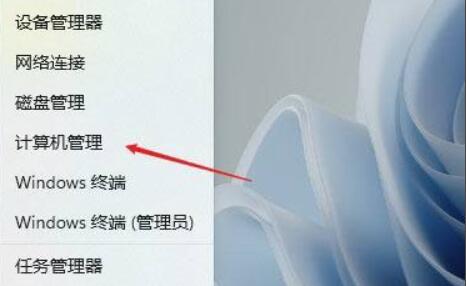
无论是在办公还是学习的时候,输入法都是非常重要的,如果我们遇到了win11输入法切换不出来问题,就会大大影响使用效率,其实我们只要开启相关计划就能解决了。win11输入法切换不出来:1、首先右键开始菜单,点开“计算机管理”2、接着在左上角找到“系统工具”,进入“任务计划程序”3、然后展开“Microsoft”下的“Windows”4、随后打开其中的“TextServicesFramework”文件夹。5、再找到右边的“MsCtfMonitor”任务。6、右键选中该任务,点击“运行”即可。
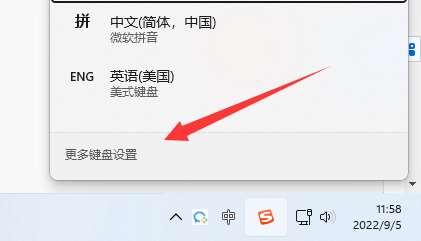
如果我们想要快速切换输入法,但是原版的切换快捷键非常难受,想要更换一下,但是不知道win11输入法切换快捷键怎么设置,其实只要打开语言栏热键设置即可。win11输入法切换快捷键怎么设置:1、首先点开输入法,打开“更多键盘设置”2、接着点击相关设置下的“输入”3、然后打开其中“高级键盘设置”4、随后打开切换输入法下的“输入语言热键”5、最后打开“更改按键顺序”,就可以设置输入法切换快捷键了。
win10系统是最新款系统,很多的软件可能还和他不是很适配,以至于会出现一些小bug给用户带来烦恼,今天就和大家一起来看一下如何解决无法切换输入法的问题。win10系统如何解决无法切换输入法1、点击“开始”按键,打开“设置”2、点击“时间和语言”3、点击左侧窗口“语言”4、点击右侧“拼写、键入和键盘设置”5、点击左侧“高级键盘设置”6、点击“输入语言热键”7、记住快捷切换键或者用户也可以自定义按键,使用即可
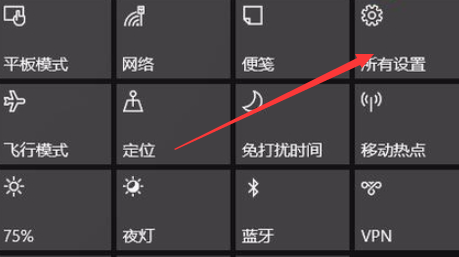
当我们使用win10系统时,我们必须或多或少地遇到一个小问题。这不是小编收到朋友的私人信件,问小编如何解决win10输入法的切换问题。小编整理了一些信息。今天,我将与大家分享win10输入法的切换方法。不要说太多。让我们看看。win10输入法切换不了解决方案:1.点击右下角的消息框,点击所有设置进入设置界面。2.点击时间和语言。3.进入区域和语言后,点击右上角的其他日期、时间和区域。4.点击语言下方更换输入法。5.在其他输入法界面中,如果只有一种输入法,则无法切换。我们点击添加输入法添加其他所需的输入法。





火山引擎是字节跳动旗下企业级云与AI服务平台。聚焦大模型核心能力,依托字节自研豆包多模态大模型,凭借火山方舟一站式平台,提供模型精调、推理部署、智能应用搭建等全链路服务,结合高性能AI算力,助力各行业快速落地大模型数字化与智能化应用。



