

当某人在 iOS 17 上的 Facetime 上不可用时如何发送视频消息
当iOS17首次发布时,Apple非常清楚,iOS的这个新迭代专注于用户个性化和根据个人的需求和要求定制操作系统。许多新功能引入了帮助,例如联系海报,它可以帮助您创建一种新的方式,在每次致电某人时向他们介绍自己。你可以选择你喜欢的图片、拟我表情或字母组合,以及你和你的名字的显示方式。同样,iOS17还允许您在敏感内容显示在您的设备上之前阻止它。这有助于防止敏感消息侵犯您的隐私,以便您可以事先采取必要的预防措施。iOS17还为FaceTime和消息带来了一些重大变化,其中一大新增功能是能够在某人当前不可用且
当 iOS 17 首次发布时,Apple 非常清楚,iOS 的这个新迭代专注于用户个性化和根据个人的需求和要求定制操作系统。许多新功能引入了帮助,例如联系海报,它可以帮助您创建一种新的方式,在每次致电某人时向他们介绍自己。你可以选择你喜欢的图片、拟我表情或字母组合,以及你和你的名字的显示方式。
同样,iOS 17 还允许您在敏感内容显示在您的设备上之前阻止它。这有助于防止敏感消息侵犯您的隐私,以便您可以事先采取必要的预防措施。iOS 17 还为 FaceTime 和消息带来了一些重大变化,其中一大新增功能是能够在某人当前不可用且无法接听您的电话时向他们发送视频消息。
这样,您或某人可以了解重要消息和时刻,即使他们当前不可用或忙碌。因此,如果您也希望在有人无法接听您的电话时使用 FaceTime 发送视频消息,那么您可以通过以下方式在 iPhone 上执行此操作。
如何在 iOS 17 上不可用时在 FaceTime 上向联系人发送视频消息
请按照以下步骤在某人无法接听您的电话时向他们发送视频 FaceTime 信息。该消息将显示在他们的 iPhone 上,他们可以使用它来了解最新事件或重要时刻。无论您是尝试发送还是接收消息,您都需要 iOS 17 才能使用此功能。如果您尚未更新设备,可以前往“设置”>“常规”>“软件更新”进行更新。然后,您可以为您的设备安装最新的可用软件更新,并按照以下步骤操作。
选项 1:在某人不可用时发送视频消息
只有当有人无法接听您的电话时,您才能选择发送视频消息。如果您的来电在接听后被拒绝,则不会显示此选项。一旦其他用户无法接听您的电话,请按照以下步骤操作。
当有人无法接听您的电话或拒绝来电时,您可以使用以下选项。
- 再次致电:这将允许您发起另一个 Facetime 通话,以便您可以尝试再次联系用户。
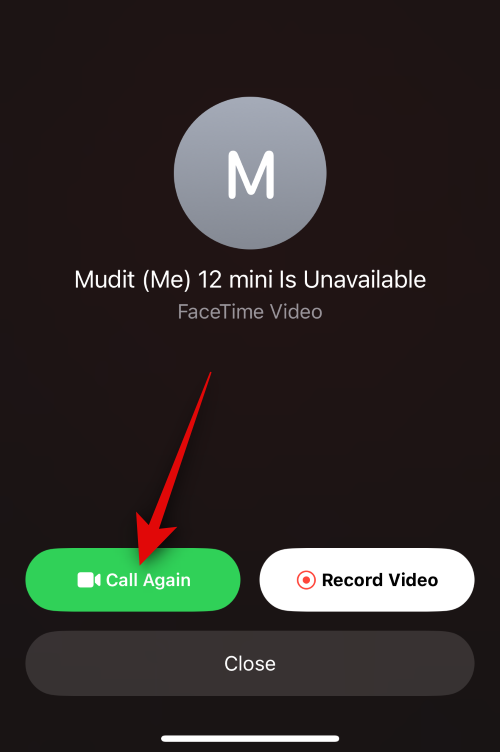
- 录制视频:此选项将允许您为相关收件人录制视频消息。我们将使用此选项来录制我们的视频消息。

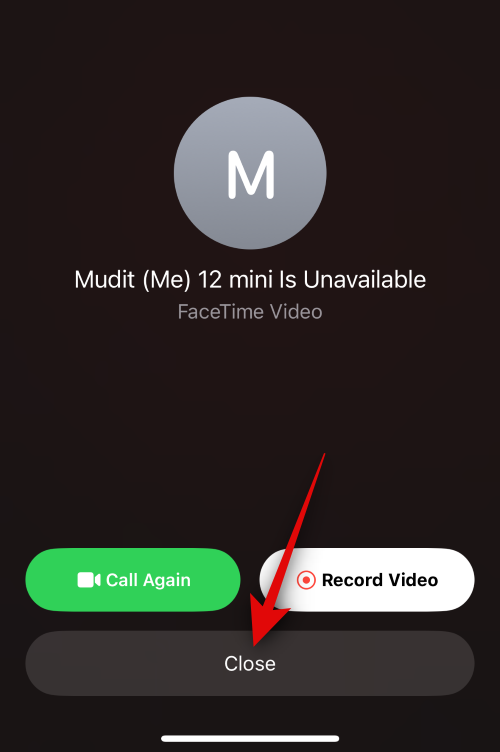
- 关闭:此选项将简单地关闭当前通话,以便您可以返回 FaceTime 主页。
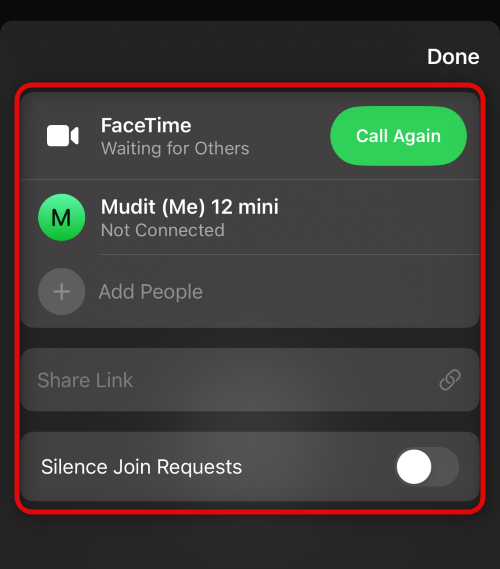
 图标:您可以使用屏幕右上角的此图标查看有关通话的更多详细信息。您可以使用此屏幕添加更多人、生成可共享链接、再次呼叫甚至静音加入请求。
点击录制视频以录制视频消息并将其发送给收件人。
点击此选项后,视频录制将自动启动,该选项将由倒计时表示。
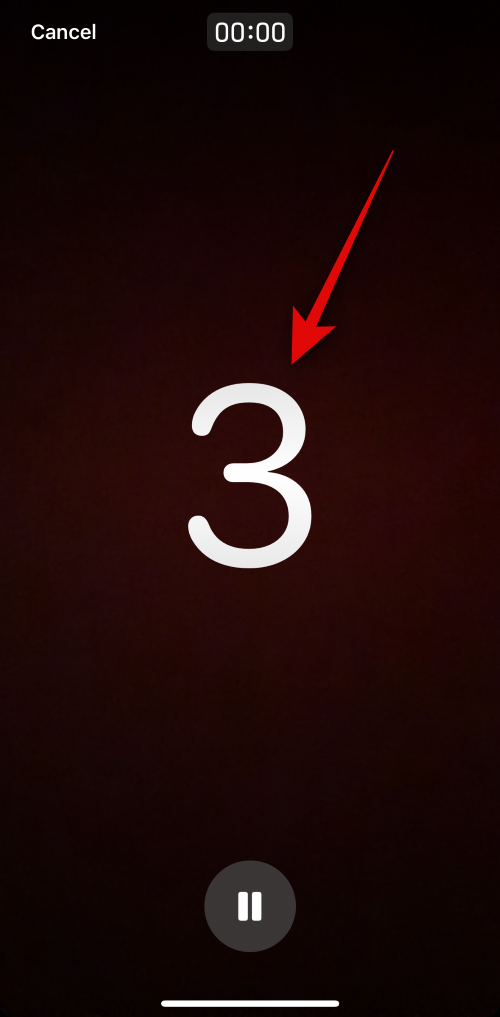
点击暂停图标以自定义视频消息的各个方面。
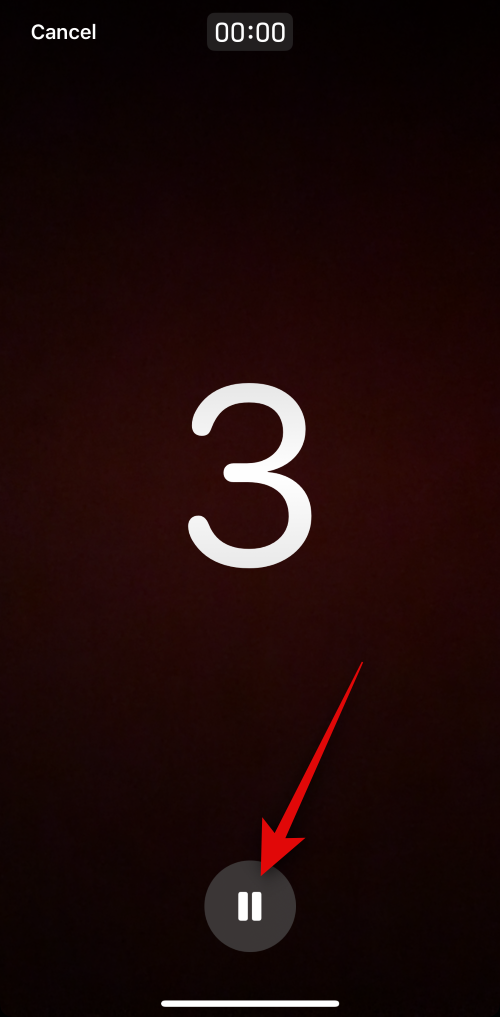
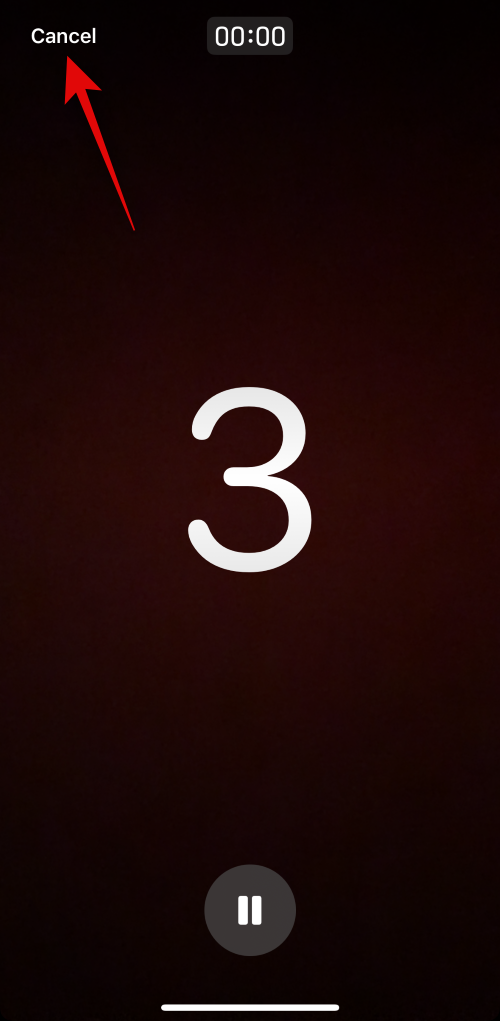
您也可以点击 取消 如果您想中止录制视频,请中止左上角的取消。
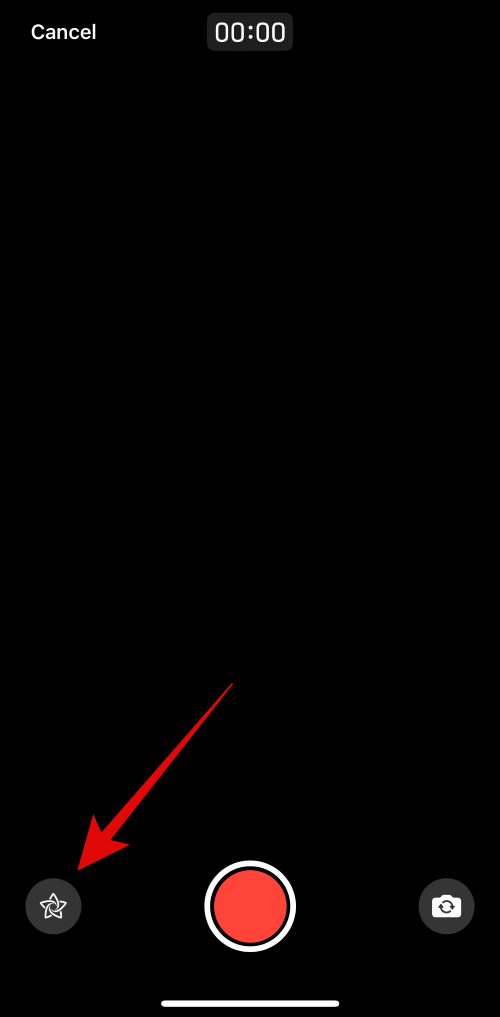
点击“暂停”后,使用左下角的“效果”( ) 图标将效果应用于视频消息。
您可以从以下选项中进行选择。
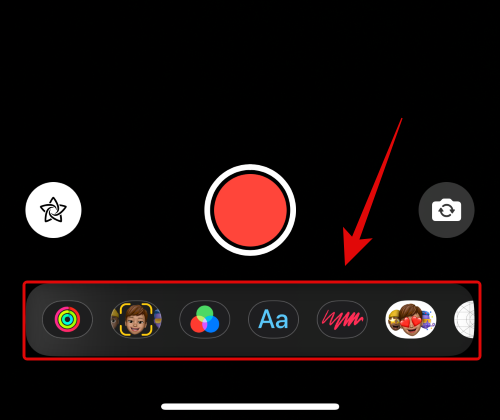
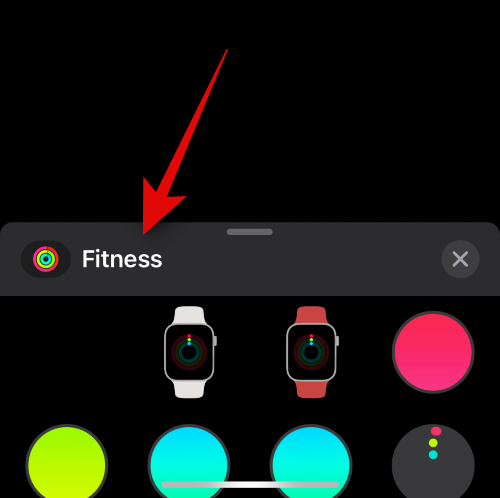
- 健身贴纸:此选项将允许您在视频消息上附加和覆盖各种与健身相关的贴纸,其中可能包括有关您的移动目标、奖牌等的信息。
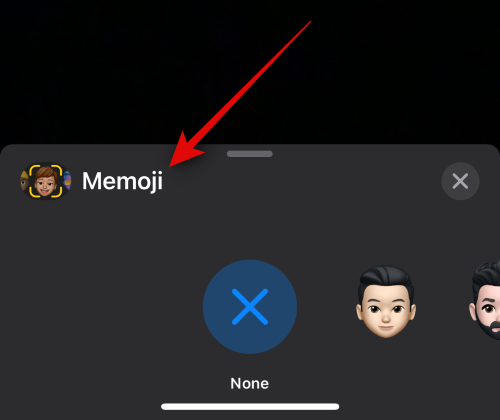
- 拟我表情:此选项将允许您在与视频中的收件人交流时使用拟我表情。
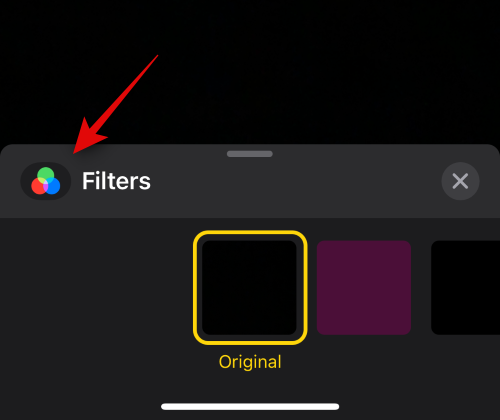
- 过滤 器:当某人不可用时,您可以使用此选项在向 FaceTime 通话某人发送视频信息时应用各种过滤器,这与 FaceTime 通话非常相似。
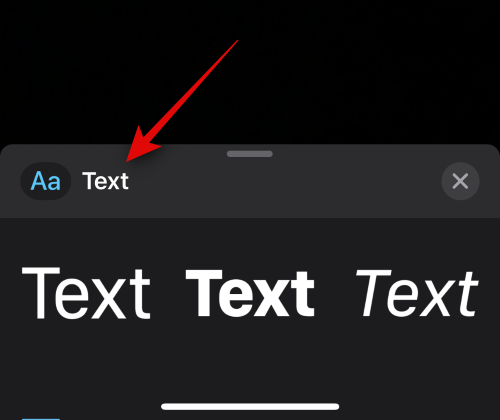
- 发短信:您可以使用此选项在视频消息上添加和叠加文本。
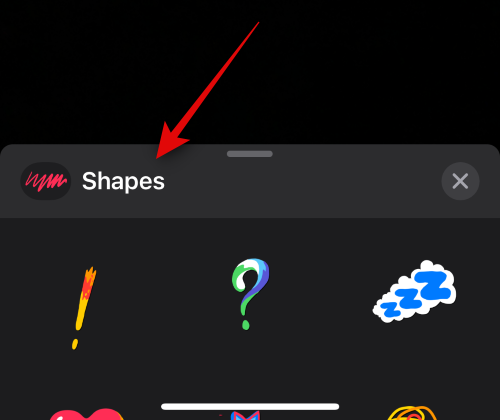
- 形状:此选项将帮助您为 iPhone 上的 Digital Touch 功能添加形状预设。
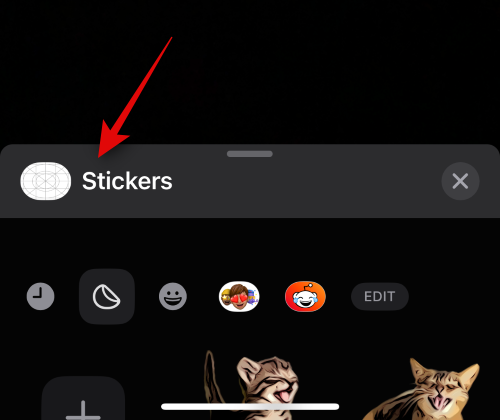
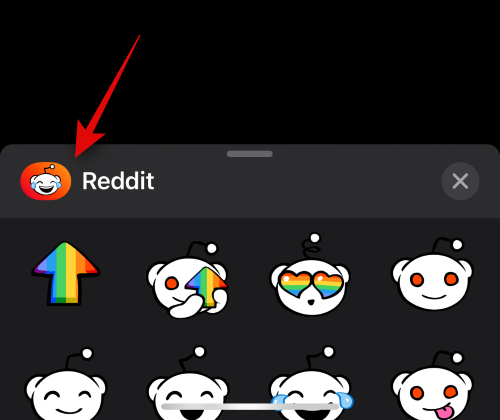
- 贴 纸:您可以使用此选项将已安装的贴纸和拟我表情贴纸叠加在视频消息上。
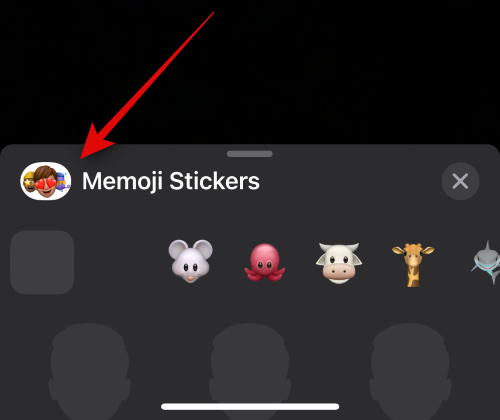
- 贴纸 2: 这是一个新类别,其中包含您使用照片中的视觉查找创建的自定义动态贴纸。我们希望这个类别在随后的 iOS 17 更新中得到完善并合并到其他类别中。
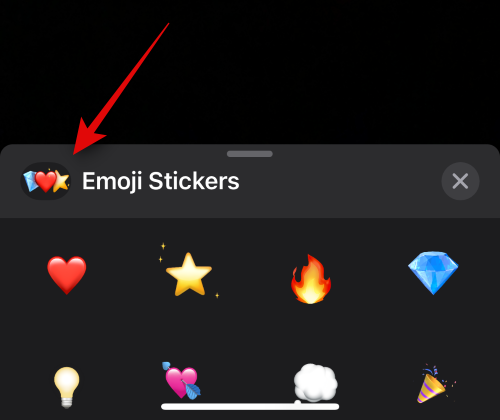
- 表情符号贴纸:此选项将允许您将表情符号贴纸添加到您的视频消息中。
- 其他受支持的第三方应用:支持 FaceTime 通话功能的其他第三方 App 将显示在此选项之后。
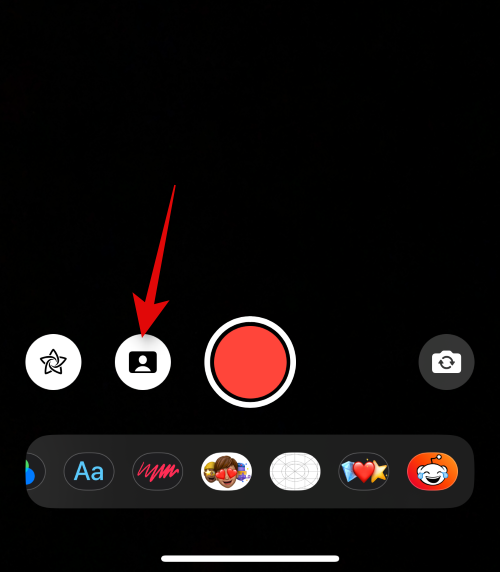
应用必要的效果后,您可以使用 人像 ( ) 图标在视频消息中应用人像效果。
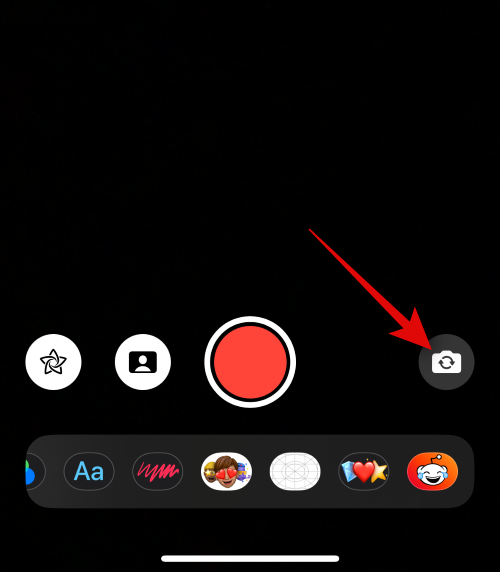
您还可以使用屏幕右下角的切换摄像头图标 ( ) 在后置摄像头和前置摄像头之间切换。
准备好录制消息后,点击屏幕底部的快门图标。
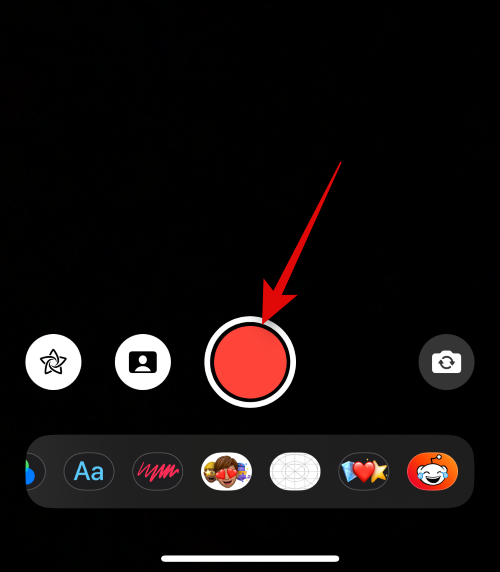
现在根据需要记录相关消息。如果需要,您可以使用相同的图标 () 在录制消息时在前置和后置摄像头之间切换。
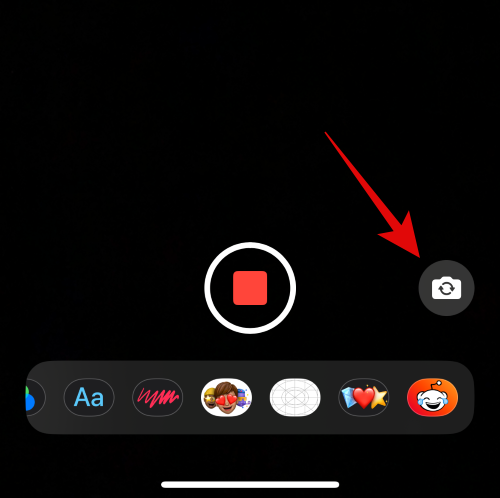
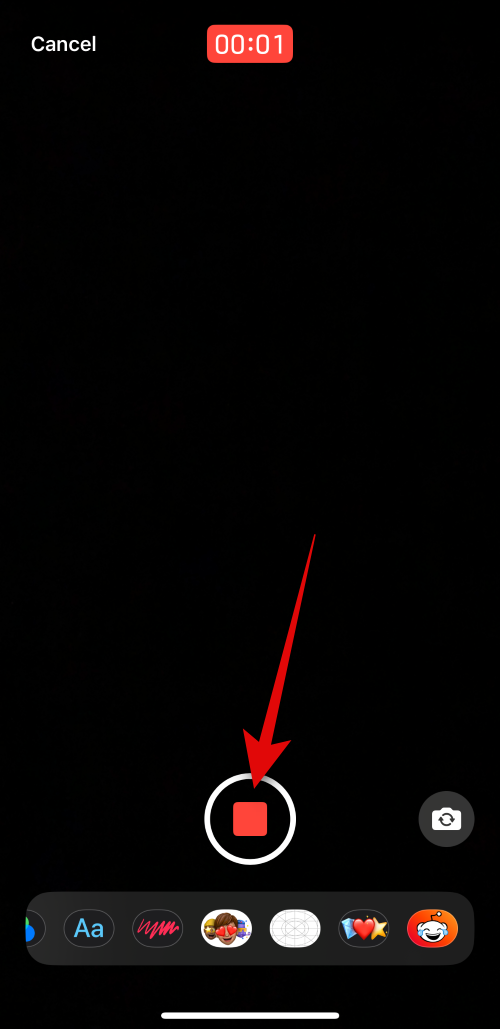
完成后,点击屏幕底部的停止图标。
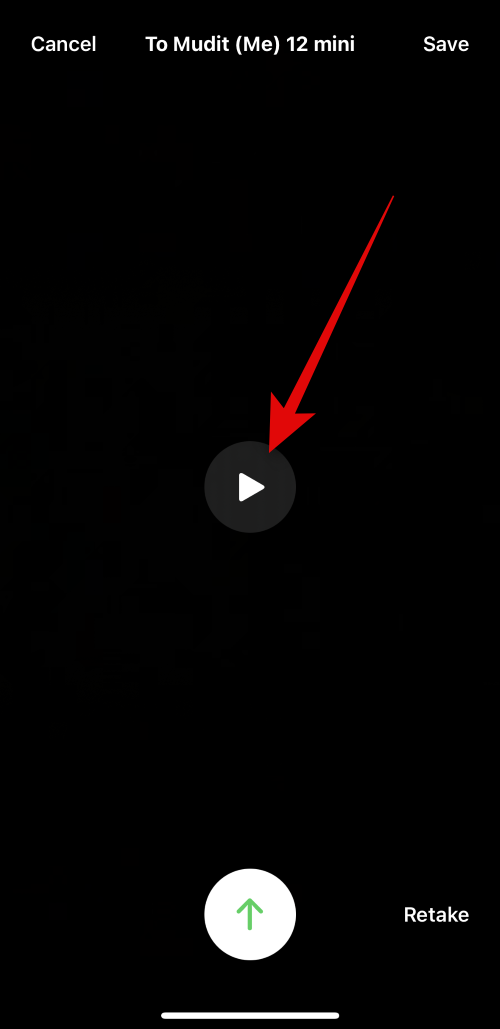
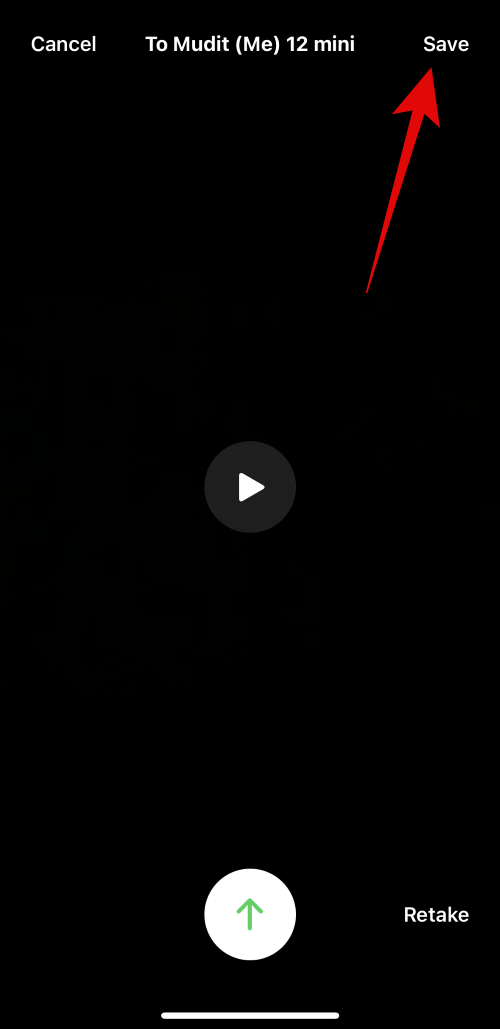
您现在可以点击 播放 图标以查看录制的视频消息的预览。
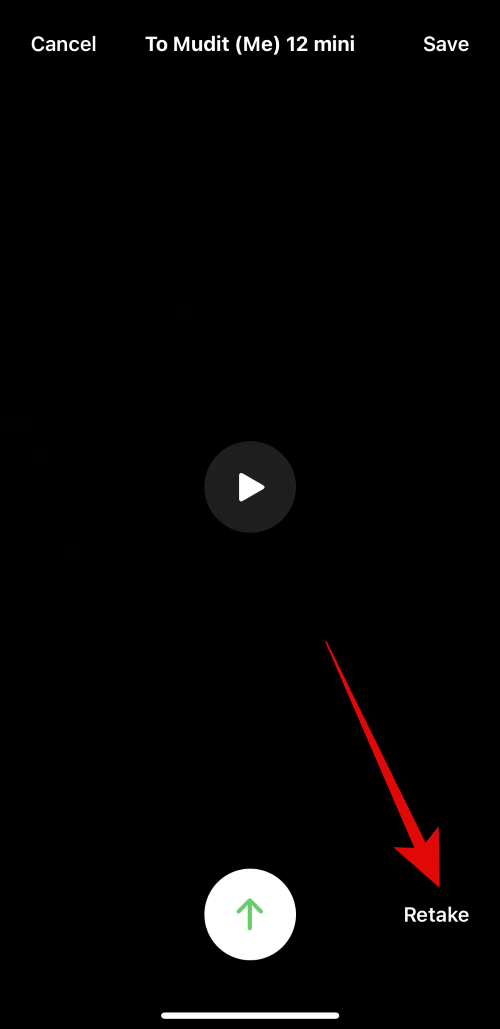
如果您对录制的信息不满意,请轻点“重录”以重新录制信息。
您还可以通过轻点屏幕右上角的“保存”将消息保存到“照片”应用。
准备好发送消息后,点击屏幕底部的发送图标,如下所示。
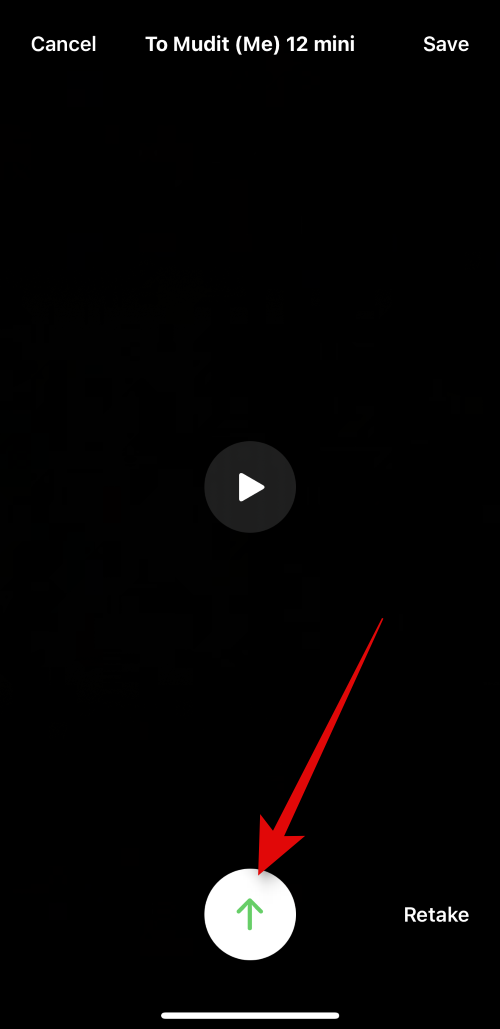
这就是您可以在某人不可用时向他们发送 FaceTime 视频消息的方法。
选项 2:接收和查看视频消息
那么,如果有人决定向您发送视频消息,以防您无法接听他们的 FaceTime 通话,会发生什么情况,您如何查看它?让我们来了解一下吧!
当您无法接听他们的电话时,当有人向您发送 FaceTime 视频消息时,视频将显示在未接的 FaceTime 通话下方,如下所示。
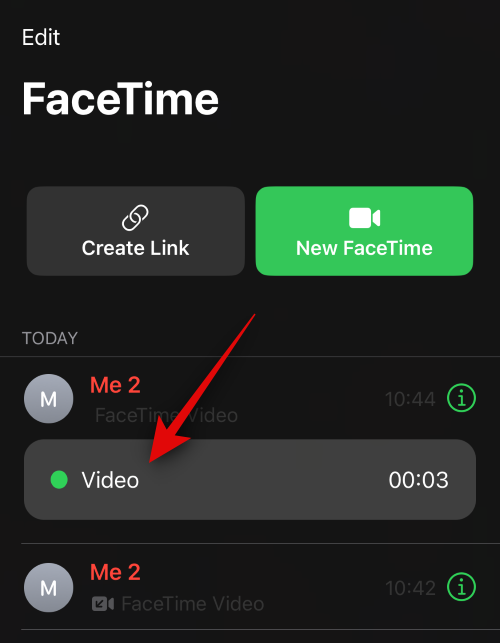
注意:在撰写本文时,该视频未显示在“电话”应用程序中。但是,我们预计这种行为将很快随着 iOS 17 的后续更新而改变。
您还将收到相同的通知,您可以点击它,这会将您重定向到 FaceTime 应用程序。
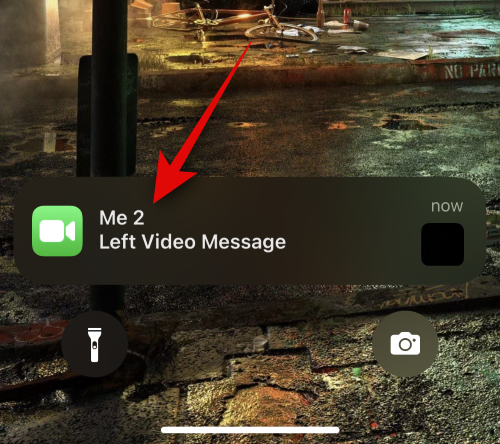
只需点击视频即可在iPhone上观看视频。您现在可以点击“播放”图标来观看视频。
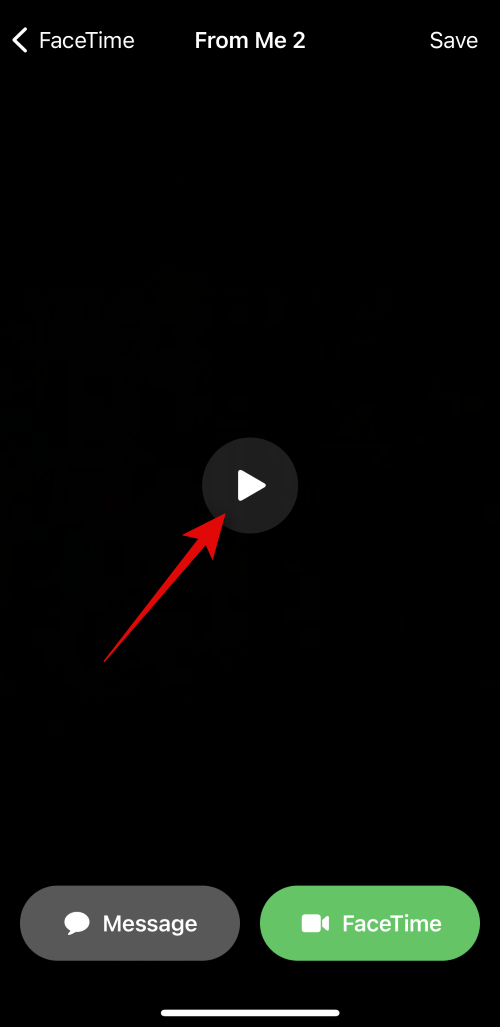
如果您愿意,请点击消息以向联系人发送有关视频消息的消息。
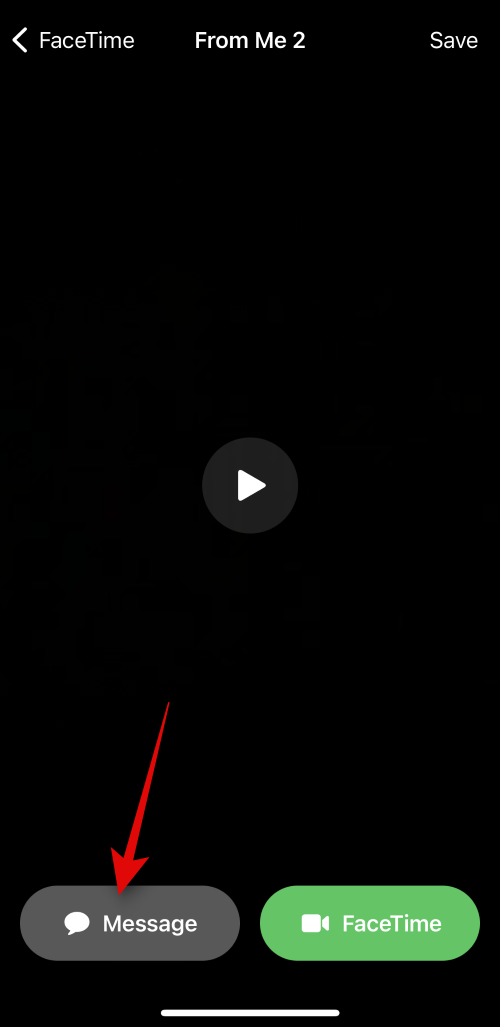
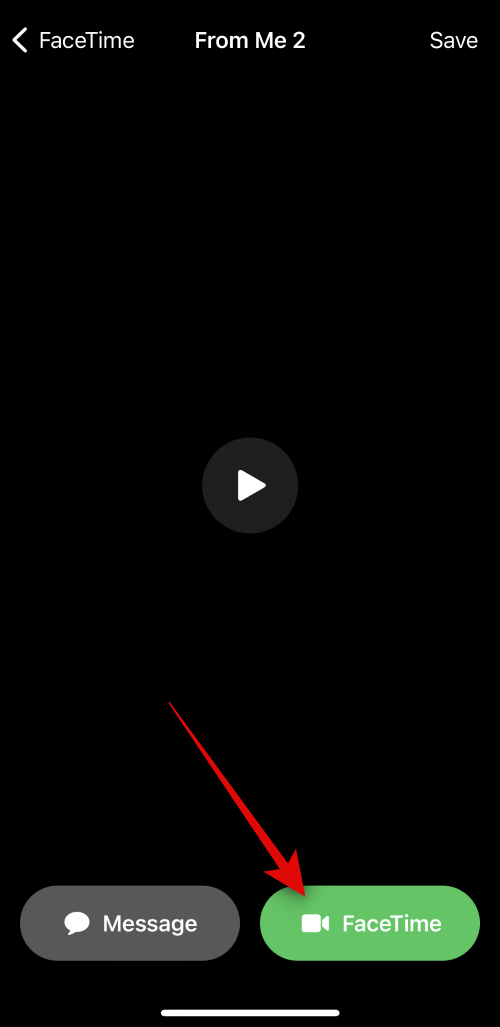
如果您想通过 FaceTime 通话回复相关联系人,请轻点“FaceTime 通话”。
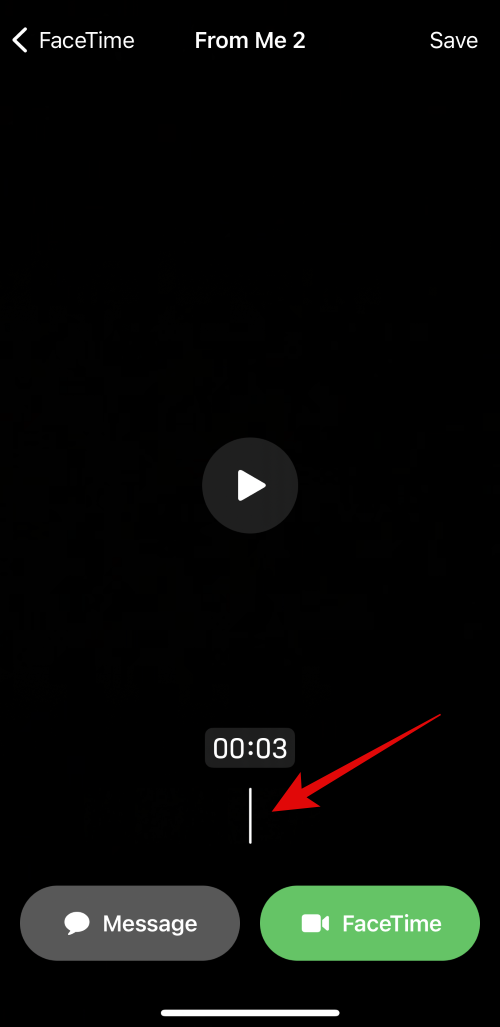
如果需要,您还可以使用底部的图标将视频拖拽到特定时间。
轻点右上角的“保存”,将视频信息保存到“照片”图库。
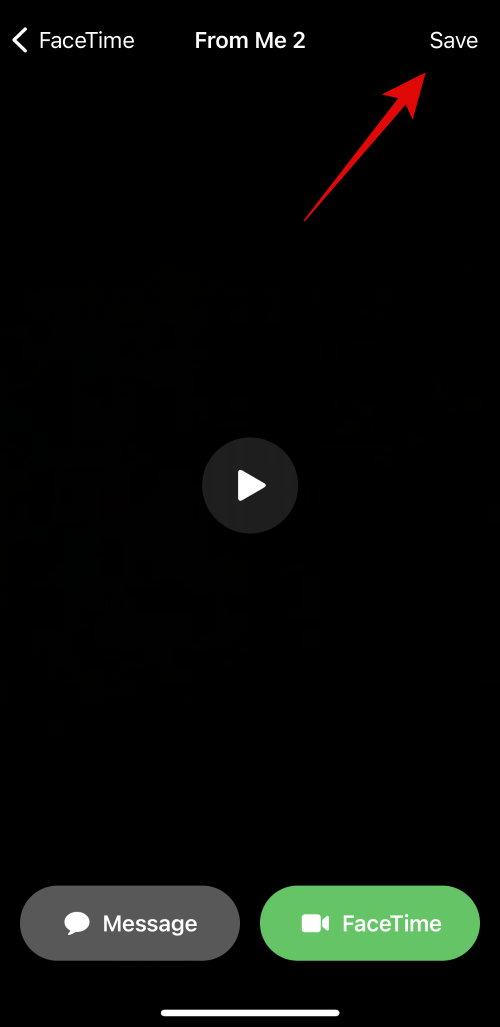
查看完消息后,轻点“< FaceTime 通话”以返回主页。
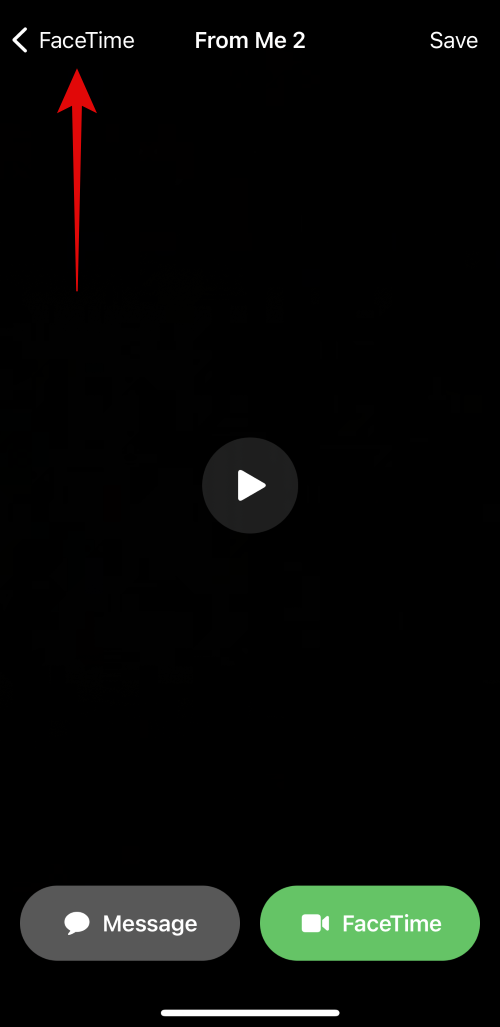
这就是您可以在 FaceTime 中查看和管理收到的视频消息的方法,以防您无法接听电话。
谁可以在 FaceTime 上向您发送视频消息?
任何可以在 FaceTime 通话中联系到您的人,无论他们是否在您的联系人中,都可以在 FaceTime 上向您发送视频消息。如果您不希望收到某人的消息,您可以决定在收到他们的未接来电或视频消息后阻止他们。

如何加快iPad的使用速度寻找更快、更智能地完成工作的方法几乎是每个人的首要任务。iPad是每个人的首选小工具,从忙碌的专业人士到创意人士和学生,它提供的远不止眼前所见。幸运的是,ByteReview有一个很棒的视频,其中包含各种巧妙的技巧和窍门,可以提升您的iPad游戏。准备好让你的iPad更努力地工作了,这样你就不必这样做了吗?让我们深入了解将您的平板电脑变成生产力机器的天才技巧。解锁ApplePencil的魔力ApplePencil不仅仅是一支手写笔;对于iPad用户来说,这是一根效率的魔杖。

OPPO Find X9s Pro 的上手体验,着实让人眼前一亮。别看它机身小巧,功能配置却一个不落,称得上“面面俱到”。对于偏爱小屏手感的用户来说,这简直是一大福音——下面就来好好看看它的表现。

小米澎程N90Max全新发布,主打百变空间概念。通过视频首发体验,直观呈现将客厅功能融入车内的创新设计,用户可跟随镜头感受空间灵活变换的独特魅力,探索车内生活的多种可能场景。

《使命召唤手游》与高达的联动团队竞技模式究竟何时上线?不少玩家对此时间并不清楚,实际上官方已经发布了相关消息,接下来我们一起来了解该模式的具体上线时间。使命召唤手游高达联动团队竞技模式上线时间?答:据官方公布的信息显示,《使命召唤手游》第六赛季“高达降临”已于7月2日太平洋时间下午5点正式开启。而大家期待已久的4v4高达团队竞技模式也将在7月4日正式登场。这个新模式采用第三人称视角呈现,玩家将扮演以高达为题材的干员角色,例如自由高达、沙扎比、ν高达以及死神高达等。每一台机体都拥有独特的机动性能和武器技能

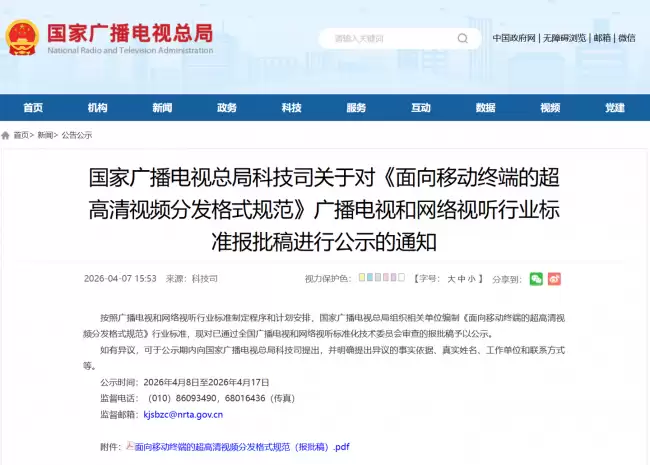
国家广播电视总局科技司今日发布关于对《面向移动终端的超高清视频分发格式规范》广播电视和网络视听行业标准报批稿进行公示的通知 广播电视和网络视听行业的标准制定工作又向前迈进了一步。按照既定程序和计划,国家广播电视总局近日组织相关单位完成了《面向移动终端的超高清视频分发格式规范》行业标准的编制工作。目前







火山引擎是字节跳动旗下企业级云与AI服务平台。聚焦大模型核心能力,依托字节自研豆包多模态大模型,凭借火山方舟一站式平台,提供模型精调、推理部署、智能应用搭建等全链路服务,结合高性能AI算力,助力各行业快速落地大模型数字化与智能化应用。



