

AO3镜像入口最新版直达链接
AO3最新镜像入口为https://ao3-mirror.org,具备极简无广告界面、夜间模式、侧边导航、平滑锚点跳转、多语言支持、智能拼音搜索、便捷上传管理、动态推荐及高稳定性等优化特性。
AO3最新镜像入口为https://ao3-mirror.org,具备极简无广告界面、夜间模式、侧边导航、平滑锚点跳转、多语言支持、智能拼音搜索、便捷上传管理、动态推荐及高稳定性等优化特性。

Archive of Our Own镜像入口 AO3最新网页版直达链接在哪里?这是不少网友都关注的,接下来由PHP小编为大家带来Archive of Our Own镜像入口 AO3最新网页版直达链接,感兴趣的网友一起随小编来瞧瞧吧!
https://ao3-mirror.org
界面简洁与阅读体验优化
1、页面采用极简设计风格,无广告干扰,文字排版清晰,段落间距合理,长时间阅读不易产生视觉疲劳。
2、支持夜间模式一键切换,深色背景搭配柔和字体亮度,有效降低屏幕蓝光对眼睛的刺激。
3、章节导航栏固定在侧边,滚动时始终可见,方便用户快速定位到目标段落或附录内容。
4、作品页内置平滑滚动锚点,点击目录条目可精准跳转至对应章节开头,无需手动拖动进度条。
多语言支持与本地化适配
1、系统默认识别浏览器语言并自动匹配界面显示语种,中文用户进入即显示完整简体中文操作选项。
2、作品正文区域支持嵌入式双语对照显示,读者可在同一页面内自由切换原文与译文视图模式。
3、搜索框具备智能拼音联想功能,输入“xiang”即可提示“相思”“相似”“香料”等常见同音关键词。
4、标签分类体系保留原始AO3结构的同时,对高频中文标签进行语义归并,减少重复标签带来的筛选混乱。
作品上传与管理便捷性
1、注册流程无需绑定手机号或第三方社交账号,仅需设置邮箱与密码即可完成身份验证。
2、上传表单支持批量添加章节文件,允许将多个文本文档按顺序一次性导入,系统自动识别分章逻辑。
3、草稿箱支持离线编辑保存,关闭页面后再次打开仍能延续上次未提交的修改状态,避免内容丢失。
4、每篇作品均提供独立版本记录面板,用户可随时回溯任意历史版本并对比文字差异,便于反复润色。
社区互动与内容发现机制
1、首页推荐流依据用户近期浏览偏好动态调整,优先展示同好度高、更新活跃度强的作品序列。
2、章节末尾设有轻量级评论区,支持折叠长回复、标记优质评论、屏蔽指定作者发言等功能。
3、收藏夹支持自定义分组命名与嵌套层级,用户可建立“古风短篇”“科幻连载”“翻译存档”等专属分类。
4、站内消息系统采用卡片式通知设计,新回复、新收藏、新关注等事件以独立卡片呈现,避免信息混杂。
技术稳定性与访问响应效率
1、服务器部署于多地域节点,国内用户访问时自动调度至延迟最低的接入点,首屏加载平均耗时低于1.2秒。
2、静态资源全部启用Brotli压缩算法,CSS与JS文件体积较Gzip减少约22%,提升弱网环境下的可用性。
3、所有交互操作均通过前端本地缓存预加载关键路径,例如点击作者主页前已预先获取其作品列表元数据。
4、网站兼容Chrome 90+、Firefox 85+、Edge 95+及Safari 15.4以上版本,移动端适配横竖屏无缝切换。
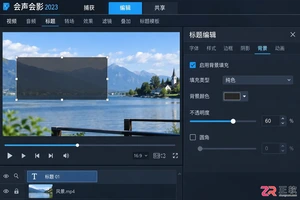
想知道如何在会声会影中让字幕跟着移动的目标走?本文详解如何利用关键帧记录位置和大小的变化,轻松实现精准的视频遮挡效果,适合处理隐私打码或动态信息覆盖。

想知道蛙蛙写作安装包多大?中国区App Store当前显示为68.6 MB。本文教你如何在应用页核对大小、开发者及系统要求,并区分下载包与安装后实际占用的区别,确保手机空间充足。
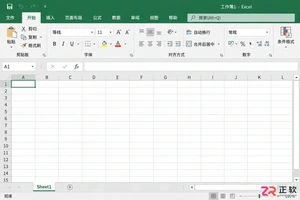
在Excel中如何快速输入标准的乘号“×”?本文详解Windows数字小键盘快捷键Alt+0215、插入符号功能及UNICHAR函数的使用方法,帮助职场人高效录入规范符号,避免混淆字母x与数学符号。
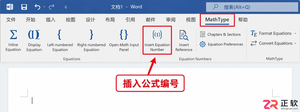
遇到Word中MathType公式编号跳号或引用不一致?本教程演示如何使用Insert Equation Number和Update Equation Numbers功能,快速更新整篇文档的公式编号,并检查章节设置与正文引用,确保学术文档格式规范。
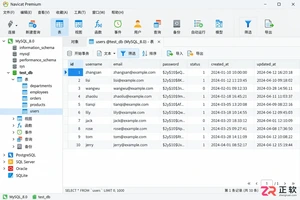
想在 Navicat 中只导出符合条件的部分数据?本教程详解如何通过数据网格筛选导出当前记录,以及利用导出向导自定义字段和格式。包含操作位置、设置要点及防错检查清单,适合初学者快速上手。
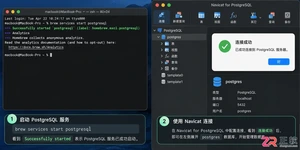
详解在 macOS 上使用 Homebrew 安装 PostgreSQL 的步骤,包括服务启动、psql 命令行测试以及使用 Navicat for PostgreSQL 进行图形化连接的方法,适合 Mac 开发环境快速搭建。
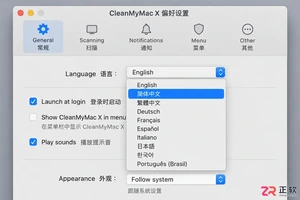
学习如何将CleanMyMac X设置为中文界面,熟悉左侧功能导航、智能扫描结果查看、应用卸载器操作及大文件管理。掌握macOS系统权限授予方法,安全高效地清理Mac空间。
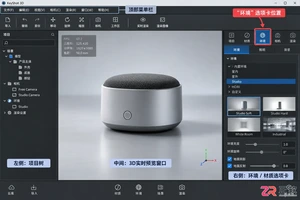
在KeyShot渲染中,如何隐藏HDRI背景或灯光图标但保留照明效果?本文从环境背景、灯光对象属性、材质反射及实时预览四个方面,指导用户正确区分视觉隐藏与光源计算,实现“看不见灯但有光”的渲染效果。
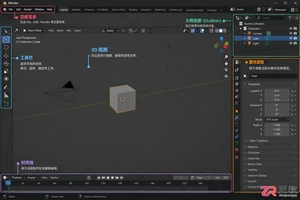
初次使用Blender面对英文界面不知所措?本教程详解如何在Blender偏好设置中切换简体中文界面,包括语言选择、翻译范围配置及保存设置的方法,帮助新手快速上手。
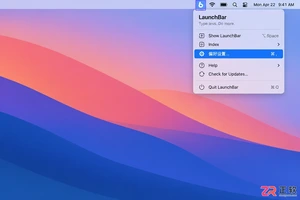
想知道 LaunchBar 开机启动设置在哪里?本教程指导你在 macOS 偏好设置中勾选登录时启动,或通过系统设置管理登录项,确保 LaunchBar 随系统自动运行并正常响应快捷键。




IntelliJ IDEA 是 JetBrains 推出的专业集成开发环境,重点服务于 Java、Kotlin 与 JVM 项目开发。软件集成代码补全、静态检查、重构、调试、测试、版本控制及构建工具,并可借助插件扩展语言和框架支持。

JetBrains PyCharm 是面向 Python 开发者的集成开发环境,提供智能补全、代码检查、重构、调试、测试、版本控制及虚拟环境管理功能。Mac 版兼容 Intel 与 Apple 芯片,核心功能可免费使用。

JetBrains WebStorm 是面向 JavaScript、TypeScript 和现代 Web 技术的专业集成开发环境,可智能理解项目结构,提供代码补全、重构、错误检查、运行调试、测试及 Git 工具。

JetBrains IntelliJ IDEA 是以 Java、Kotlin 和 JVM 项目为核心的专业集成开发环境,提供智能补全、代码检查、安全重构、调试、测试、版本控制及构建工具集成。统一发行版的核心功能可免费用于商业和非商业项目,

PhpStorm 是 JetBrains 面向 PHP 与现代 Web 开发打造的专业集成开发环境,提供代码补全、静态检查、重构、调试、测试、数据库、版本控制及前端语言支持。Windows 用户可直接下载安装程序,

PyCharm 是 JetBrains 推出的 Python 集成开发环境,提供智能代码补全、错误检查、重构、调试、测试、Git、终端及 Jupyter Notebook 支持。统一版安装后可体验 30 天 Pro 功能,