

WPS导出图片方法详解

WPS Office 是金山办公推出的一体化办公套件,在 Windows 上提供文字处理、电子表格、演示文稿和 PDF 工具,并支持常见 Microsoft Office 文件格式。个人用户可以免费使用基础功能,
可使用WPS内置导出功能将文档转为图片。打开文件后选择“另存为”并选JPEG或PNG格式,可保存单页或多页为独立图片,操作简便适合批量处理。
可使用WPS内置导出功能将文档转为图片。打开文件后选择“另存为”并选JPEG或PNG格式,可保存单页或多页为独立图片,操作简便适合批量处理。
如果您需要将WPS文档中的内容保存为图片格式以便分享或插入到其他平台,可以通过多种方式实现导出操作。以下是几种常用的导出方法,帮助您快速将文档转换为图片文件。
一、使用WPS内置的导出图片功能
WPS Office提供了直接将文档导出为图片的功能,适用于整个页面或选定内容的转换。该方法操作简单,适合批量导出多页内容。
1、打开需要导出的WPS文档,点击顶部菜单栏的文件选项。
2、在下拉菜单中选择另存为,然后在保存类型中选择图片格式,如JPEG或PNG。
3、选择保存路径并点击保存,系统会提示您选择导出范围,可选当前页、全部页面或自定义页码。
4、确认后,WPS会将每一页分别保存为独立的图片文件。
二、通过截图工具手动截取页面
对于只需要导出部分内容的情况,使用截图工具是一种灵活快捷的方式。您可以精确控制截图区域,适用于局部内容提取。
1、调整WPS文档显示比例,确保要导出的内容完整显示在屏幕上。
2、按下键盘上的Print Screen键截取全屏,或使用系统自带的截图工具(如Windows Shift + Ctrl + S)进行区域选择。
3、打开画图工具或其他图像编辑软件,粘贴截图并裁剪至所需区域。
4、保存为常用图片格式,如JPG或PNG。
三、利用“打印”功能输出为PDF再转图片
当直接导出图片质量不理想时,可先将文档打印为高分辨率PDF,再通过图像转换工具将其转为图片格式,以保留清晰度。
1、在WPS文档中点击文件 > 打印,选择“Microsoft Print to PDF”作为打印机。
2、设置纸张方向和边距,点击打印并保存为PDF文件。
3、使用支持PDF转图片的工具(如迅捷PDF转换器或在线转换网站)导入PDF文件。
4、选择目标图片格式和分辨率,执行转换并下载生成的图片文件。
四、复制内容到画图工具或PPT中导出
此方法适用于希望对文档内容进行排版调整后再生成图片的场景,灵活性较高,且能控制输出尺寸。
1、在WPS文档中选中需要导出的文字或图表,右键选择复制。
2、打开PowerPoint或Windows画图工具,将内容粘贴至幻灯片或画布中。
3、调整大小和位置,确保内容布局符合预期。
4、在PPT中选择文件 > 另存为,选择.jpg或.png格式保存;若使用画图工具,直接点击保存为图片即可。
WPS Office点击没反应或闪退?本文介绍Windows环境下的高效排查方法:先结束后台残留进程,再区分是软件故障还是单个文档损坏,最后通过系统自带修复功能恢复组件。无需立即重装,保留个人数据与设置。

从Office转向WPS的核心操作肌肉记忆切换通常需3至7天,不影响正常办公。适应期长短取决于界面视觉差异与专属格式配置。通过切换“经典界面”、嵌入字体及开启云同步,可实现平滑过渡。本文详解格式兼容、数据迁移及AI功能适用场景,适用于需多端协同、成本控制及国产化兼容的办公人群。
WPS这款办公软件,功能确实很能打。日常工作中,难免会遇到需要翻译文档内容的情况——怎么操作?翻译全部内容又该怎么搞定?下面直接说清楚。 打开WPS,找到要处理的文档。在编辑界面里,定位到“特色应用”这个选项卡,接下来就看你要翻译多少内容了。 如果只想翻译文档中的某一段或某几句话,操作很简单:先选中
针对WPS默认占用C盘、清理入口难找的吐槽,金山办公已完成排查并启动优化。7月新版本将增加安装自定义路径选项和“存储管理”模块,统一展示缓存、本地备份等占用情况并支持一键清理。所有操作免费,无需开通会员。

小米电视误报地震预警致歉,WPS就C盘占用问题提供清理方案。甲骨文上财年裁员2.1万人,明确AI替代效应。大疆Pocket4P开售即涨超三成,Meta推出299美元智能眼镜新系列。
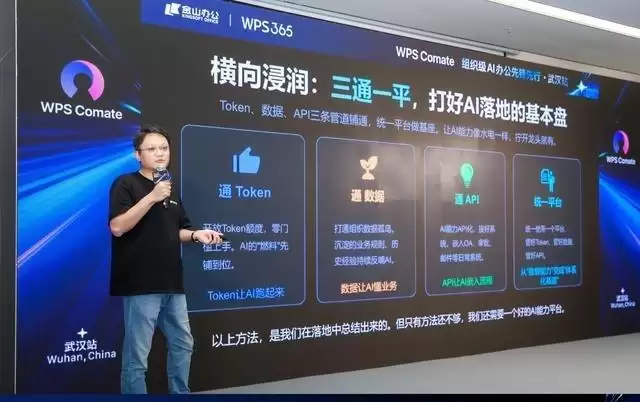
WPSComate组织级AI办公先锋活动武汉站增设客户共创环节,合作企业展示数据安全、私有化部署等破局经验。金山办公提出打通数据、经验与行动三大堵点,通过纵深穿透与横向浸润路径,提供全栈私有化部署方案,助力企业构建智能办公底座。
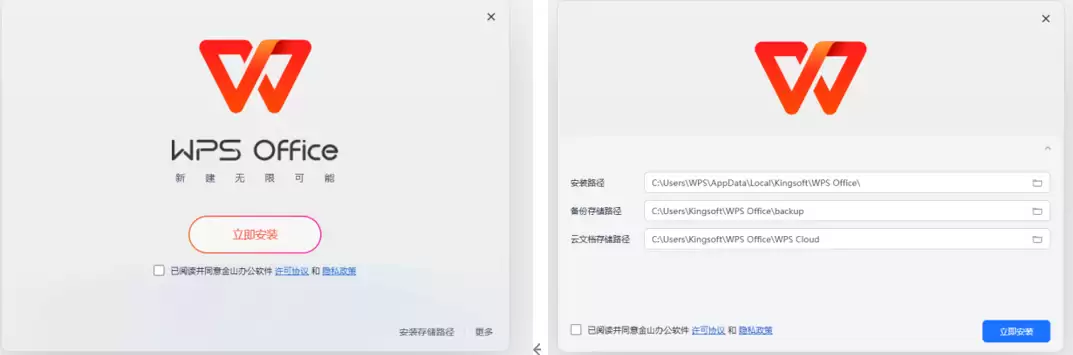
WPS新版本于七月正式上线,安装界面新增独立路径选择功能;设置页加入存储管理模块,集中显示缓存、日志等占用空间,并支持一键清理;存储路径可手动修改,系统自动检查权限,大幅优化用户体验。

WPS因后台缓存持续占用系统盘且清理功能仅限会员,引发用户强烈不满。金山办公回应7月更新版本,将拆分存储路径并开放一键清理。但AI缓存仍无法更换存放磁盘,会员权益调整等深层商业化矛盾未解,用户信任面临挑战。
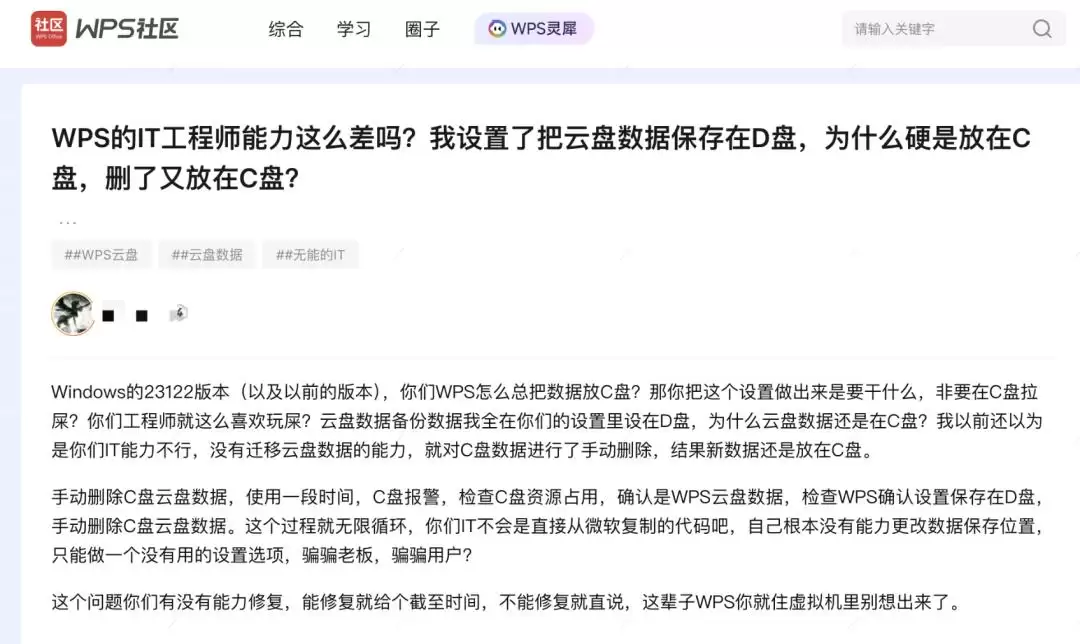
WPS因强制占用C盘缓存引发用户强烈不满,在舆论压力下宣布七月新版本开放备份路径迁移及一键清理功能。技术优化长期可行却迟迟未实施,根源在于商业利益优先,牺牲免费用户体验以推动会员付费。AI办公竞品崛起加剧危机,此次整改实为被动妥协。

引言 Wi-Fi Protected Setup (WPS) 是一种网络安全标准,旨在使路由器与无线设备之间的连接更快速、更简便。然而,其 PIN 功能存在一个重大的设计缺陷,使其容易受到暴力破解攻击。 本实验中,你将化身渗透测试人员,学习利用Rea ver(一款专为该目的设计的工具)来利用这一漏洞




IntelliJ IDEA 是 JetBrains 推出的专业集成开发环境,重点服务于 Java、Kotlin 与 JVM 项目开发。软件集成代码补全、静态检查、重构、调试、测试、版本控制及构建工具,并可借助插件扩展语言和框架支持。

JetBrains PyCharm 是面向 Python 开发者的集成开发环境,提供智能补全、代码检查、重构、调试、测试、版本控制及虚拟环境管理功能。Mac 版兼容 Intel 与 Apple 芯片,核心功能可免费使用。

JetBrains WebStorm 是面向 JavaScript、TypeScript 和现代 Web 技术的专业集成开发环境,可智能理解项目结构,提供代码补全、重构、错误检查、运行调试、测试及 Git 工具。

JetBrains IntelliJ IDEA 是以 Java、Kotlin 和 JVM 项目为核心的专业集成开发环境,提供智能补全、代码检查、安全重构、调试、测试、版本控制及构建工具集成。统一发行版的核心功能可免费用于商业和非商业项目,

PhpStorm 是 JetBrains 面向 PHP 与现代 Web 开发打造的专业集成开发环境,提供代码补全、静态检查、重构、调试、测试、数据库、版本控制及前端语言支持。Windows 用户可直接下载安装程序,

PyCharm 是 JetBrains 推出的 Python 集成开发环境,提供智能代码补全、错误检查、重构、调试、测试、Git、终端及 Jupyter Notebook 支持。统一版安装后可体验 30 天 Pro 功能,


