

C++ max_element用法及数组最大值查找
std::max_element返回指向最大元素的迭代器而非值,需解引用获取值;要求前向迭代器,随机访问容器(如vector)支持高效索引计算,list等仅支持O(n)距离计算,map需自定义比较找最大value。
std::max_element 返回指向最大元素的迭代器而非值,需解引用获取值;要求前向迭代器,随机访问容器(如vector)支持高效索引计算,list等仅支持O(n)距离计算,map需自定义比较找最大value。
max_element 返回的是迭代器,不是值
很多人调用 std::max_element 后直接当数值用,结果编译失败或输出地址——它返回的是指向最大元素的Iterator,不是 int 或 double。必须解引用才能拿到值。
- 错误写法:
int max_val = std::max_element(arr, arr + n); // 类型不匹配,编译报错
- 正确写法:
int* max_ptr = std::max_element(arr, arr + n);
int max_val = *max_ptr;
- 对
std::vector也一样:auto it = std::max_element(vec.begin(), vec.end()); int max_val = *it;
max_element 要求容器支持随机访问或至少前向迭代
std::max_element 在 C++98 起就要求输入迭代器至少是前向迭代器(ForwardIterator),但性能最优时需随机访问(如数组、vector)。对 std::list 或 std::forward_list 虽能用,但无法跳转,时间复杂度仍是 O(n),且不能用下标算位置。
std::array、std::vector、原生数组:推荐,支持it + i,可轻松算索引:auto it = std::max_element(v.begin(), v.end()); int idx = it - v.begin(); // 合法且高效
std::list:能用,但std::distance(v.begin(), it)是 O(n) 额外开销std::map/std::unordered_map:不能直接传begin()/end()找“最大 value”,因为默认按 key 排序;要找最大 value 得先投影:auto it = std::max_element(m.begin(), m.end(), [](const auto& a, const auto& b) { return a.second < b.second; });
空区间调用 max_element 会未定义行为
如果传入的迭代器范围为空(例如 first == last),std::max_element 的行为是未定义的——不会抛异常,也不返回 nullptr,可能崩溃或返回垃圾值。生产代码中必须提前检查。
- 安全写法(数组):
if (n == 0) { // 处理空数组 } else { int* max_ptr = std::max_element(arr, arr + n); int max_val = *max_ptr; } - 安全写法(vector):
if (vec.empty()) { throw std::runtime_error("empty vector"); } auto it = std::max_element(vec.begin(), vec.end()); - 注意:C++20 引入了
std::ranges::max_element,它在空 range 下返回last,可判空,但老标准不适用
自定义比较函数要注意 strict weak ordering
传入 lambda 或函数对象时,如果逻辑写错(比如用了 <= 或漏处理相等情况),会导致 max_element 行为异常,甚至无限循环(尤其在 debug 模式下某些 STL 实现会触发断言)。
- 错误示例(违反严格弱序):
[](int a, int b) { return a <= b; } // 错!应只用 < - 正确写法(升序比较语义):
[](int a, int b) { return a < b; } // 默认就是找最大,所以这等价于默认行为 - 找绝对值最大值:
[](int a, int b) { return std::abs(a) < std::abs(b); } - 字符串按长度找最长:
[](const std::string& a, const std::string& b) {
    return a.length() < b.length();
}
实际用得多的其实是带比较器的重载,但最容易出问题的恰恰是默认行为被误读、空范围没防护、以及把迭代器当值用。这几个点卡住,调试起来反而比手写 for 循环还费时间。
WPS保存的Word文档在Microsoft Office中无法打开?本文详解如何检查文件格式、正确另存为.docx、使用“打开并修复”功能以及排除权限拦截,帮助你快速恢复文档访问。
CorelDRAW X8安装后界面为英文?本文提供详细的中文设置教程:从打开选项窗口、定位全局常规设置,到选择简体中文并重启验证。同时解答语言切换后文字显示异常等常见误区,助您快速恢复熟悉的中文操作环境。
学习Duplicate Cleaner Pro如何安全查找电脑中的重复照片、视频和文档。涵盖扫描位置选择、Scan Criteria设置、重复组筛选及回收站删除验证,适合整理备份资料与下载目录。

PDF合并成一个文件用什么软件免费?PDF合并后大小不一致怎么处理?本文给出三种真实处理路径,说明适用场景、操作重点、常见问题与结果检查方法。

遇到蛙蛙写作下载速度慢?先别急着重试。本文教你通过确认官方下载入口、查看浏览器任务状态、切换稳定网络及检查设备存储空间,逐步排查并解决下载卡顿问题,支持iOS、Android及电脑端。
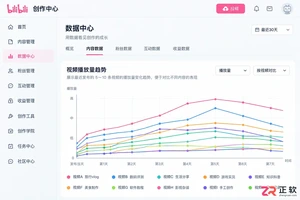
哔哩哔哩账号流量突然变少怎么办?本文提供从数据中心对比、违规通知检查到播放来源分析的完整排查思路,帮助你区分内容问题与平台限制,避免盲目删稿或购买虚假服务。

学习如何正确使用傲软抠图导出图片。本文介绍导入图片、检查透明通道、修正边缘细节、选择PNG格式以及验证导出结果的详细步骤,帮助用户避免白底残留和格式错误,确保获得完美的抠图素材。
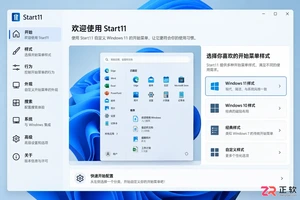
遇到Start11开机不自动启动?本文详解如何在Start11设置中查找启动选项,并通过Windows设置、任务管理器及启动文件夹三重检查,确保Start11随系统自动运行。
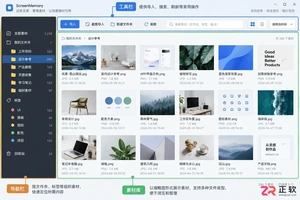
学习如何在ScreenMemory中导入图片、视频和音频素材。本文详解素材库布局、文件夹导航、导入按钮位置及文件选择技巧,涵盖拖放操作、重复文件处理及格式兼容性注意事项,适合初学者快速上手。
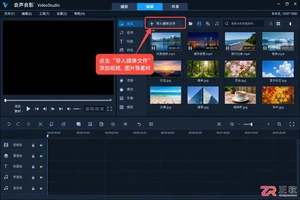
想学会用会声会影剪辑视频?本文提供详细的步骤图解,涵盖素材导入、时间轴编辑、片段裁剪、转场添加、字幕制作及音频处理,最后指导如何正确预览和导出高质量视频文件,适合新手快速上手。




IntelliJ IDEA 是 JetBrains 推出的专业集成开发环境,重点服务于 Java、Kotlin 与 JVM 项目开发。软件集成代码补全、静态检查、重构、调试、测试、版本控制及构建工具,并可借助插件扩展语言和框架支持。

JetBrains PyCharm 是面向 Python 开发者的集成开发环境,提供智能补全、代码检查、重构、调试、测试、版本控制及虚拟环境管理功能。Mac 版兼容 Intel 与 Apple 芯片,核心功能可免费使用。

JetBrains WebStorm 是面向 JavaScript、TypeScript 和现代 Web 技术的专业集成开发环境,可智能理解项目结构,提供代码补全、重构、错误检查、运行调试、测试及 Git 工具。

JetBrains IntelliJ IDEA 是以 Java、Kotlin 和 JVM 项目为核心的专业集成开发环境,提供智能补全、代码检查、安全重构、调试、测试、版本控制及构建工具集成。统一发行版的核心功能可免费用于商业和非商业项目,

PhpStorm 是 JetBrains 面向 PHP 与现代 Web 开发打造的专业集成开发环境,提供代码补全、静态检查、重构、调试、测试、数据库、版本控制及前端语言支持。Windows 用户可直接下载安装程序,

PyCharm 是 JetBrains 推出的 Python 集成开发环境,提供智能代码补全、错误检查、重构、调试、测试、Git、终端及 Jupyter Notebook 支持。统一版安装后可体验 30 天 Pro 功能,


