

傲软抠图文件导出软件使用方法教程

学习如何正确使用傲软抠图导出图片。本文介绍导入图片、检查透明通道、修正边缘细节、选择PNG格式以及验证导出结果的详细步骤,帮助用户避免白底残留和格式错误,确保获得完美的抠图素材。
使用傲软抠图处理图片时,点击“保存”并非终点。真正的关键在于确认背景是否真正透明、导出格式是否支持透明通道,以及文件是否保存在易于查找的位置。许多用户常因忽略这些细节,导致导出的图片背景变白或边缘粗糙。以下将以桌面端常见操作流程为例,演示从导入到完美导出的每一步,确保你得到的每一张图都符合预期。不同版本界面可能略有差异,请以实际显示为准。
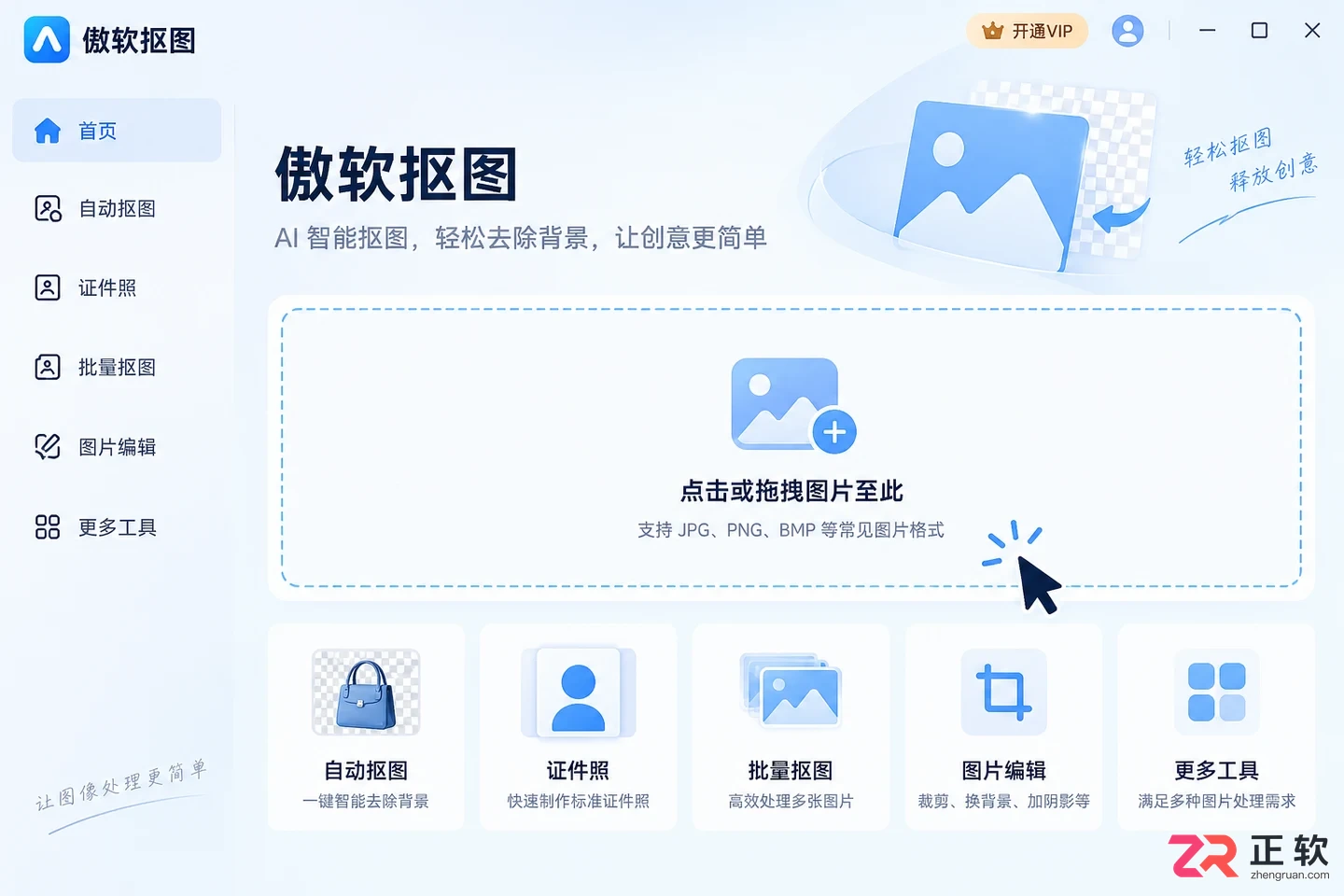
傲软抠图主界面,展示导入按钮及拖拽区域
1. 导入需要处理的图片
启动傲软抠图软件,在首页功能列表中选择与当前需求匹配的模式,如“自动抠图”、“证件照”或“商品图”。点击导入区域选择本地图片,或直接拖拽文件至工作区。导入后,首先观察预览窗口,确认主体人物或物体完整未被裁切,且图片方向正确。
若原图分辨率较低或压缩严重,建议先保留原始副本。需明确的是,抠图软件主要进行主体与背景的分离,无法凭空修复原图中不存在的细节。因此,高质量的源文件是获得良好导出效果的基础。
2. 检查抠图结果和透明背景
软件自动识别完成后,不要急于导出。放大预览区,重点检查头发丝、手指缝隙、衣物轮廓等复杂边缘,查看是否有背景残留或主体缺失。若发现瑕疵,使用工具栏中的“擦除”或“恢复”画笔进行局部微调。
关键一步是切换背景显示模式。点击背景选项,选择“棋盘格”视图。棋盘格代表透明区域,而非白色背景。只有在此模式下确认背景完全透明,才能保证后续导出的有效性。若需更换为纯色或新背景,请在此阶段完成替换,再进入导出环节。
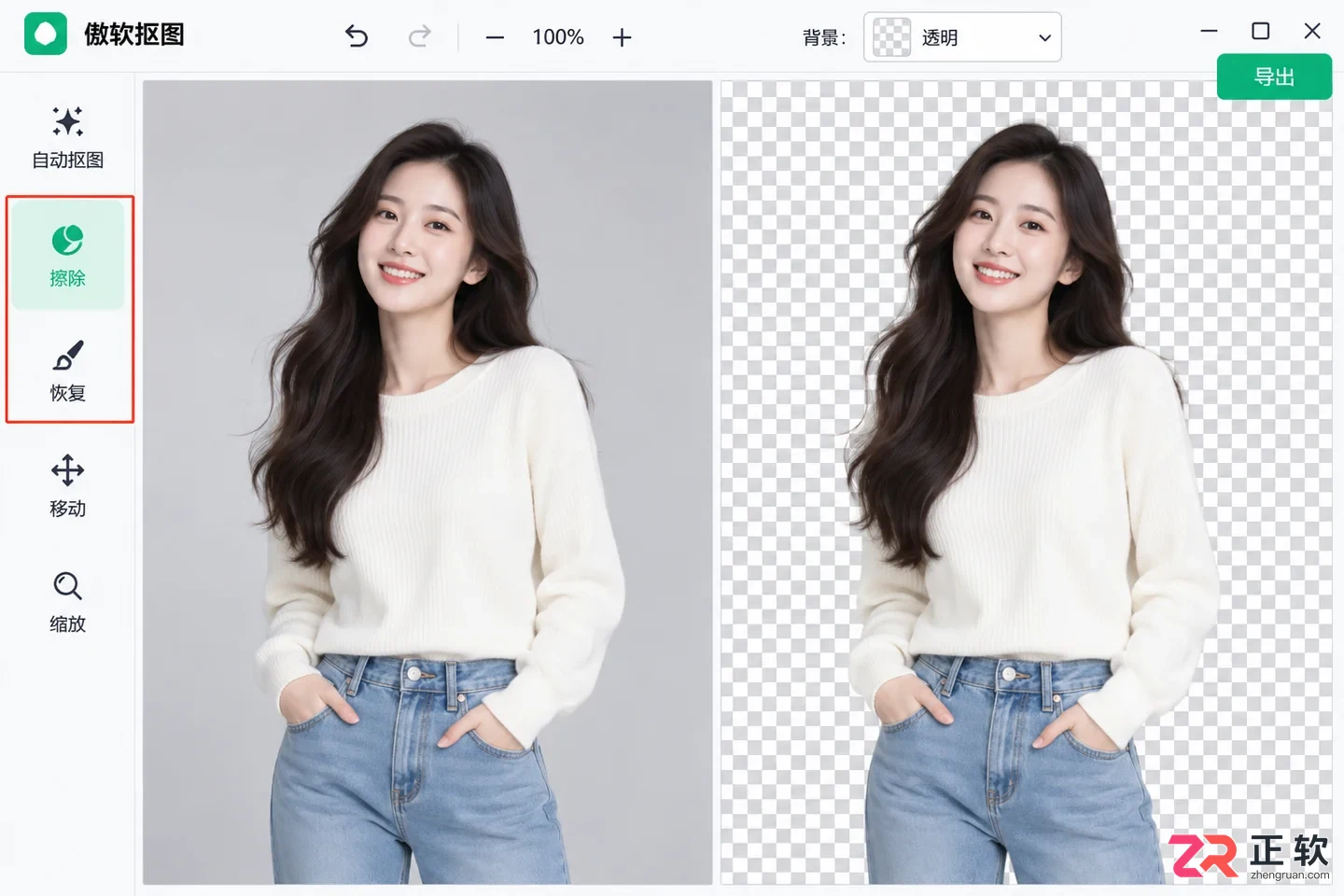
预览区显示棋盘格背景及边缘修正工具
3. 选择导出而不是覆盖原图
确认预览效果无误后,点击界面上的【下载】或【保存】按钮。建议在导出设置中指定一个独立的输出文件夹,避免直接覆盖原始导入的图片。在文件名后添加“_抠图”或“_transparent”等后缀,以便在文件管理中快速区分原始素材与处理后的成品。
若进行了批量处理,需在导出前检查任务列表,确认所有图片均已处理完毕。避免仅保存了当前预览的单张图片,而误以为整批任务已完成。
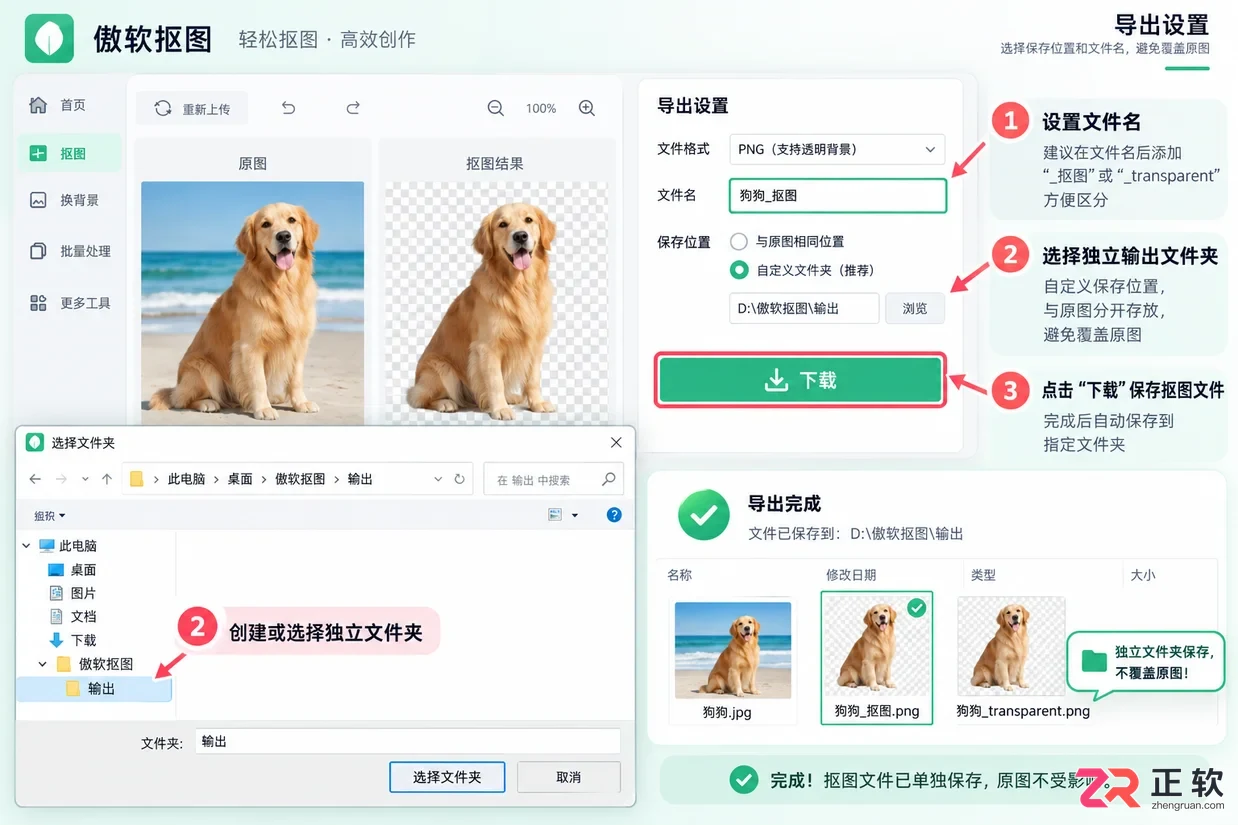
3. 选择导出而不是覆盖原图
4. 根据用途选择文件格式
文件格式的选择直接决定透明背景能否保留。若需保留透明背景,必须选择支持透明通道的格式,通常为 PNG 格式。切勿将透明图片保存为 JPEG 等不支持透明的格式,否则透明区域会自动填充为白色,且无法逆转。
在导出设置窗口中,若提供尺寸、质量或分辨率选项,请根据使用场景调整。网页头像可适当压缩体积,而打印素材则需保持高分辨率。注意,质量滑块仅影响输出文件的压缩程度,无法提升原图本身的清晰度。
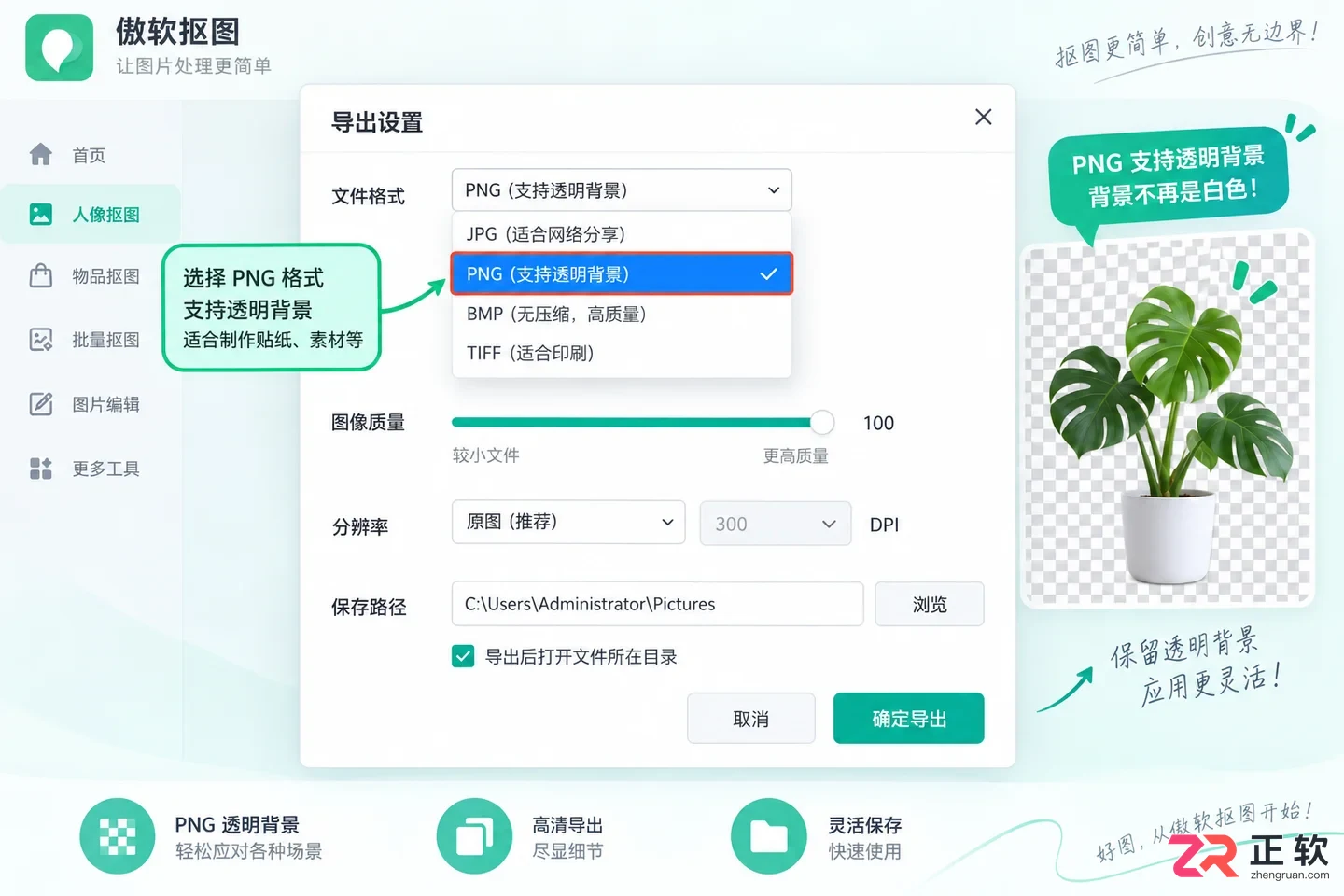
导出对话框中勾选PNG格式及质量设置
5. 导出后打开文件确认结果
导出完成后,打开目标文件夹,检查文件是否生成、扩展名是否为 .png,并确认文件名无重复后缀。使用支持透明通道的图片查看器(如 Photoshop、系统自带照片应用或浏览器)打开文件。
需注意,部分简易图片预览器会将透明背景显示为白色或黑色,这并不代表透明信息丢失。若在专业软件中背景仍不透明,或边缘存在明显白边,需返回傲软抠图重新修正边缘并再次导出。若文件提示损坏,请检查磁盘空间及保存权限,勿直接将临时文件重命名使用。
6. 导出时的文件管理建议
建议建立规范的文件管理体系,分别保留原图、工程结果和最终导出文件。这样在后续需要更换背景或重新调整边缘时,可随时回溯。将透明素材用于其他设计软件前,务必确认目标软件支持 PNG 透明通道。若当前软件版本的导出选项与上述描述存在差异,请以界面实际显示的参数为准,灵活调整操作。
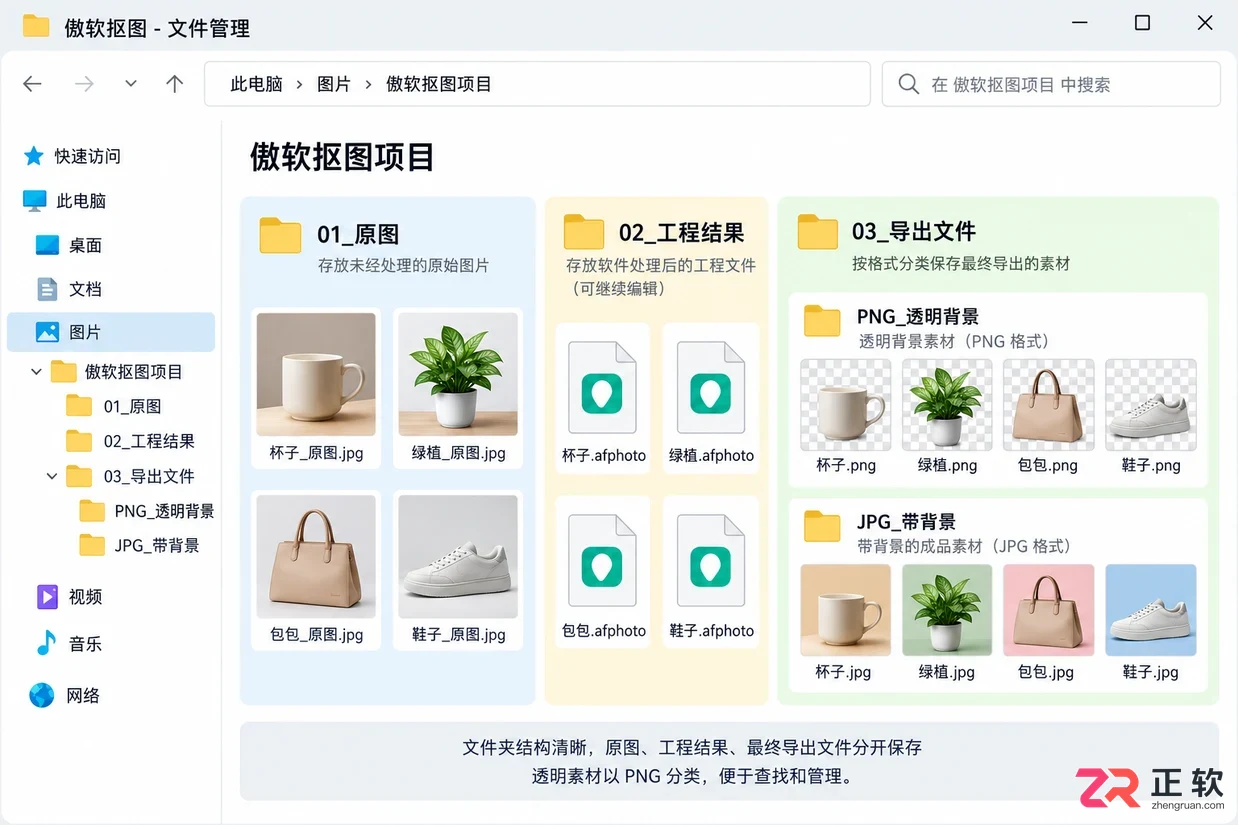
6. 导出时的文件管理建议
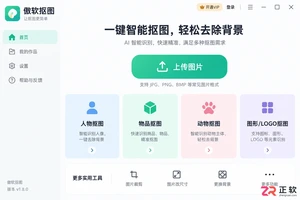
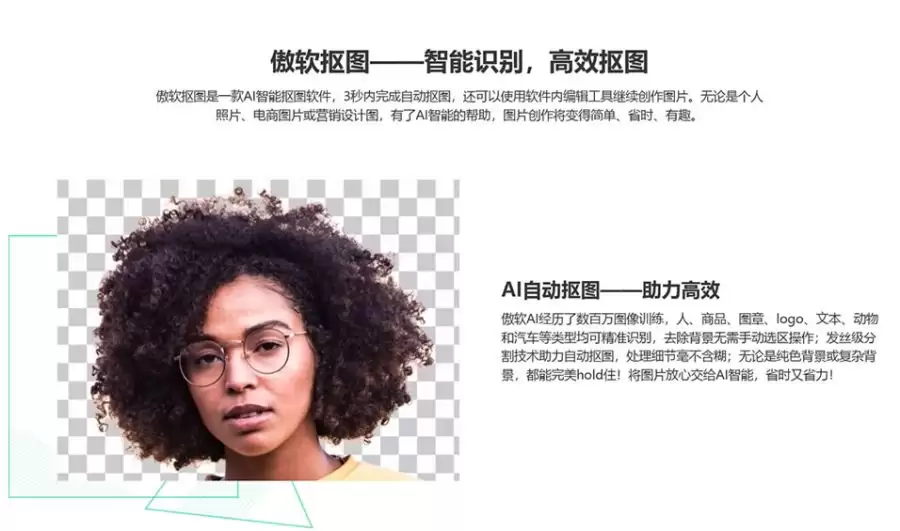
在当今数字化时代,图片处理需求日益增长,傲软抠图app成为众多用户的得力助手。那么,它究竟怎么抠图呢?别着急,下面就为你详细揭秘。一、快速上手,选择图片打开傲软抠图app,首页简洁明了。点击“选择图片”按钮,你可以从相册中挑选想要进行抠图的照片。无论是人物写真、风景照还是产品图,都能轻松导入。二、智
美图秀秀国际iOS版Meitu 12.23.0强化了局部编辑:AI助手支持圈选后描述修改目标,一键美化新增橡皮擦,丰盈与提拉效果支持强度调整。视频编辑还增加低光修复、色彩增强和降噪。
Lovart新手面对无限画布和多层素材时,常会找不到对象或误改其他元素。本文用一个完整小任务讲清导航、图层分组、元素编辑与导出检查,帮助快速掌握基本操作。
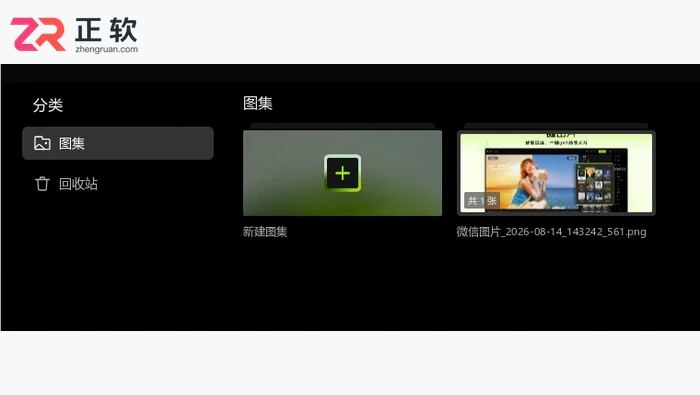
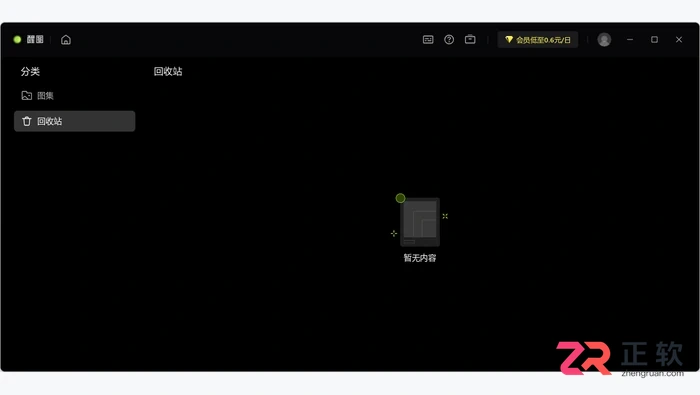

Remini 2.10.225对性能和错误进行调整,主要用途仍是增强旧照片、模糊照片和人像。更新说明没有列出新的模型或单独修复清单;使用时先授予需要的照片访问权限,再选择要增强的素材。
Wink 3.21.1的iOS版本说明列出去肿修饰、发缝填充Max强度、瘦手臂和照片AI消除扩展,并支持通过Siri打开功能。处理人像或清理照片时,可以先按目标选择对应工具,再查看局部细节是否自然。
PS 导出清晰图片,应先确认实际像素尺寸和色彩空间,再根据用途选择 JPEG、PNG 或 TIFF,并设置合适的压缩质量。保留 PSD 母稿,导出后重新打开检查,比单纯把分辨率改成较高数值更可靠。
PS 修复老照片可以先在独立图层上用修复画笔处理划痕和污点,再用色阶、曲线改善褪色与偏色。保留原始扫描件,分开修补结构与调整颜色,不把推测出来的人脸或文字细节当成历史原貌。




Ollama 可在自己的电脑上下载和运行语言模型,并通过聊天界面、命令行或本地 API 使用。支持 macOS、Windows 与 Linux,模型大小、内存和上下文设置会影响运行体验,也提供独立的云模型入口。

GitHub Desktop 把 Git 仓库的改动对比、提交、分支切换和同步放进桌面窗口,适合不想频繁输入命令的开发者。支持 Windows 与 macOS,可连接 GitHub 仓库并配合编辑器完成日常协作。

Antinote 是 Mac 上的轻量草稿板,支持快捷唤出、清单、计算、单位换算和图片文字识别,也能把内容转到其他笔记工具。要求 macOS 14 以上,适合临时记事和桌面工作中的快速整理。
Ollama 可在自己的电脑上下载和运行语言模型,并通过聊天界面、命令行或本地 API 使用。支持 macOS、Windows 与 Linux,模型大小、内存和上下文设置会影响运行体验,也提供独立的云模型入口。
GitHub Desktop 把 Git 仓库的改动对比、提交、分支切换和同步放进桌面窗口,适合不想频繁输入命令的开发者。支持 Windows 与 macOS,可连接 GitHub 仓库并配合编辑器完成日常协作。

Golden 8 是 Benthic Software 的 Windows Oracle 数据库客户端,提供多标签 SQL 编辑、关联查询辅助、结果表格与导出。连接前需要安装与软件位数一致的 Oracle Client,可先使用 30 天试用版。


