

typora怎么输入代码 代码块创建方法

学习在 Typora 中快速创建代码块。通过快捷键或反引号语法插入多行代码,指定 Python 等语言实现语法高亮,并掌握复制纯代码内容与保存文档的正确步骤。
在 Typora 中编写技术文档时,清晰展示多行代码是基本需求。直接粘贴文本往往会导致缩进丢失或格式混乱,而使用专门的代码块功能,不仅能保留完整的换行和缩进,还能根据指定的编程语言自动进行语法高亮,让阅读者一眼区分代码与普通正文。下面以 Windows 版 Typora 为例,演示如何创建一个规范的 Python 代码块,并确保其后续可编辑性。
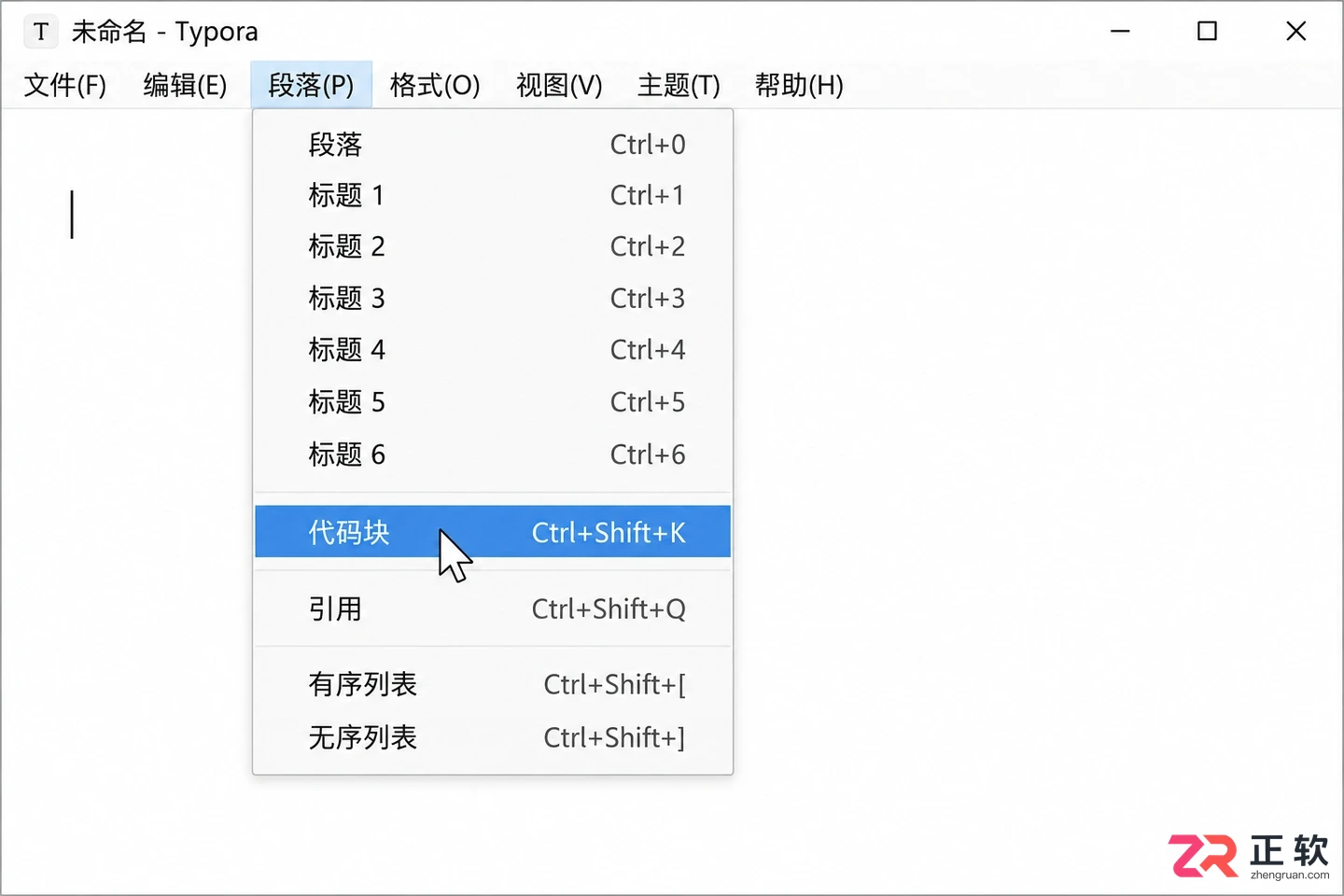
Typora 代码块创建入口示意
1. 使用快捷键创建代码块
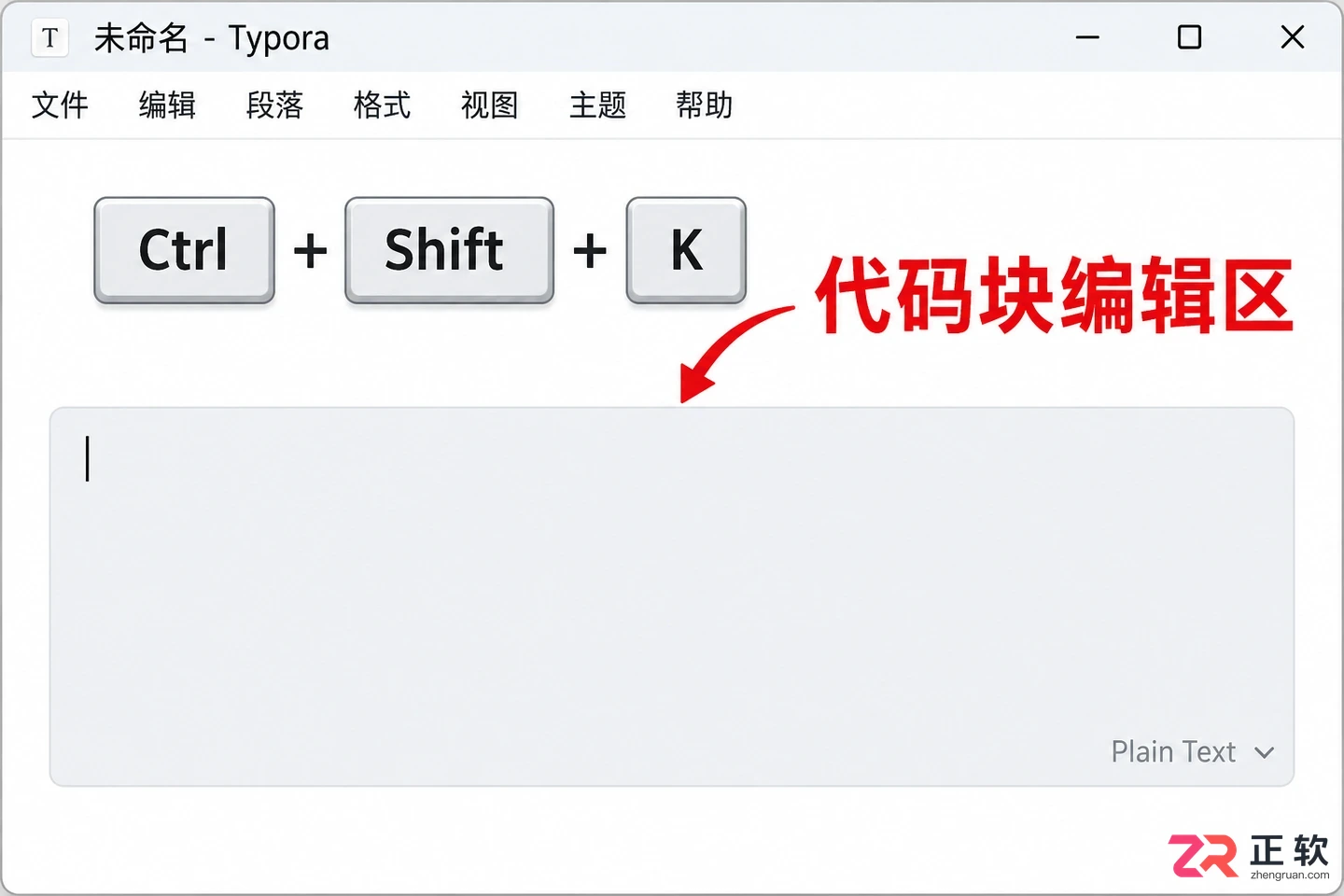
打开一份测试文档,将光标定位在一个独立的空白段落中。按下键盘上的 Ctrl + Shift + K 组合键,这是 Typora 官方定义的 Windows 端创建代码围栏(Code Fences)的默认快捷键。
操作成功后,界面会出现一个明显的灰色背景区域,这就是代码块编辑区。如果此时没有反应,请检查是否处于标题或其他特殊格式中,或者尝试从顶部菜单栏选择【段落】>【代码块】。需要注意的是,这与给单个词语添加行内代码样式不同,代码块用于容纳整段程序或多行脚本,不要混淆两者的使用场景。若你自定义过快捷键,请以当前软件设置为准。
1. 使用快捷键创建代码块
2. 使用反引号语法创建
对于习惯直接输入 Markdown 语法的用户,可以在空白行连续输入三个英文反引号(```),然后按下回车键。Typora 会自动将其转换为代码块。
请务必使用英文输入法下的反引号,通常位于键盘左上角 Esc 键下方,而非中文单引号或双引号。在源码模式下,你可以在起始的三个反引号后紧跟语言名称,例如 python,结构如下:
```python
message = "Hello, Typora"
print(message)
这种手动输入方式与快捷键效果一致。创建后,你无需再输入外层的围栏符号,直接在块内编写代码即可。

*使用反引号语法生成代码块*
## 3. 指定语言并验证高亮
代码块创建后,右下角通常会显示“Plain Text”或语言选择入口。点击该区域,输入或选择 `python`。指定语言后,Typora 会根据内置规则对代码进行语法高亮。
观察代码中的字符串、关键字是否呈现出不同于普通文本的颜色。请注意,具体颜色取决于你当前使用的主题,不同主题下的显示效果可能有所差异,只要出现区分即表示设置成功。将示例代码放入块内,检查引号是否为英文半角字符,并确认换行和缩进是否被完整保留。高亮仅辅助阅读,不代表代码逻辑正确,因此仍需人工核对语法。
## 4. 编辑内容与正确复制
在代码块内,你可以随时修改内容。例如将 `Hello, Typora` 替换为其他文本,确认编辑过程流畅无阻碍。当需要将代码复制到外部编辑器时,请将光标置于代码块内,右键点击选择【代码工具】>【复制代码内容】,或使用菜单栏对应选项。
这一步非常关键:选择“复制代码内容”获取的是纯净的代码文本,适合粘贴到 IDE 中运行;若直接全选复制,可能会连同 Markdown 的反引号围栏一起复制,这仅适用于在其他 Markdown 文档间迁移。请勿将代码块的正常显示误认为程序已执行,如需验证运行结果,请在相应的编程环境中操作。

*Python 代码语法高亮效果*
## 5. 保存文件与源码检查
完成编辑后,按 `Ctrl + S` 保存文档。Typora 的文件本质是 Markdown 文本,重新打开后,代码块及其语言标记应保持不变。如果需要查看底层的 Markdown 源码,可以按下 `Ctrl + /` 切换至源代码模式,确认反引号结构完整无误后再切回编辑模式。
保留这份 Markdown 工作文件,后续无论是修改代码片段还是补充文字说明,都可以直接在原文中进行,无需重新排版。

*通过右键菜单复制纯代码内容*
学习如何在 Windows 系统的 Typora 中使用 Ctrl+Shift+= 等快捷键或视图菜单进行页面放大、缩小和恢复原始大小。区分显示缩放与字体设置,确保文档结构不变。
详解Windows版Typora如何导出Word文档。涵盖Pandoc下载安装、路径配置、导出操作及Word版式检查要点,帮助你将Markdown周报快速转换为可编辑的.docx文件,方便团队协作文档修改。
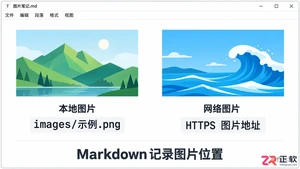
详解Typora中插入本地图片和网络图片的操作步骤,包括如何设置相对路径、避免链接失效以及验证文档迁移后的图片显示效果,适合Windows用户参考。
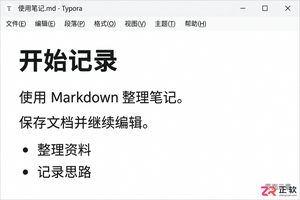
详解Typora在Windows系统下的正版激活流程,包括获取许可证代码、打开Help菜单输入邮箱与Key、验证激活状态以及解决设备超限和邮箱不匹配问题的官方处理方法。
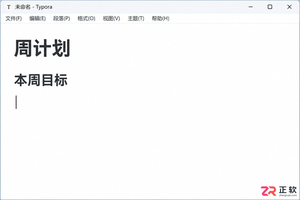
学习如何在 Windows 上使用 Typora 编写 Markdown 笔记。通过制作“周计划”实例,掌握标题、列表、代码块设置,以及保存源文件和导出 PDF 的完整流程,适合零基础用户快速上手。
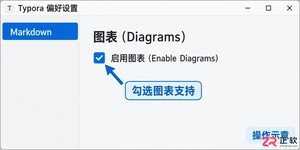
本教程介绍如何在 Windows 版 Typora 中利用 Mermaid 语法绘制流程图。涵盖开启图表支持、编写 graph TD 基础代码、切换视图验证效果及修改节点文字等关键步骤,实现文档内流程图的实时渲染与便捷编辑。
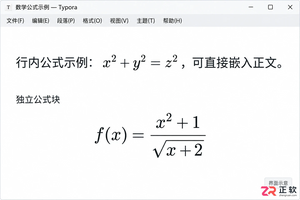
在Typora中如何输入数学公式?本文详解Windows版Typora开启行内数学的方法,提供分数、根号、求和等常用符号的LaTeX语法示例及排错技巧,助你高效编写数学文档。
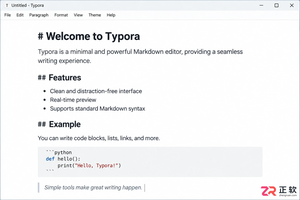
想在Typora中使用中文界面?无需安装汉化补丁,只需在偏好设置的通用选项中切换语言为简体中文并重启软件即可。本文详解操作步骤及注意事项,确保文档内容安全无损。
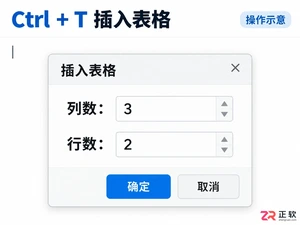
学习如何在 Typora 中使用 Ctrl+T 快速插入表格,掌握单元格编辑、行列增删及对齐设置。了解 Markdown 表格源码结构,确保数据在不同平台显示一致。
在Typora中边写边看Markdown效果。本文通过具体案例讲解二级标题、加粗斜体、列表嵌套、引用和代码块的准确写法,附带源码检查技巧,适合Windows用户快速上手。





火山引擎是字节跳动旗下企业级云与AI服务平台。聚焦大模型核心能力,依托字节自研豆包多模态大模型,凭借火山方舟一站式平台,提供模型精调、推理部署、智能应用搭建等全链路服务,结合高性能AI算力,助力各行业快速落地大模型数字化与智能化应用。



Autodesk Maya 是面向影视、电视、动画和游戏行业的专业三维制作软件,集多边形与 NURBS 建模、角色绑定、关键帧和动作捕捉动画、Bifrost 特效模拟、材质开发及 Arnold 渲染于一体,


