

coreldraw怎么把图片背景变透明

CorelDRAW X8一款平面设计软件,目前新增了支持4k显示屏功能,其高水准的工艺能让你在设计过程中灵活多变,保证图像画质不失真。
学习在 CorelDRAW 中使用位图蒙版去除图片纯色背景。详细步骤包括导入图片、取样背景色、调整容差及导出透明 PNG,适合处理图标和简单图形,避免白色矩形残留。
将带有纯色背景的图片放入 CorelDRAW 后,直接叠放在其他设计元素上往往会露出一块难看的白色矩形。通过软件内置的位图蒙版功能,可以快速隐藏指定的背景颜色,让图标或简单图形自然地融入新背景。这种方法操作直观,修改灵活,特别适合处理边缘清晰的平面素材。
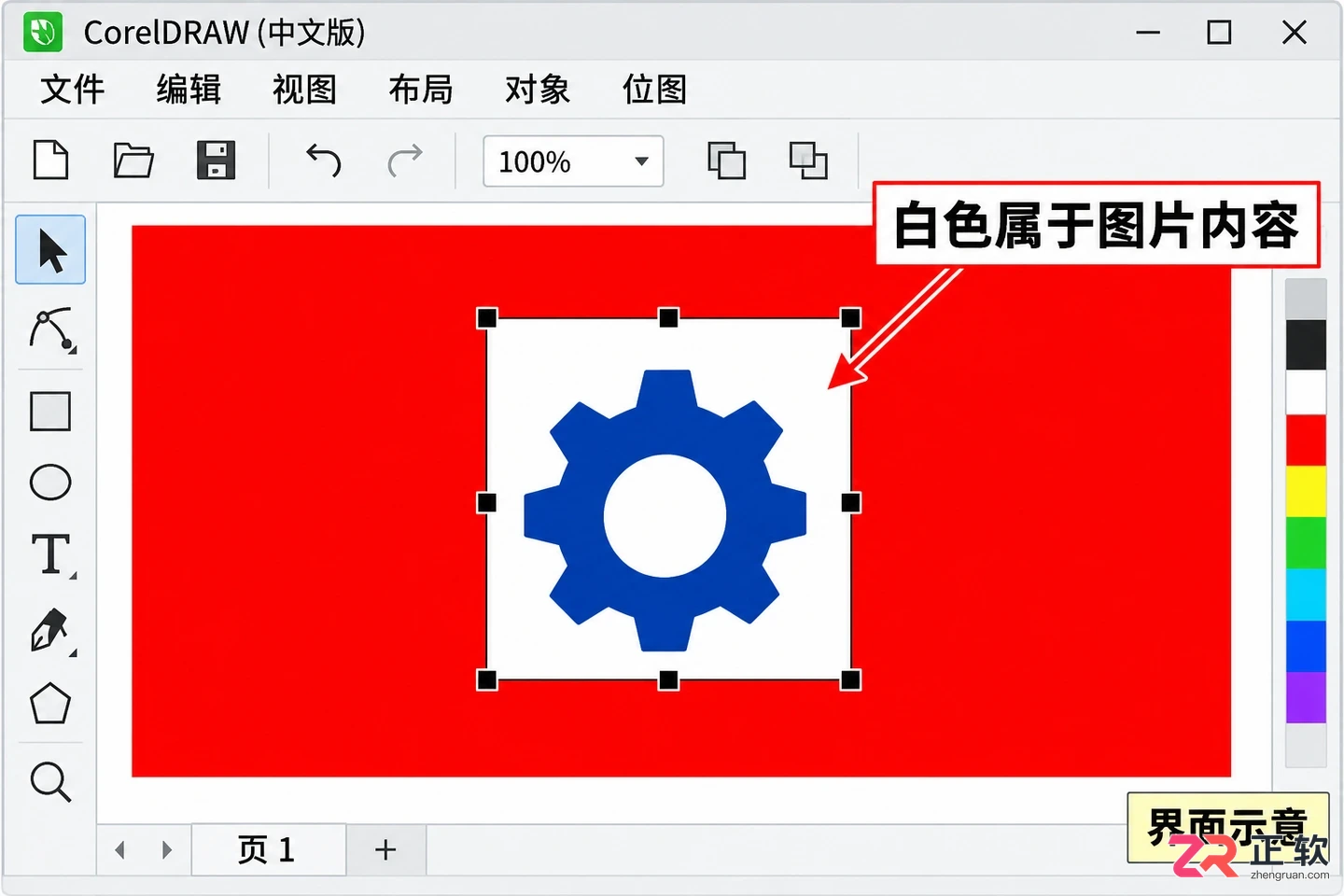
白色背景属于图片内容,需通过技术手段去除才能看到下方底色
需要注意的是,这种基于颜色取样的方法主要适用于背景颜色均匀且与主体反差较大的图片。如果图片背景是渐变、杂色,或者主体本身包含大量需要保留的白色细节(如人物发丝、白色文字高光),直接套用此法可能会导致主体残缺。对于这类复杂图像,建议使用更精细的抠图工具或外部专业软件处理。
1. 导入图片并建立检查背景
启动 CorelDRAW,点击【文件】→【导入】,选择需要处理的图片并放置在页面上。使用【挑选工具】选中该图片,建议先按 Ctrl+S 保存一份 CDR 工作文件,以便随时回溯。
为了准确判断背景是否真正透明,需要在图片下方放置一个彩色矩形作为“检查底”。绘制一个填充了鲜艳颜色(如红色或蓝色)的矩形,将其置于图片底层。如果此时看到的是一个完整的白色矩形覆盖在彩色矩形上,说明白色确实是图片的一部分,而非页面背景。这个检查层仅用于辅助观察,最终导出前需将其隐藏或删除。
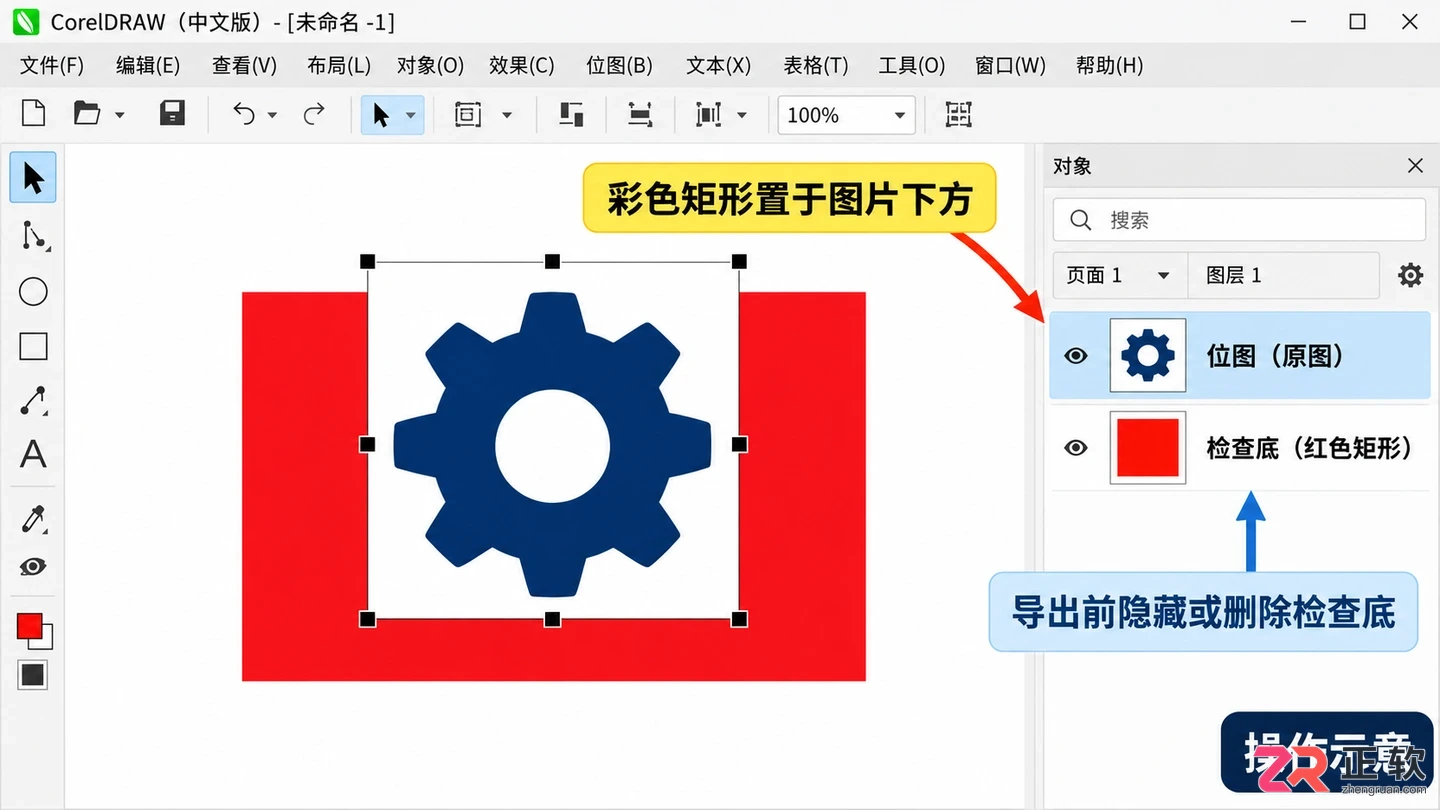
1. 导入图片并建立检查背景
2. 使用位图蒙版隐藏背景色
保持图片选中状态,在顶部菜单栏找到【位图】→【位图蒙版】,右侧会弹出相应的泊坞窗面板。这是实现去底的核心工具。
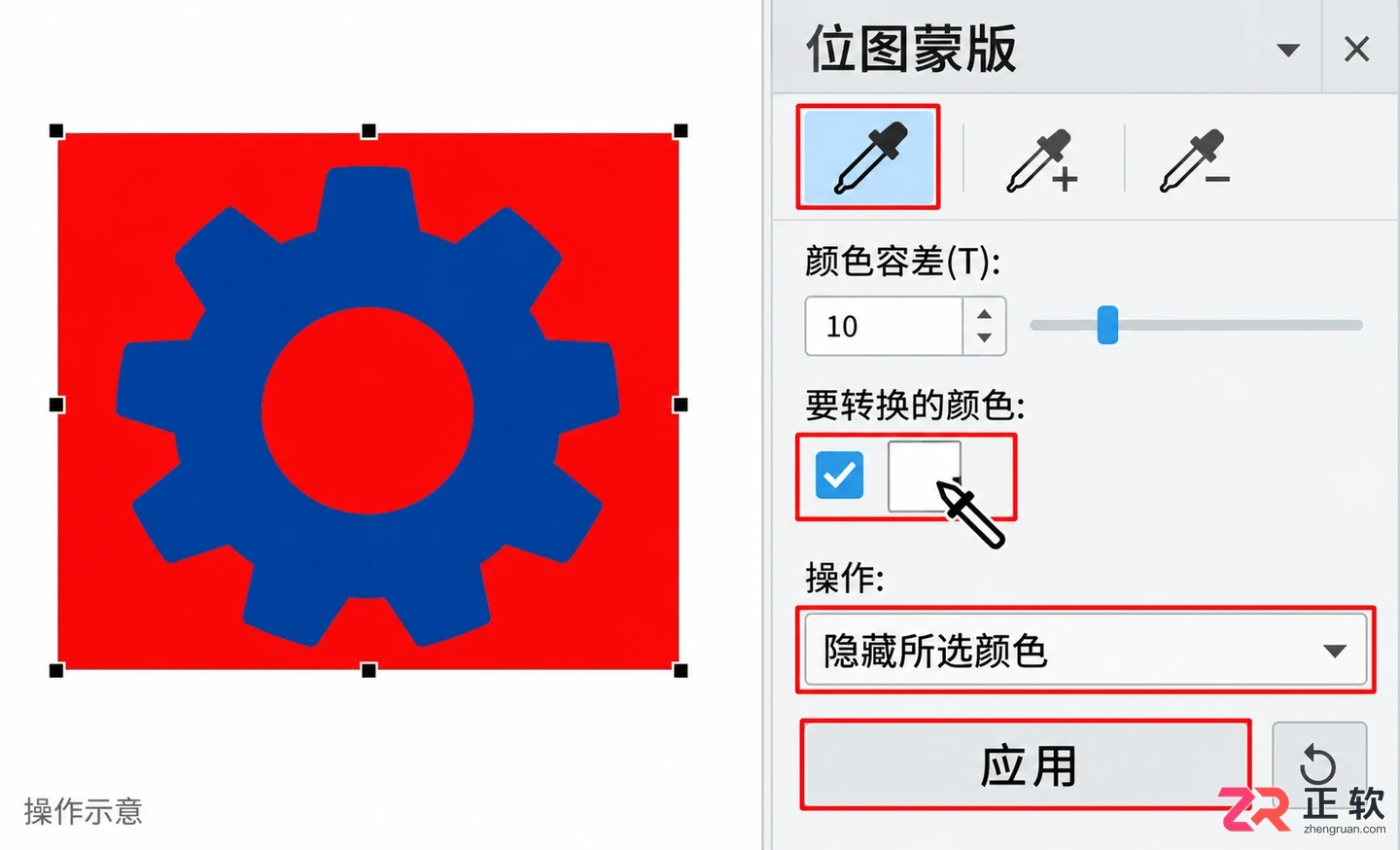
使用吸管取样背景色并选择隐藏所选颜色
在泊坞窗中,点击吸管图标(颜色选择器),移动鼠标到图片中干净的白色背景区域点击取样。取样后,确保勾选该颜色旁边的复选框,并在下拉菜单中选择【隐藏所选颜色】。点击【应用】按钮后,原本白色的背景区域将变得透明,透过它可以直接看到下方的彩色检查矩形,而深蓝色的图标主体则保持完整。
请注意,这与调整整体透明度不同。降低不透明度会让整个图片变淡,而位图蒙版只针对选定的颜色进行隐藏,能更好地保留主体细节。
3. 微调容差以优化边缘
放大查看图标边缘,有时背景色并非纯白,而是带有轻微的灰度变化,导致边缘残留一圈细小白边。此时可以在位图蒙版泊坞窗中适当提高【容差】数值。
每次调整容差后,务必点击【应用】并仔细观察效果。容差越高,被隐藏的相近颜色范围就越广。如果调高容差后发现图标内部的浅色部分或白色高光也开始消失,说明影响到了主体,此时应立即降低容差或撤销操作。对于边缘复杂的图片,盲目增加容差会导致主体“被掏空”,这种情况下应停止使用颜色蒙版,转而寻求其他抠图方案。
仔细检查图标的外轮廓、内部镂空处以及细微线条,确保没有残留的杂色边缘,同时主体细节完好无损。不要仅依赖缩略图判断,实际视图下的细节更可靠。
4. 导出支持透明的 PNG 格式
确认去底效果满意后,隐藏或删除底部的彩色检查矩形。选中处理好的图片对象,点击【文件】→【导出为 Web】(Export for Web)。
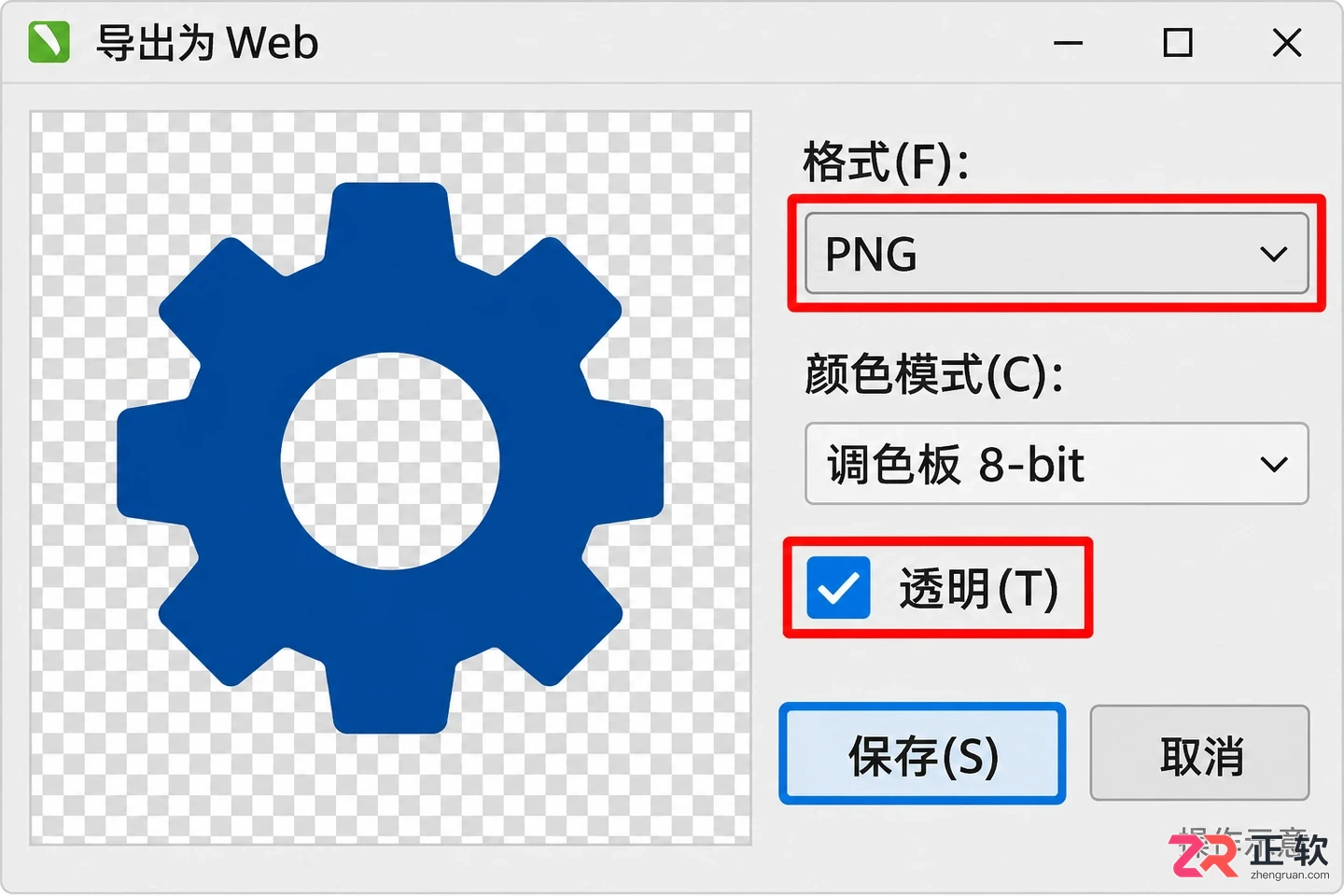
选择PNG格式并启用透明选项是关键步骤
在导出设置对话框中,文件格式选择【PNG】。对于颜色较少的平面图标,可以选择【调色板 8-bit PNG】以减小文件体积;如果图片色彩丰富或有半透明过渡,则应选择【真彩色 24-bit PNG】。关键步骤是务必勾选【透明】选项。JPG 格式不支持透明背景,若误选 JPG,导出的图片会自动填充白色背景,这并不是蒙版失效,而是格式限制。
在预览窗口中检查边缘是否有锯齿或残留白边,确认无误后保存文件。
5. 验证透明效果
将导出的 PNG 图片重新导入到一个新的 CorelDRAW 文档中,分别将其叠放在深色和浅色背景上进行测试。如果在任何背景下都看不到白色矩形框,且主体边缘干净,说明透明背景制作成功。
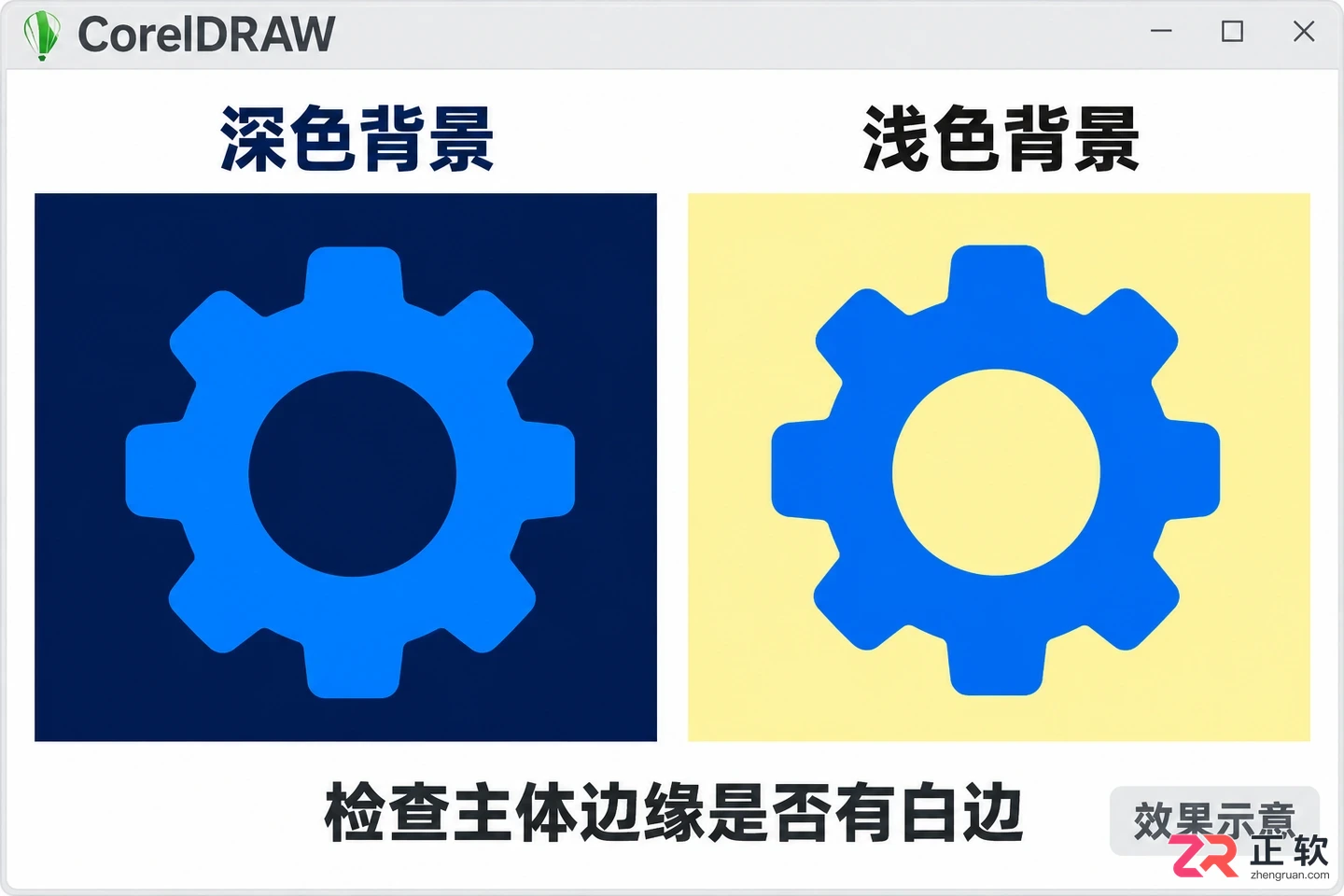
在不同底色上验证无白边残留即为成功
有些图片查看器默认使用白色背景显示 PNG,可能会让人误以为背景未去除。最准确的验证方式就是将其叠加在其他有色物体上观察。最后,请妥善保留原始的 CDR 工作文件和未处理的原始图片,以便日后修改。导出的 PNG 仅作为最终交付使用的副本。
本文围绕PDF批量转成图片,分别介绍PDF.cn在线处理、本地PDF编辑器按PNG与DPI导出,以及桌面转换客户端或阅读器导出三条路线,并说明上传、参数选择、批量下载、清晰度检查和常见问题排查,帮助兼顾处理效率、页面完整性与图片可读性,适合不同文件数量和隐私场景。
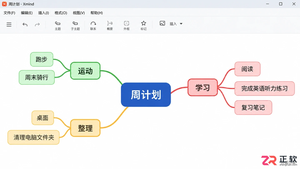
详解 Xmind Windows 版如何对齐同级子主题。通过【导图样式】中的主题对齐、紧凑布局及自动平衡功能,快速优化思维导图视觉效果,保持结构清晰且文字可编辑。
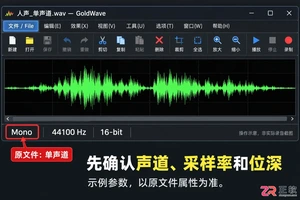
在GoldWave中将单声道录音转为双声道WAV文件的操作指南。通过Save As菜单选择Attributes中的Stereo属性,保持原采样率,并验证输出文件的左右声道波形。适用于需要双声道格式交付但不改变原始听感的场景。

即梦AI国内版与Dreamina国际版并非简单的语言切换。本文从创作入口、智能画布、视频模型及账户套餐四个维度,直观展示两者在界面布局与功能侧重上的不同,助您快速定位所需工具。
处理提示PDF格式错误或无效,需先扩展名是PDF不代表内容一定是完整PDF结构。本文结合真实步骤图说明用文本或十六进制工具检查开头是否有%PDF文件头、核对文件是否被误改扩展名,避免把图片或HTML当PDF、文件头正常但末尾不完整时,使用副本尝试修复,并补充修复仍失败时回到来源重新导出或下载的。
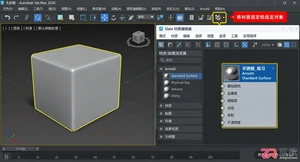
在3ds Max中使用Arnold Standard Surface制作不锈钢材质,详解Metalness、Base Color、Roughness及Anisotropy参数设置,区分抛光与磨砂效果,避免常见误区。
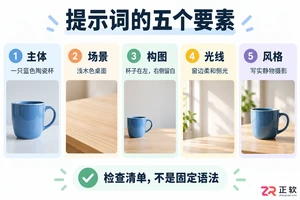
即梦AI提示词怎么写才准确?本文分享“主体+场景+构图+光线+风格”的实用结构,教你把抽象想法变成具体画面描述,掌握单次调整重点与细节核对方法,避免盲目试错。
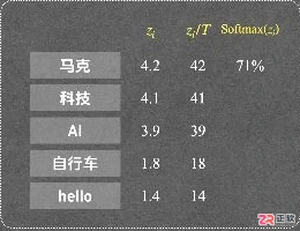
深入解析大模型中 Temperature 和 Top-p 参数的区别。通过 Softmax 计算和累计概率示例,说明温度如何影响概率分布形状,Top-p 如何筛选候选词集合,帮助理解模型生成机制。
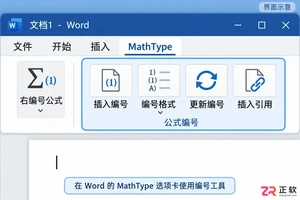
详解MathType 7在Word 2021中的公式编号设置方法,包括插入右编号公式、配置连续编号格式、插入交叉引用及中间新增公式后的自动更新步骤,解决论文排版中公式序号错乱问题。





火山引擎是字节跳动旗下企业级云与AI服务平台。聚焦大模型核心能力,依托字节自研豆包多模态大模型,凭借火山方舟一站式平台,提供模型精调、推理部署、智能应用搭建等全链路服务,结合高性能AI算力,助力各行业快速落地大模型数字化与智能化应用。



