当前位置:

首页 > 系统应用 > google Chrome浏览器下载后如何设置浏览器下载提醒功能

google Chrome浏览器下载后如何设置浏览器下载提醒功能

google Chrome浏览器支持下载提醒功能,用户可实时掌握下载进度和完成状态。合理设置可避免遗漏重要文件,提升管理效率。

在Google 中,您可以设置下载提醒功能来确保您不会错过任何重要的下载。以下是如何设置下载提醒功能的步骤:1. 打开并访问您想要下载的文件或网页。2. 点击页面上的“下载”按钮,或者右键点击文件并选择“另存为”。3. 在弹出的窗口中,点击“保存”按钮。4. 在弹出的“保存文件”对话框中,勾选“将文件保存到桌面”选项。5. 点击“保存”按钮,文件将被保存到您的桌面上。6. 在桌面上找到刚刚保存的文件,双击它以启动下载。7. 当下载完成时,将自动弹出一个提示框,告知您下载已完成。8. 如果您想设置下载提醒功能,请按照以下步骤操作: - 打开并访问您想要下载的文件或网页。 - 点击页面上的“下载”按钮,或者右键点击文件并选择“另存为”。 - 在弹出的窗口中,点击“保存”按钮。 - 在弹出的“保存文件”对话框中,勾选“将文件保存到桌面”选项。 - 点击“确定”按钮,文件将被保存到您的桌面上。 - 在桌面上找到刚刚保存的文件,双击它以启动下载。 - 当下载完成时,将自动弹出一个提示框,告知您下载已完成。 - 在提示框中,点击“确定”按钮,然后关闭提示框。9. 现在,每当您下载完文件后,都会自动弹出一个提示框,告知您下载已完成。您可以根据需要设置提醒的频率和时间间隔。
本站声明:本文内容由网友自发贡献,版权归原作者所有,本站不承担相应法律责任。如您发现有涉嫌抄袭侵权的内容,请联系bd@zhengruan.com
作者最新文章
系统应用
相关文章 更多
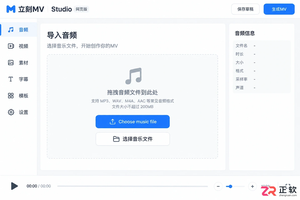
立刻MV怎么解决音频上传失败的问题
立刻MV怎么解决音频上传失败的问题

立刻MV上传歌曲没反应或失败?本文详解如何检查音频上传控件、验证本地文件格式与路径,以及优化网络和浏览器设置,助你快速解决导入障碍,顺利进入Studio创作环节。

PPT转PDF如何让画质不受损?PPT转PDF字体变了怎么解决?

PPT转PDF画质和字体问题可从源图、字体可用性和导出结果三方面排查。文章提供五步转换流程及图片、图表、字体和页面比例检查方法。
WPS 表格怎么用条件格式标记超标数据
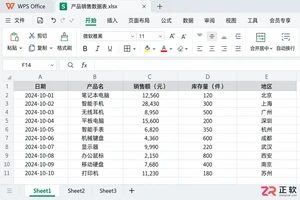
WPS 表格怎么用条件格式标记超标数据

在WPS表格中,如何利用条件格式让超过标准的库存、费用或销量数据自动变色?本文详解大于规则设置、公式动态引用及常见排错技巧,助你一眼识别报表中的异常值。
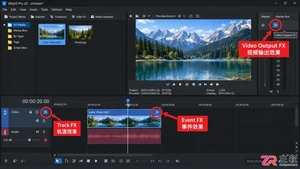
vegas怎么删除插件的完整详细操作教程

在 VEGAS Pro 中如何彻底删除或禁用插件?本文分步演示从视频事件、轨道、总线效果链中移除插件的方法,以及如何在偏好设置中屏蔽特定 VST 插件,避免加载错误。适用于 VEGAS Pro 23 及相近版本,操作前建议备份工程。
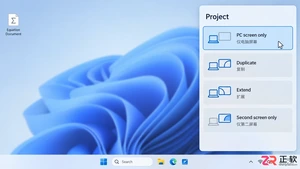
mathtype打开未响应怎么办快速排查与解决方法

MathType点击没反应或Word中无法插入公式?本文详解Windows版MathType 7的常见故障处理:包括找回屏幕外窗口、重载Office加载项、结束僵死进程及重置快捷键,助您快速恢复公式编辑功能。
哔哩哔哩UP主怎么设置视频定时发布
哔哩哔哩UP主怎么设置视频定时发布

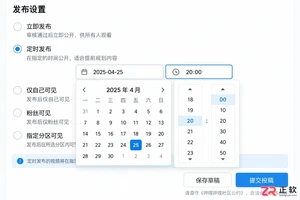
想在非工作时间自动更新视频?了解哔哩哔哩创作中心如何设置定时发布,包括预约时间选择、稿件状态确认及发布异常排查,助你轻松规划内容排期。

会声会影卡顿如何解决实用设置与优化方法
会声会影卡顿如何解决实用设置与优化方法

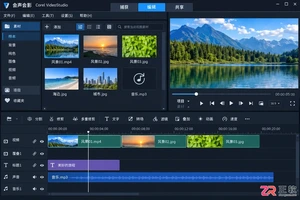
解决会声会影拖动时间线卡顿、预览停顿及导出慢的问题。本文介绍如何降低预览质量、使用代理素材减轻解码压力、清理缓存磁盘以及正确设置输出参数,帮助提升剪辑效率。
navicat导入excel报错的原因及解决方法

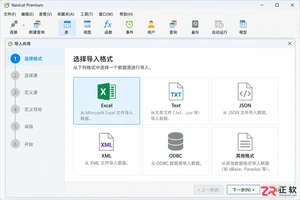
遇到 Navicat Premium 导入 Excel 报错?本文详解导入向导各步骤的常见问题,包括文件格式识别、工作表读取失败、字段映射错位及 Office 组件兼容性,提供实用的排查步骤和 CSV 替代方案。
WPS 表格 VLOOKUP 函数怎么写

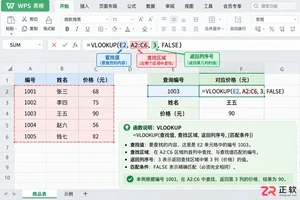
学习如何在 WPS 表格中使用 VLOOKUP 函数进行数据匹配。文章详解查找值、查找区域、返回列序号及精确匹配的设置方法,并提供数字文本格式不一致等常见错误的排查思路。

会声会影裁剪画面去字幕如何避免人物裁切
会声会影裁剪画面去字幕如何避免人物裁切

学习如何在会声会影中安全裁剪视频字幕。通过固定裁剪、保持比例重新构图、分段处理及关键帧技术,有效避免人物脚部或商品边缘被误切,确保画面自然完整。

查看更多
精品专题 更多
装机必备
装机必备

正软商城装机必备专区,精选办公、浏览器、安全防护、影音播放、压缩解压、设计创作和系统工具等电脑常用正版软件,帮助用户快速完成新电脑软件配置。

Windows
Windows

正软商城Windows软件专区,汇集适用于Windows电脑的办公、设计、安全防护、影音播放、开发工具和系统优化软件,提供软件介绍、系统要求、正版授权及购买下载服务。

PDF教程
PDF教程

正软商城PDF教程频道提供PDF编辑、转换、合并、拆分、压缩及格式处理方法,同时介绍常用PDF软件和工具的使用技巧。

Mac软件 更多
IntelliJ IDEA macOS版
Mac

IntelliJ IDEA 是 JetBrains 推出的专业集成开发环境,重点服务于 Java、Kotlin 与 JVM 项目开发。软件集成代码补全、静态检查、重构、调试、测试、版本控制及构建工具,并可借助插件扩展语言和框架支持。

PyCharm macOS版
PyCharm macOS版
Mac

JetBrains PyCharm 是面向 Python 开发者的集成开发环境,提供智能补全、代码检查、重构、调试、测试、版本控制及虚拟环境管理功能。Mac 版兼容 Intel 与 Apple 芯片,核心功能可免费使用。

WebStorm macOS版
WebStorm macOS版
Mac

JetBrains WebStorm 是面向 JavaScript、TypeScript 和现代 Web 技术的专业集成开发环境,可智能理解项目结构,提供代码补全、重构、错误检查、运行调试、测试及 Git 工具。

WINDOWS 更多
IntelliJ IDEA Windows版
Windows

JetBrains IntelliJ IDEA 是以 Java、Kotlin 和 JVM 项目为核心的专业集成开发环境,提供智能补全、代码检查、安全重构、调试、测试、版本控制及构建工具集成。统一发行版的核心功能可免费用于商业和非商业项目,

PhpStorm Windows版
PhpStorm Windows版
Windows

PhpStorm 是 JetBrains 面向 PHP 与现代 Web 开发打造的专业集成开发环境,提供代码补全、静态检查、重构、调试、测试、数据库、版本控制及前端语言支持。Windows 用户可直接下载安装程序,

PyCharm Windows版
PyCharm Windows版
Windows

PyCharm 是 JetBrains 推出的 Python 集成开发环境,提供智能代码补全、错误检查、重构、调试、测试、Git、终端及 Jupyter Notebook 支持。统一版安装后可体验 30 天 Pro 功能,