

系统更新蓝屏无法进入,卸载补丁解决方法
系统更新后蓝屏反复重启时,应通过WinRE卸载最新质量或功能更新,或用wusa命令强制移除KB补丁,偶能进桌面则通过控制面板卸载。
系统更新后蓝屏反复重启时,应通过WinRE卸载最新质量或功能更新,或用wusa命令强制移除KB补丁,偶能进桌面则通过控制面板卸载。
如果系统更新后出现蓝屏并反复重启、无法进入桌面,则极可能是新安装的质量更新或功能更新引入了驱动冲突或内核异常。以下是针对该场景的多种卸载最近更新补丁的方法:
一、通过高级启动环境卸载最新质量更新
当系统无法正常启动时,Windows 11 会在连续三次强制关机后自动触发恢复环境(WinRE),在此环境中可直接卸载导致问题的最新质量更新,无需进入桌面。
1、在开机看到 Windows 徽标时,长按电源键强制关机;
2、重复该操作共三次;
3、第四次开机时系统将自动进入“自动修复”界面;
4、选择“疑难解答” > “高级选项” > “卸载更新”;
5、点击“卸载最新的质量更新”,确认执行;
6、等待系统自动完成卸载并重启。
二、通过高级启动环境卸载最新功能更新
若蓝屏始于大版本升级(如从 23H2 升级至 24H2),功能更新替换大量核心组件,需通过 WinRE 回滚整个版本,前提是仍在 10 天回退窗口期内。
1、按相同方式触发 WinRE(三次强制关机);
2、进入“疑难解答” > “高级选项” > “卸载更新”;
3、点击“卸载最新的功能更新”;
4、系统显示可回退时间范围,确认后开始卸载;
5、期间电脑将自动重启数次,完成后返回前一版本;
6、登录桌面后运行 winver 命令验证版本是否已回落。
三、使用命令行工具强制卸载指定 KB 补丁
当图形界面不可用或“卸载更新”列表为空时,可通过管理员权限的终端调用 wusa 工具,绕过 UI 直接移除已知问题补丁。
1、在 WinRE 环境中选择“疑难解答” > “高级选项” > “终端”;
2、输入命令 wusa /uninstall /kb:XXXXXXX /quiet /norestart(将 XXXXXXX 替换为实际 KB 编号,例如 KB5034441);
3、按回车执行,无提示即表示命令已提交;
4、输入 exit 退出终端;
5、选择“继续”重启系统;
6、若提示“此更新无法卸载”,说明该补丁已被集成进系统映像,需改用 DISM 回滚方案。
四、通过控制面板“查看已安装的更新”卸载
若系统偶能短暂进入桌面(如蓝屏前可操作数秒),可快速调出控制面板路径执行卸载,避免再次触发崩溃。
1、按下 Win + R 打开运行框,输入 appwiz.cpl 并回车;
2、在左侧导航栏点击“查看已安装的更新”;
3、在右侧列表中按“安装日期”排序,定位最近安装的 KB 条目;
4、右键目标更新,选择“卸载”;
5、在弹出的确认窗口中点击“是”;
6、卸载完成后立即重启计算机。
重装Windows 10时如何快速从U盘启动?本文整理华硕、微星、技嘉等主流主板的一键启动菜单快捷键(如F8/F11/F12),详解进入方法、UEFI选项选择及启动失败排查技巧,避免反复修改BIOS设置。
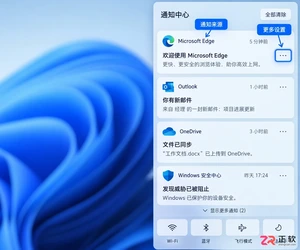
Windows 11通知中心频繁弹出广告?本教程教你区分应用通知、系统建议和浏览器弹窗。通过设置面板按应用关闭推送,禁用Windows使用提示,并清理浏览器网站权限,在减少打扰的同时保留安全与更新等重要提醒。
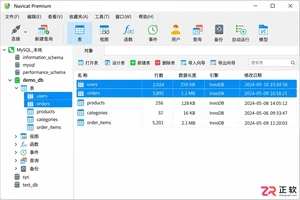
学习使用 Navicat Premium 将 MySQL、Oracle 等数据库的表结构信息导出为 Excel 表格。涵盖对象选择、导出向导设置、CSV转Excel技巧及乱码排查,适合需要整理数据库字典的开发人员。
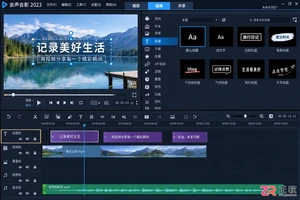
想知道视频里的字能不能去掉?在会声会影中,通过观察时间轴是否有独立片段、隐藏标题轨测试以及双击编辑反馈,即可快速判断是硬字幕还是软字幕。本文详解操作步骤及常见误判例外。
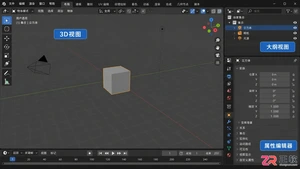
Blender新手如何快速入门?本文详解视图导航、添加对象、移动旋转缩放、材质灯光设置及保存渲染步骤,通过实操一个小场景建立基本工作流。
Word转PDF没有唯一最好的软件。本文按普通文档、复杂排版和批量文件选择转换方式,并针对图片模糊、表格线缺失给出检查与修复步骤。
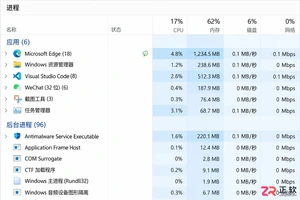
在Windows 11中关闭透明效果和系统动画,可减轻老旧处理器的界面渲染压力。本教程演示通过辅助功能设置及性能选项调整视觉效果的方法,帮助提升窗口切换和菜单响应速度。

担心B站收藏夹暴露观看记录?教你在哔哩哔哩网页端和客户端将指定收藏夹设为“私密”或“仅自己可见”。支持单独隐藏特定列表,不影响其他公开分享,附隐私生效验证技巧。
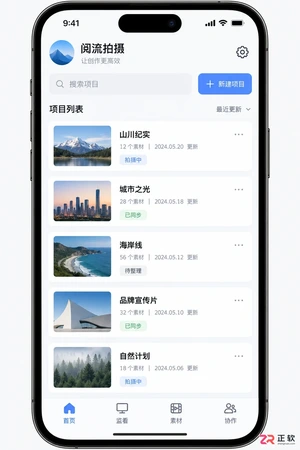
详解阅流拍摄App的安装步骤、权限管理及界面功能。包括如何连接NBOX设备、进行实时直播监看、回看云端素材以及使用语音会议协作,适合视频拍摄团队快速上手。

下载了蛙蛙写作却不知是哪个版本?本文教你通过安卓系统设置、iOS App Store及官方网页端准确查看蛙蛙写作的应用版本与安装包信息,避开文件名误区,确保使用最新稳定版。




UltraEdit macOS版是一款面向开发者、数据处理人员和IT从业者的专业编辑器,可处理大型文本、日志、代码及十六进制数据,并提供跨文件搜索、列模式、Git、FTP、宏与脚本等实用功能。

IntelliJ IDEA 是 JetBrains 推出的专业集成开发环境,重点服务于 Java、Kotlin 与 JVM 项目开发。软件集成代码补全、静态检查、重构、调试、测试、版本控制及构建工具,并可借助插件扩展语言和框架支持。

JetBrains PyCharm 是面向 Python 开发者的集成开发环境,提供智能补全、代码检查、重构、调试、测试、版本控制及虚拟环境管理功能。Mac 版兼容 Intel 与 Apple 芯片,核心功能可免费使用。

JetBrains IntelliJ IDEA 是以 Java、Kotlin 和 JVM 项目为核心的专业集成开发环境,提供智能补全、代码检查、安全重构、调试、测试、版本控制及构建工具集成。统一发行版的核心功能可免费用于商业和非商业项目,

PhpStorm 是 JetBrains 面向 PHP 与现代 Web 开发打造的专业集成开发环境,提供代码补全、静态检查、重构、调试、测试、数据库、版本控制及前端语言支持。Windows 用户可直接下载安装程序,

PyCharm 是 JetBrains 推出的 Python 集成开发环境,提供智能代码补全、错误检查、重构、调试、测试、Git、终端及 Jupyter Notebook 支持。统一版安装后可体验 30 天 Pro 功能,


