

Windows10投影仪显示问题解决方法
首先检查投影仪连接线是否插好并选择正确输入源,确认投影仪已开机;接着按Win+P选择“复制”模式并点击“检测”显示器;更新显卡驱动至最新版本;重启电脑和投影仪;若使用无线投影,需开启“投影到此电脑”功能并确保设备同连Wi-Fi且支持Miracast。
首先检查投影仪连接线是否插好并选择正确输入源,确认投影仪已开机;接着按Win+P选择“复制”模式并点击“检测”显示器;更新显卡驱动至最新版本;重启电脑和投影仪;若使用无线投影,需开启“投影到此电脑”功能并确保设备同连Wi-Fi且支持Miracast。
如果您已将Windows 10电脑连接至投影仪,但投影屏幕显示无信号或黑屏,则可能是由于连接设置、驱动程序或系统配置问题所致。以下是排查和解决该问题的详细步骤。
本文运行环境:Dell XPS 13,Windows 10 专业版。
一、检查物理连接与输入源
确保所有硬件连接正常是解决无信号问题的第一步。松动的线缆或错误的输入源选择都会导致投影失败。
1、确认HDMI或VGA线缆已牢固插入电脑和投影仪的对应接口。
2、检查线缆是否有明显损坏,如有必要,更换为新的线缆进行测试。
3、在投影仪上使用遥控器或面板按钮,进入输入源(Input/Source)菜单,手动选择与电脑连接对应的输入通道,例如HDMI 1或VGA。
4、确保投影仪已完全开启,并处于工作模式而非待机状态。
二、调整系统投影模式与检测显示器
Windows系统可能未正确识别投影仪,或显示模式设置不当,导致无画面输出。通过快捷键和系统设置可快速切换和检测。
1、按下键盘上的Win + P组合键,调出投影模式切换菜单。
2、从“仅电脑屏幕”、“复制”、“扩展”和“仅第二屏幕”中选择一个合适的模式,建议先选择“复制”进行测试。
3、进入“设置” > “系统” > “显示”,向下滚动找到“多显示器设置”区域。
4、点击“检测”按钮,强制Windows搜索并识别连接的投影仪。
5、如果投影仪被识别,点击其图标,可以进一步调整分辨率和方向设置,确保与投影仪的原生分辨率匹配。
三、更新或重装显卡驱动程序
过时或损坏的显卡驱动是导致投影功能失效的常见原因。更新驱动可以恢复正常的视频输出能力。
1、右键点击“开始”按钮,选择“设备管理器”。
2、展开“显示适配器”列表,查看当前安装的显卡型号。
3、右键点击显卡名称,选择“更新驱动程序”。
4、选择“自动搜索更新的驱动程序软件”,让Windows联网查找最新版本。
5、若自动更新无效,可访问显卡制造商官网(如Intel、NVIDIA、AMD),根据型号下载并安装最新的官方驱动。
6、安装完成后重启电脑,再次尝试连接投影仪。
四、重启设备与刷新连接状态
简单的重启操作可以清除临时的系统故障或通信错误,重新建立稳定的连接。
1、关闭电脑和投影仪的电源开关。
2、从电源插座上拔下两者的电源线,等待至少10秒钟。
3、重新插回电源线,先开启投影仪,待其完全启动后,再启动电脑。
五、处理无线投影连接问题
若使用Miracast等无线投影技术,需确保相关功能已启用且设备兼容。
1、进入“设置” > “系统” > “投影到此电脑”。
2、在右侧将“当你同意时,Windows电脑和手机可以投影到这台电脑”设置为“始终打开”。
3、将“需要PIN码才能进行配对”选项关闭,以简化连接流程。
4、确保电脑和投影设备连接在同一Wi-Fi网络下,且均支持Miracast协议。
5、在“可选功能”中检查“无线显示器”是否已安装,若未安装,请手动添加该功能。

针对红果短剧App下载到U盘后插到投影仪无法识别或找不到文件的常见问题,详细剖析应用缓存机制、文件系统过滤、加密格式等原因,并提供切实可行的解决办法。
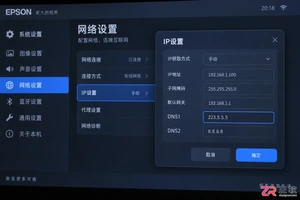
本文详解投影仪WiFi连接显示“网络受限”的深层原因,提供修改DNS服务器、清除缓存IP、切换2.4G/5G频段及检查路由器MAC过滤的具体操作步骤,帮助用户快速恢复网络连接。
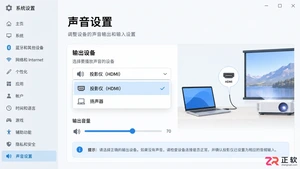
遇到投影仪有画面无声音的情况?本文深入分析HDMI信号握手失败、系统音频输出错误及外接音箱兼容性问题,提供分步排查方案,助你快速恢复音频输出。

海信旗下Vidda发布行业首款三色激光户外投影仪LightGo流光派系列,起售价3899元。新品采用QuaLas42激光器,色域达110%BT.2020,色彩表现更优。内置20000mAh电池,续航约2.5小时,支持光学变焦、无感对焦与梯形校正,配备杜比全景声音响。该系列将高端激光技术与户外便携需求结合,主打差异化体验。
坚果投影将于5月11日发布N5S系列,其中旗舰型号N5SUltraMax将全球首发支持4K120Hz的家用智能投影仪。该产品预计在5月13日正式上市,其高分辨率与高刷新率组合在当前市场具备显著技术冲击力。

明基GV32全智能旋转投影仪国行上架:灵活新定义,3499元开启多面手体验 投影仪市场的新鲜事来了。就在最近,明基悄悄在天猫平台放出了GV32全智能旋转投影仪的国行版本。这款产品主打一个“灵活旋转”,官方定价直接锁定在3499元。对于正想为小空间添置影音设备的朋友来说,这无疑是个值得关注的新选择。

坚果N1 Air第四代投影仪开启预约:搭载QuaLas 32激光器、支持米家互联,3058元 家用投影市场又添新玩家。最近,坚果的N1 Air系列迎来第四次迭代,新品已在京东平台正式开启预约抢购。最吸引眼球的地方,在于它用上了行业内最新的QuaLas 32激光器,画面对比度标称达到了15000:1,
Windows10连接投影仪无显示时,应依次检查显示模式、物理连接、系统设置和显卡驱动:一、用Win+P切换复制/扩展/仅第二屏幕模式;二、确认线缆牢固、信号源正确、线材完好、转接头供电正常;三、通过显示设置检测设备、调整位置、选择模式并设分辨率;四、在设备管理器中更新或重装显卡驱动。
分辨率异常因不匹配或驱动问题,先确认投影仪最佳分辨率并调整电脑输出、更新显卡驱动、检查线缆连接,再使用自动调整功能;显示不全时降低分辨率或调整缩放设置;无图像则检查输入源、切换信号、重启设备;画面模糊需调焦距、清镜头、换线缆或查灯泡。
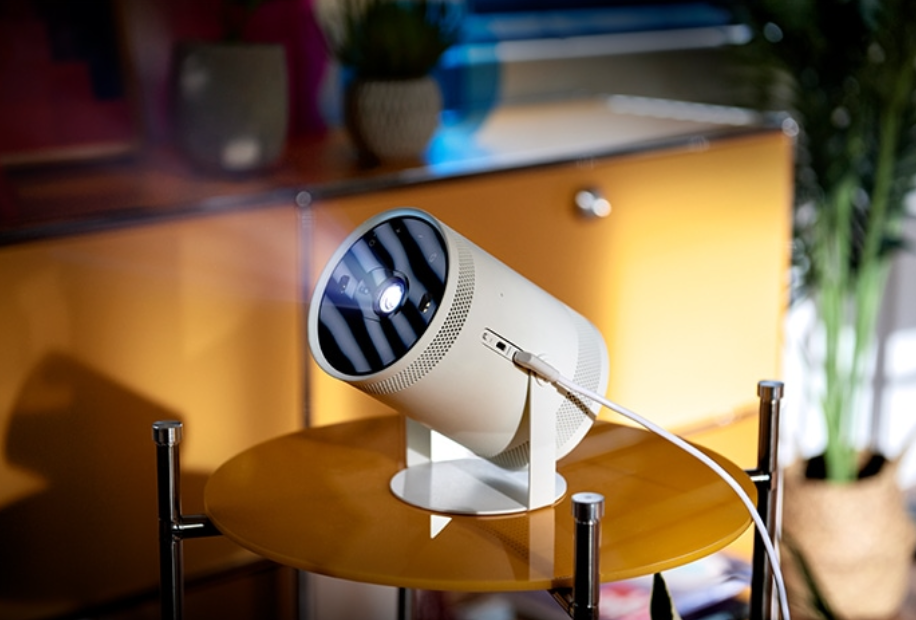
三星TheFreestyle随享家用投影仪发布于2022年4月,1080p分辨率+180°投射角度,官方上市价为5999元。京东11.11大促期间,叠加下方多重优惠后,仅需1469.21元:满1500-120元券:点此查看。满200-20元补贴券:点此查看。生活小家电国补8折券:点此查看。(每日10点限量放券)PLUS会员立减9.99元。支持180天只换不修服务,机身质保2年。另外,即日起京东可领至高11111元无门槛红包,可与任何优惠叠加使用:点此抽红包。三星表示,三星随享系列智能投影仪是一款面向Z世代





火山引擎是字节跳动旗下企业级云与AI服务平台。聚焦大模型核心能力,依托字节自研豆包多模态大模型,凭借火山方舟一站式平台,提供模型精调、推理部署、智能应用搭建等全链路服务,结合高性能AI算力,助力各行业快速落地大模型数字化与智能化应用。



