

谷歌浏览器下载后如何管理浏览器缓存和临时文件
谷歌浏览器提供缓存和临时文件管理功能,用户可以清理无用数据,释放存储空间,提升浏览器运行速度和网页加载效率,确保多任务操作顺畅,提高整体使用体验。

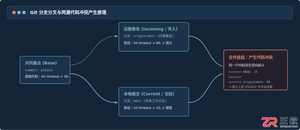
在 Visual Studio 2022 中提交或同步 Git 代码遇到冲突时,如何通过内置的三向合并工具定位冲突文件、对比当前与传入更改、手动编辑并完成最终提交的实用操作指南。
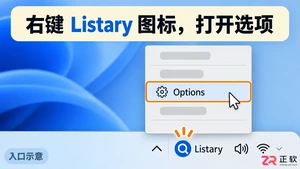
想知道电脑上安装的 Listary 具体是哪个版本?本教程演示如何通过系统托盘、快捷键进入选项查看完整版本号,以及在软件无法启动时通过文件属性核对版本的方法,避免混淆安装包与运行版本。
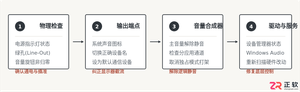
音箱没有声音时的系统排查与设置修复方法。从物理连线、系统输出设备选择、系统混音器配置到声卡驱动状态,提供层次分明的故障定位与操作指南。

JMcomic3漫画官网版提供海量正版资源阅读入口https://www.jmmanhua.top/与智能推荐功能。针对常见的加载卡顿、流量消耗及内容筛选困难等痛点,本文介绍其双页首页切换、离线缓存、智能流量压缩等核心特性,并详细讲解清理内存、优化网络及切换分流线路等解决卡顿问题的具体操作路径,帮助用户实现高效、省心的沉浸式追漫。

想要调整冰点还原的保护范围?本教程指导如何在Windows环境下,通过解冻启动、卸载重装及配置Frozen Drives,精准设置哪些分区被冻结、哪些分区用于长期保存数据,确保数据安全且操作可逆。
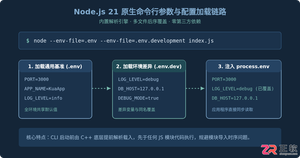
详细讲解在 Node.js 21 中如何利用原生 --env-file 与编程式 API 实现多环境配置加载,区分开发与生产环境配置,告别第三方依赖。
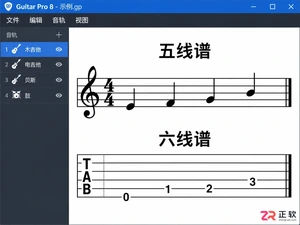
在Guitar Pro中如何去掉五线谱只留六线谱?本文详解Windows版GP8操作:选中音轨,在右侧检查器中关闭Standard标准记谱,开启Tablature六线谱。非删除音符,可随时还原,适合吉他独奏谱制作与打印。
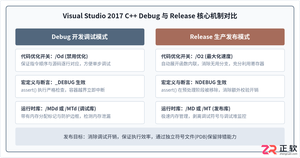
详细讲解在Visual Studio 2017中配置C++项目Release发布编译选项的具体步骤与关键参数,包括优化级别、运行库选择、调试信息生成及整程序优化。
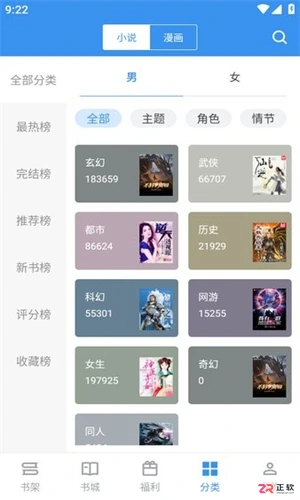
面向追求纯净阅读体验的安卓小说用户,笔趣阁完美版通过去除弹窗、跳转及植入推广,解决传统阅读软件干扰多、视觉疲劳的痛点。本文介绍该版本的极简界面设计、护眼模式、智能缓存及VR沉浸阅读等核心功能,并详细讲解如何自定义字体、管理章节以及设置上下翻页模式的操作步骤,帮助用户获得流畅、舒适且省流量的小说阅读体验。
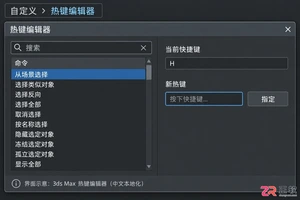
学习如何在 3ds Max 中设置自定义快捷键。涵盖热键编辑器使用、方案备份、命令查找、冲突处理及验证步骤,帮助提升建模与动画制作效率。





火山引擎是字节跳动旗下企业级云与AI服务平台。聚焦大模型核心能力,依托字节自研豆包多模态大模型,凭借火山方舟一站式平台,提供模型精调、推理部署、智能应用搭建等全链路服务,结合高性能AI算力,助力各行业快速落地大模型数字化与智能化应用。



