

三角洲行动海底捞联动容器三角蚌在哪里-海底捞联动容器三角蚌全位置大全
三角洲行动与海底捞联动的“三角蚌”已在大坝、溪谷、基地、监狱四大地图刷新,共含24个固定点位。如在零号大坝的河滩角落、长弓溪谷的瀑布内、航天基地的西大沙滩边缘、潮汐监狱的水下石台等处均可找到。收集三角
《三角洲行动》海底捞联动:三角蚌全位置大揭秘!
嘿,各位《三角洲行动》的玩家们!最近游戏里是不是多了些新鲜事?没错,就是我们和海底捞的梦幻联动——“三角蚌”!这宝贝现在已经在游戏里的四大热门地图——大坝、溪谷、基地、监狱——全面刷新了,总共有24个固定点位等着大家去挖掘。想想看,在零号大坝的河滩角落,或者长弓溪谷那隐秘的瀑布里,甚至航天基地的西大沙滩边,又或者潮汐监狱的水下石台,都可能藏着它们的身影。找到这些“三角蚌”,就能兑换超酷的限定奖励哦!而且,在寻找它们的路上,可别忘了多留意周围,说不定还能意外发现“新春大红”这样的额外惊喜呢!是不是有点心动了?别急,我这就带你走遍这些藏宝地!
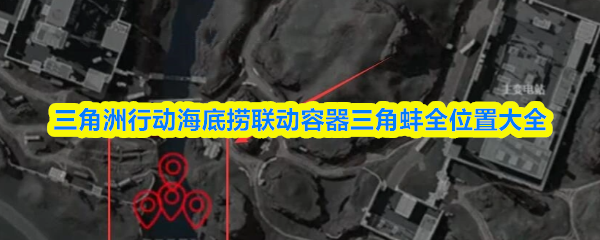
一、零号大坝:探秘河滩宝藏
咱们先从零号大坝开始!这里虽然看起来荒凉,但可是藏着不少“三角蚌”呢。
1. 穿过那些沙石堆,一到河滩,沿着左边边缘走,很快就能发现第一个。
2. 找到第一个之后,别走远,附近有个策划包,"三角蚌"就在它正下方,是不是很隐蔽?
3. 接着往河滩另一侧走,靠近铁丝网的地方,又有一个在等你。
4. 铁丝网对面方向,靠近通往水泥厂那条路的水边,那里也藏着一个。
5. 友情提示:河滩左侧的那个小夹角区域,可是“新春大红”等好物常光顾的地方,记得多看两眼!
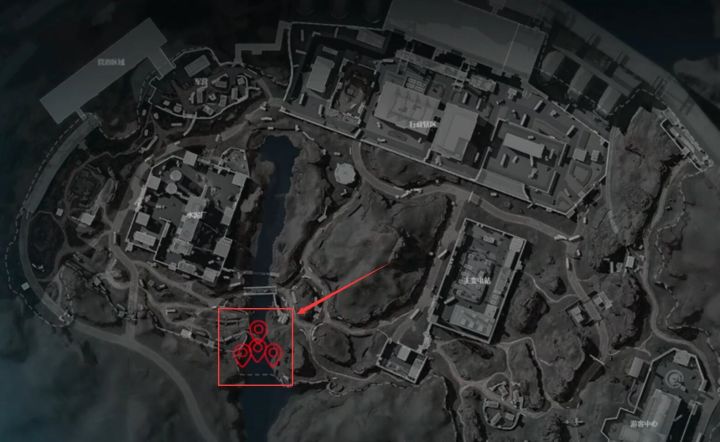
二、长弓溪谷:水流深处的惊喜
长弓溪谷的风光很美,但我们的目标可不只是风景,还有藏匿其中的“三角蚌”!
【变电站区域】
1. 变电站右下角,你会看到一艘搁浅的船只,在它左侧的河滩上,就能找到一个。
2. 沿着河滩继续往前,直到看到瞭望塔。在它右下角堆叠的沙包夹角处,藏着第二个。
3. 继续前行到一处浅滩,那个明显的夹角地形,就是第三个的藏身之处。
4. 视角往左边一转,在第二处小山丘的夹角位置,又有一个等着你。
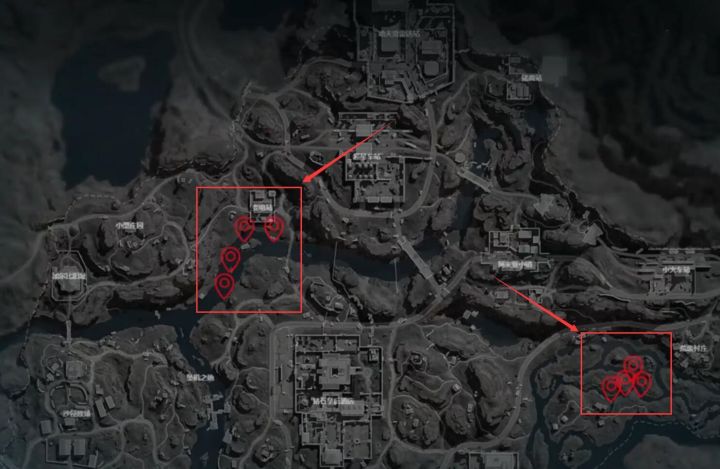
【荒废村庄区域】
5. 进村后,眼睛往左边扫,道路尽头有个白色帐篷,在它右侧紧贴山体的位置,藏着一个。
6. 面对刚刚那个帐篷点位,转个身,看向河对岸的浅滩处,那里也有一个。
7. 继续往左看,你会发现一个小瀑布。嘿,这地方可得仔细瞧瞧,"三角蚌"就藏在瀑布的水流内部,很隐蔽哦!
8. 面对瀑布点位,再次转身,看向河对岸瞭望台的正下方区域,最后一个就在那里。
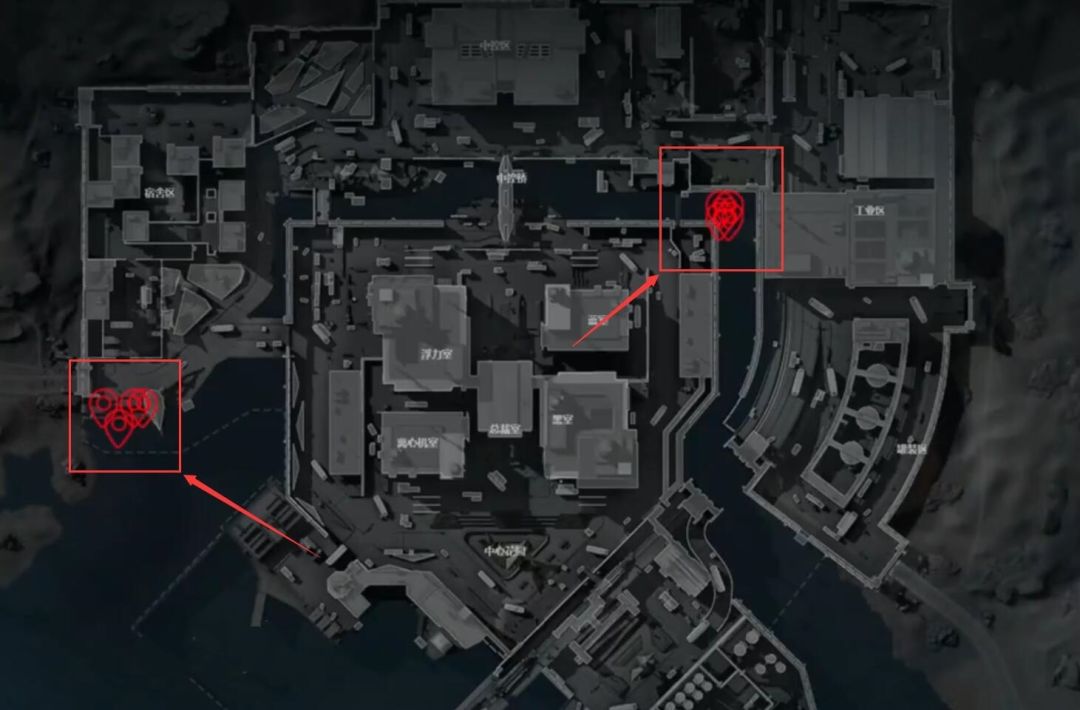
三、航天基地:沙滩与平台的秘密
航天基地不仅有科技感,还有“三角蚌”!这里分为“二元”和“西大”两个区域。
【二元区域】
对岸平台下方:如果你是从监狱方向的水路登陆,会看到一个对岸平台。就在这个平台正下方的支撑结构里,一口气藏着4个“三角蚌”!是不是感觉像寻宝一样?别忘了,这附近也有概率刷新“新春大红”等好物,眼尖的玩家有福了。
【西大区域】
1. 从西大仓的复活点出发,往右边跳下去,会来到一个小沙滩。在草丛堆里,就能找到一个。
2. 找到草丛里的那个后,回头看看,附近的黄色塔状结构旁边,又有一个。
3. 沿着沙滩区域的左侧边缘走,第三个就在那里。
4. 继续沿着沙滩向前走,很快就能发现第四个。
5. 额外提醒:沙滩周围的树木附近,也是“新春大红”等惊喜物品的常驻地,千万别错过!
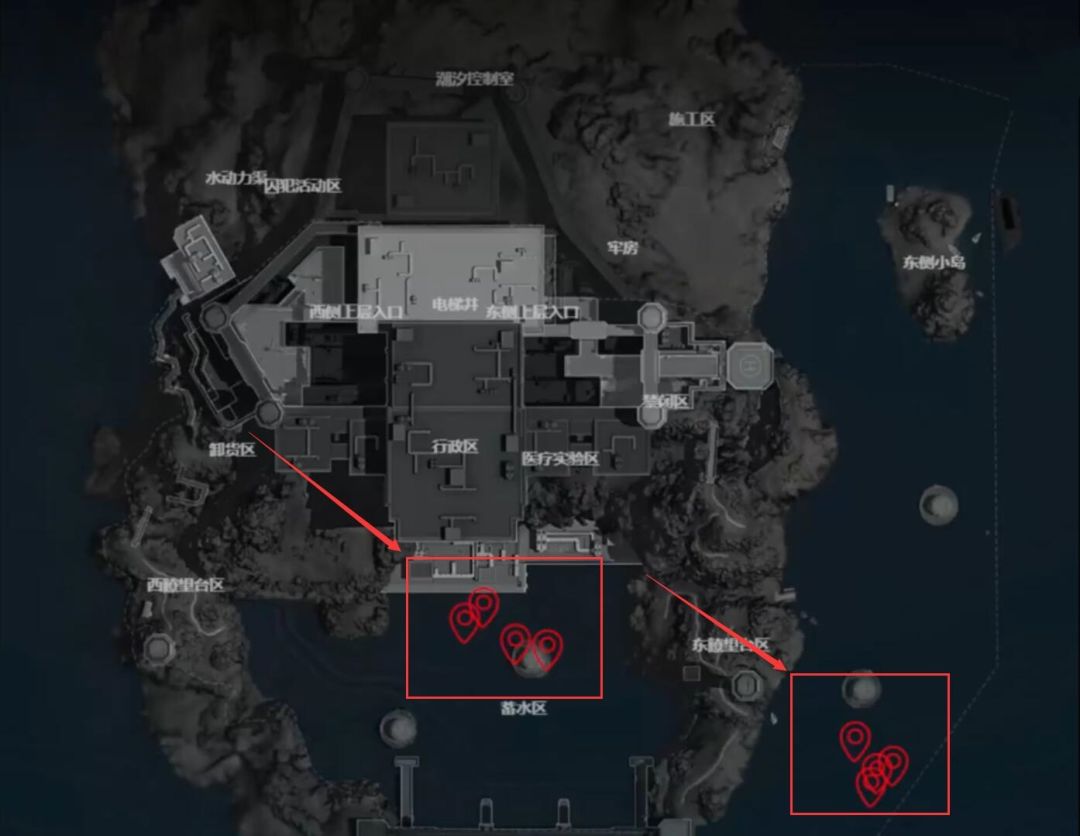
四、潮汐监狱:水下世界的惊喜
潮汐监狱不仅有挑战,还有水下的“三角蚌”等着你!
【蓄水区】
1. 以拢台出来的洞口为参照,正对着平台下方水中石柱。在它的左侧紧贴山体的位置,藏着第一个。
2. 拿到第一个后,往水域右下角游,你会看到一个小石台,第二个就在那里。
3. 继续往右游,会发现一艘沉船。船下方有个小型保险箱,游到它右上方的石块上,第三个就在眼前。
4. 从石块点位再往水域右下角游,你会发现一个“三角蚌”,就在这个蚌前方的岩石夹角处,藏着最后一个。
【东瞭望台区域】
1. 到达东区瞭望台(外海侧)的右下角,面对两座山体。在较矮的那座山体顶部,藏着一个。
2. 面对矮山体那个点位,在正对面的山体上,对称的位置,也有一个。
3. 从第二个点位沿着右侧山体绕行到下方水域,在拐角夹角处,又是一个。
4. 继续往右侧水域游动,在一块大石头夹角处,你就能找到这个区域的最后一个“三角蚌”了!
以上就是我为大家整理的《三角洲行动》×海底捞联动“三角蚌”的全点位地图!掌握了这份攻略,你就能快速定位,高效收集这些联动奖励啦!四大战场总共24个固定点位,我可是悉数奉上了,记得在搜索“三角蚌”的同时,睁大眼睛留意四周可能刷新出的“新春大红”等额外好物哦!祝大家寻宝愉快,收获满满!
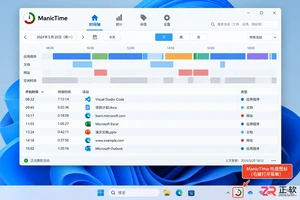
遇到ManicTime打不开的情况?本教程指导你通过检查后台进程、验证安装目录、调整兼容性与安全软件设置、备份用户配置及查看系统日志来定位问题。在不丢失时间记录数据的前提下,逐步解决启动失败、闪退或无响应等常见故障。
PDF转Word可通过在线网站或本地软件完成。文章对比两类入口,说明五步转换流程,并补充扫描件识别、可编辑性和排版检查方法。
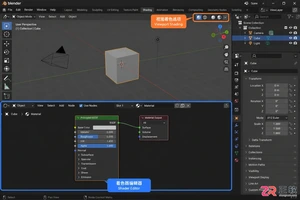
解决Blender中贴图导入后模型呈黑色的常见问题。涵盖检查图片文件有效性、修正Shader节点连接、调整UV映射以及切换材质预览模式的详细操作指南,适用于各类Blender版本。
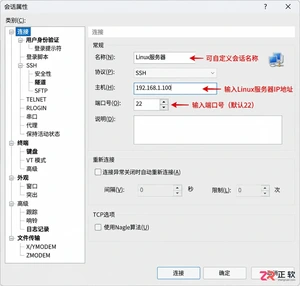
遇到Xshell连接Linux服务器超时或被拒绝?本文详解从检查IP端口、测试网络连通性、确认sshd服务状态到核对密钥认证的完整排查流程,助你快速恢复远程连接。

掌握Linux中删除用户和用户组的正确方法,避免残留文件和进程冲突。本文深入解析userdel和groupdel命令的参数用法,提供处理“用户仍在使用”等常见错误的实战方案。
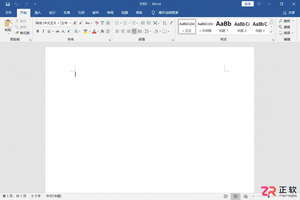
想在Word中使用MathType?本文详解两种集成方法:Microsoft 365用户可通过插入加载项获取MathType选项卡;MathType 7用户需在视图菜单中勾选工具栏。包含常见问题排查与基础操作说明。
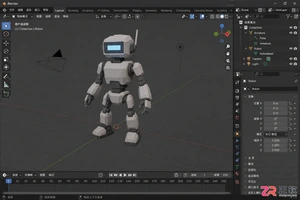
解决Blender导入FBX后模型扭曲、关节塌陷或动画播放变形的问题。从导入面板的缩放与轴向设置入手,检查对象变换、Armature修改器关联及顶点组权重,逐步定位是静态绑定错误还是动态重定向冲突。
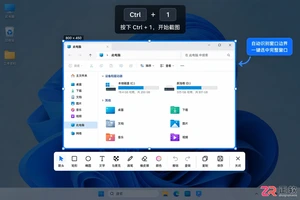
掌握 PixPin 核心快捷键:Ctrl+1 快速截图并标注,Ctrl+2 将剪贴板内容贴图至桌面。本文提供详细操作步骤、长截图技巧及快捷键自定义方法,提升办公效率。
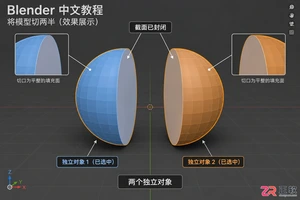
详细图解Blender中如何使用Bisect刀具将3D模型切成两半。包括调整视图、设置Clear Inner/Outer保留侧、Fill填充截面及P键分离对象的完整操作流程,适合初学者快速掌握模型分割技巧。
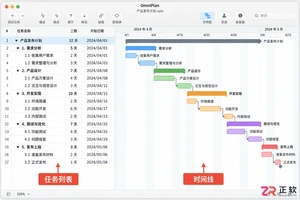
想在 Mac 或 iPad 上安装 OmniPlan?本教程提供从系统检查、官方下载到首次启动验证的完整步骤,包含 App Store 获取方法及安装失败排查指南,确保项目计划软件安全可用。




IntelliJ IDEA 是 JetBrains 推出的专业集成开发环境,重点服务于 Java、Kotlin 与 JVM 项目开发。软件集成代码补全、静态检查、重构、调试、测试、版本控制及构建工具,并可借助插件扩展语言和框架支持。

JetBrains PyCharm 是面向 Python 开发者的集成开发环境,提供智能补全、代码检查、重构、调试、测试、版本控制及虚拟环境管理功能。Mac 版兼容 Intel 与 Apple 芯片,核心功能可免费使用。

JetBrains WebStorm 是面向 JavaScript、TypeScript 和现代 Web 技术的专业集成开发环境,可智能理解项目结构,提供代码补全、重构、错误检查、运行调试、测试及 Git 工具。

JetBrains IntelliJ IDEA 是以 Java、Kotlin 和 JVM 项目为核心的专业集成开发环境,提供智能补全、代码检查、安全重构、调试、测试、版本控制及构建工具集成。统一发行版的核心功能可免费用于商业和非商业项目,

PhpStorm 是 JetBrains 面向 PHP 与现代 Web 开发打造的专业集成开发环境,提供代码补全、静态检查、重构、调试、测试、数据库、版本控制及前端语言支持。Windows 用户可直接下载安装程序,

PyCharm 是 JetBrains 推出的 Python 集成开发环境,提供智能代码补全、错误检查、重构、调试、测试、Git、终端及 Jupyter Notebook 支持。统一版安装后可体验 30 天 Pro 功能,


