

苹果手机外接录屏方法及步骤详解
可通过四种方式将iPhone屏幕投射并录制到外部设备:一、Mac用QuickTime+USB线录制;二、Windows/Mac用AirPlay镜像+OBS录制;三、专业场景用USB-C扩展坞+采集卡录制;四、局域网内用RTMP推流App+OBS录制。
可通过四种方式将iPhone屏幕投射并录制到外部设备:一、Mac用QuickTime+USB线录制;二、Windows/Mac用AirPlay镜像+OBS录制;三、专业场景用USB-C扩展坞+采集卡录制;四、局域网内用RTMP推流App+OBS录制。

如果您希望将苹果手机屏幕内容投射并录制到外部设备(如Mac、Windows电脑或智能电视),而非仅使用内置录屏功能,则需借助有线连接、无线投屏或第三方软件桥接方式。以下是实现该目标的多种可行路径:
一、使用QuickTime Player在Mac上录制iPhone屏幕
该方法通过USB数据线建立可信连接,利用macOS原生工具完成高保真录制,视频直接保存于Mac本地,不占用iPhone存储空间,且支持实时预览与暂停控制。
1、使用原装Lightning或USB-C数据线将iPhone与Mac物理连接。
2、确保iPhone已解锁,并在弹出提示时点击“信任此电脑”;若未弹出提示,请前往iPhone【设置】→【通用】→【传输至电脑时信任此电脑】确认开启。
3、在Mac上打开QuickTime Player应用,点击菜单栏【文件】→【新建影片录制】。
4、点击录制窗口右下角的箭头图标,在下拉菜单中选择您的iPhone设备名称作为视频源。
5、点击红色圆形录制按钮开始录制,录制过程中可随时点击暂停或停止,视频自动保存为.mov格式文件。
二、通过AirPlay镜像+OBS Studio在Windows或Mac上录制
该方案适用于无Mac设备的用户,依赖AirPlay协议将iPhone屏幕无线镜像至电脑端,再由OBS Studio捕获画面与音频进行录制,支持自定义编码参数与多轨道音频混合。
1、确保iPhone与Windows/Mac处于同一Wi-Fi网络,并在iPhone【控制中心】中长按屏幕镜像按钮。
2、在设备列表中选择已安装OBS Studio并运行AirServer或Reflector的电脑名称(需提前在电脑端安装并启动该接收软件)。
3、iPhone屏幕成功镜像后,在OBS Studio中添加“窗口捕获”或“显示器捕获”来源,选中对应镜像窗口或全屏显示器。
4、在OBS音频设置中启用“桌面音频”与“麦克风音频”双轨输入,确保系统声音与环境解说同步录制。
5、点击OBS底部“开始录制”按钮,录制文件将按设定路径保存为MP4或MKV格式。
三、使用雷电/USB-C扩展坞直连采集卡录制
该方法面向专业需求,如游戏直播、教学演示等场景,通过硬件采集卡绕过iOS限制,实现超低延迟、高帧率(60fps+)、HDR兼容的原始画面捕获,支持HDMI输出直录或推流。
1、准备支持iPhone USB-C接口输出视频信号的扩展坞(如Belkin Boost Charge Pro或Satechi Video Adapter),并确认其固件已更新至最新版本。
2、将扩展坞通过USB-C线接入iPhone,再用HDMI线将扩展坞输出口连接至采集卡(如Elgato Cam Link 4K或AverMedia Live Gamer Ultra)输入端。
3、采集卡另一端通过USB 3.0/3.1接入电脑,在电脑端打开OBS Studio或采集卡配套软件,添加“视频采集设备”来源并选择对应设备。
4、在iPhone【设置】→【屏幕使用时间】→【内容与隐私访问限制】中关闭“屏幕录制”限制(如有启用),确保系统允许镜像输出。
5、在OBS中启用“高级音频属性”中的“音频监听”,校准输入电平后点击开始录制。
四、通过第三方iOS应用实现局域网无线投屏录制
该方式无需数据线或额外硬件,利用iOS端支持RTMP推流的应用,将屏幕画面以流媒体形式发送至局域网内接收端,适合临时快速部署且对画质要求适中的场景。
1、在iPhone App Store中下载并安装支持RTMP推流的录屏应用(如EpocCam、Camo Studio或ScreenFlow Remote)。
2、打开应用,进入设置页面,配置RTMP服务器地址为本地电脑IP(如rtmp://192.168.1.100:1935/live),流名称设为任意标识(如iphone_stream)。
3、在电脑端启动OBS Studio,添加“媒体源”,勾选“本地文件”并输入上述RTMP地址,或使用插件加载流地址。
4、在iPhone应用界面点击“开始推流”,OBS中媒体源将实时显示iPhone屏幕画面。
5、确认音频轨道已启用后,点击OBS“开始录制”,视频将以设定码率与分辨率保存至本地磁盘。
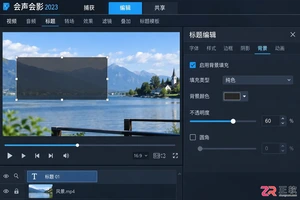
想知道如何在会声会影中让字幕跟着移动的目标走?本文详解如何利用关键帧记录位置和大小的变化,轻松实现精准的视频遮挡效果,适合处理隐私打码或动态信息覆盖。

想知道蛙蛙写作安装包多大?中国区App Store当前显示为68.6 MB。本文教你如何在应用页核对大小、开发者及系统要求,并区分下载包与安装后实际占用的区别,确保手机空间充足。
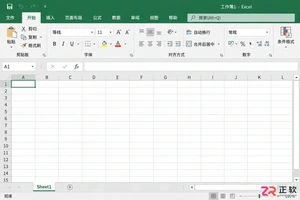
在Excel中如何快速输入标准的乘号“×”?本文详解Windows数字小键盘快捷键Alt+0215、插入符号功能及UNICHAR函数的使用方法,帮助职场人高效录入规范符号,避免混淆字母x与数学符号。
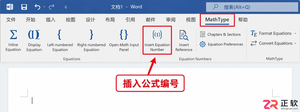
遇到Word中MathType公式编号跳号或引用不一致?本教程演示如何使用Insert Equation Number和Update Equation Numbers功能,快速更新整篇文档的公式编号,并检查章节设置与正文引用,确保学术文档格式规范。

想在 Navicat 中只导出符合条件的部分数据?本教程详解如何通过数据网格筛选导出当前记录,以及利用导出向导自定义字段和格式。包含操作位置、设置要点及防错检查清单,适合初学者快速上手。
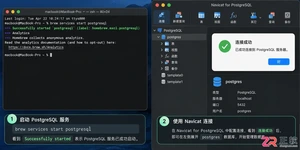
详解在 macOS 上使用 Homebrew 安装 PostgreSQL 的步骤,包括服务启动、psql 命令行测试以及使用 Navicat for PostgreSQL 进行图形化连接的方法,适合 Mac 开发环境快速搭建。
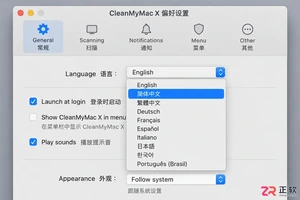
学习如何将CleanMyMac X设置为中文界面,熟悉左侧功能导航、智能扫描结果查看、应用卸载器操作及大文件管理。掌握macOS系统权限授予方法,安全高效地清理Mac空间。
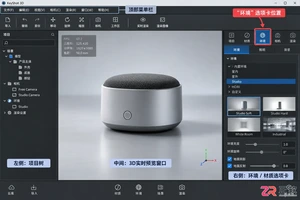
在KeyShot渲染中,如何隐藏HDRI背景或灯光图标但保留照明效果?本文从环境背景、灯光对象属性、材质反射及实时预览四个方面,指导用户正确区分视觉隐藏与光源计算,实现“看不见灯但有光”的渲染效果。
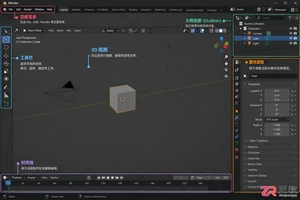
初次使用Blender面对英文界面不知所措?本教程详解如何在Blender偏好设置中切换简体中文界面,包括语言选择、翻译范围配置及保存设置的方法,帮助新手快速上手。
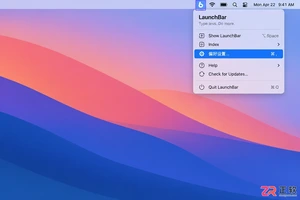
想知道 LaunchBar 开机启动设置在哪里?本教程指导你在 macOS 偏好设置中勾选登录时启动,或通过系统设置管理登录项,确保 LaunchBar 随系统自动运行并正常响应快捷键。




IntelliJ IDEA 是 JetBrains 推出的专业集成开发环境,重点服务于 Java、Kotlin 与 JVM 项目开发。软件集成代码补全、静态检查、重构、调试、测试、版本控制及构建工具,并可借助插件扩展语言和框架支持。

JetBrains PyCharm 是面向 Python 开发者的集成开发环境,提供智能补全、代码检查、重构、调试、测试、版本控制及虚拟环境管理功能。Mac 版兼容 Intel 与 Apple 芯片,核心功能可免费使用。

JetBrains WebStorm 是面向 JavaScript、TypeScript 和现代 Web 技术的专业集成开发环境,可智能理解项目结构,提供代码补全、重构、错误检查、运行调试、测试及 Git 工具。

JetBrains IntelliJ IDEA 是以 Java、Kotlin 和 JVM 项目为核心的专业集成开发环境,提供智能补全、代码检查、安全重构、调试、测试、版本控制及构建工具集成。统一发行版的核心功能可免费用于商业和非商业项目,

PhpStorm 是 JetBrains 面向 PHP 与现代 Web 开发打造的专业集成开发环境,提供代码补全、静态检查、重构、调试、测试、数据库、版本控制及前端语言支持。Windows 用户可直接下载安装程序,

PyCharm 是 JetBrains 推出的 Python 集成开发环境,提供智能代码补全、错误检查、重构、调试、测试、Git、终端及 Jupyter Notebook 支持。统一版安装后可体验 30 天 Pro 功能,