

iPhone升级后电池不耐用?更新与设置优化指南
升级iOS后iPhone电池变差属短期现象,通常3–7天恢复;若持续异常,需查电池用量、还原所有设置、检查电池健康、关闭高耗电功能,必要时重刷固件。
升级iOS后iPhone电池变差属短期现象,通常3–7天恢复;若持续异常,需查电池用量、还原所有设置、检查电池健康、关闭高耗电功能,必要时重刷固件。

升级系统后iPhone电池变差,是常见但可解决的问题。iOS大版本更新(如iOS 26)初期,系统需重建索引、优化后台调度、适配应用,会临时增加耗电——苹果官方也明确说明这是“短期现象”,通常3–7天内会逐步恢复。但如果持续一周以上仍明显掉电快,就需要主动排查和干预。
查清谁在偷偷耗电
打开【设置】→【电池】,查看「电池用量」图表和列表:
- 重点看「上次充电周期」中耗电占比最高的App,尤其是那些你没怎么用却排进前3名的(比如天气、新闻、健身类App);
- 注意区分「前台使用」和「后台活动」:若某App后台耗电高,但你并不常用它,可直接卸载或关闭其后台刷新;
- 点击右上角「…」选择「显示最近24小时」,对比不同时间段的波动,判断是否与某次更新同步出现异常。
重置错乱的系统配置
很多耗电问题其实不是硬件或App导致,而是升级后某些设置被错误继承或冲突。推荐优先尝试「还原所有设置」:
- 路径:【设置】→【通用】→【传输或还原iPhone】→【还原】→【还原所有设置】;
- 它不会删除照片、通讯录、App或文档,只重置Wi-Fi密码、屏幕亮度、键盘词典、通知偏好等;
- 操作后重启手机,观察1–2天续航是否有明显改善——这是成本最低、见效最快的软性修复手段。
检查电池健康与硬件状态
别只盯着系统,先确认电池本身是否还扛得住:
- 进入【设置】→【电池】→【电池健康与充电】,查看「最大容量」;
- 低于80%:电池已显著老化,再好的系统优化也难救续航,建议换原装电池;
- 低于85%但高于80%:可开启「低电量模式」日常化使用,实测能延长30%+续航,且对日常体验影响轻微;
- 若显示「无法验证此iPhone电池是否为正品」,说明当前电池非官方认证,存在兼容性风险,也建议更换。
针对性关闭高耗电功能
新版iOS常默认开启一些新特性,它们省心但费电:
- 全天候显示(AOD):Pro系列用户可在【设置】→【显示与亮度】中关闭,每小时省电约3%;
- 定位服务中的「产品改进」「重要地点」:在【隐私与安全性】→【定位服务】→【系统服务】里关掉,每月省电5%–8%;
- 后台App刷新:非必要App(如外卖、购物、音乐)设为「关闭」,保留微信、邮件等刚需即可;
- 原彩显示 & 自动亮度:OLED屏机型建议手动固定亮度在40%–60%,并关闭原彩,色温稳定更省电。
必要时重刷系统固件
如果上述方法都无效,且你确认是升级iOS 26.2后突然恶化(尤其beta版或首个正式版),可能是固件损坏或兼容性漏洞:
- 使用牛学长苹果手机修复工具,选择「标准修复」模式,下载并重装iOS 26.2官方固件;
- 全程不丢失数据,耗时约10分钟,能修复包括异常耗电、白苹果、升级卡死在内的多数系统级问题;
- 操作前确保电脑有最新版iTunes或Apple Configurator支持,iPhone电量高于50%。
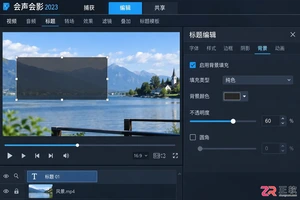
想知道如何在会声会影中让字幕跟着移动的目标走?本文详解如何利用关键帧记录位置和大小的变化,轻松实现精准的视频遮挡效果,适合处理隐私打码或动态信息覆盖。

想知道蛙蛙写作安装包多大?中国区App Store当前显示为68.6 MB。本文教你如何在应用页核对大小、开发者及系统要求,并区分下载包与安装后实际占用的区别,确保手机空间充足。
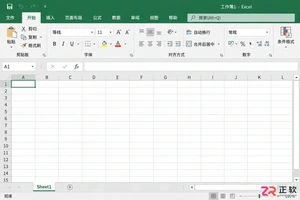
在Excel中如何快速输入标准的乘号“×”?本文详解Windows数字小键盘快捷键Alt+0215、插入符号功能及UNICHAR函数的使用方法,帮助职场人高效录入规范符号,避免混淆字母x与数学符号。
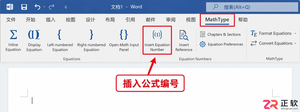
遇到Word中MathType公式编号跳号或引用不一致?本教程演示如何使用Insert Equation Number和Update Equation Numbers功能,快速更新整篇文档的公式编号,并检查章节设置与正文引用,确保学术文档格式规范。
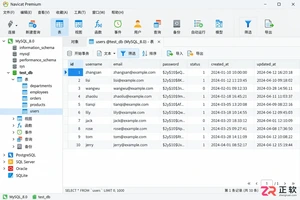
想在 Navicat 中只导出符合条件的部分数据?本教程详解如何通过数据网格筛选导出当前记录,以及利用导出向导自定义字段和格式。包含操作位置、设置要点及防错检查清单,适合初学者快速上手。
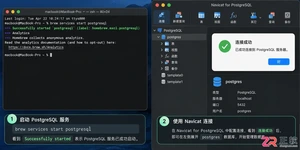
详解在 macOS 上使用 Homebrew 安装 PostgreSQL 的步骤,包括服务启动、psql 命令行测试以及使用 Navicat for PostgreSQL 进行图形化连接的方法,适合 Mac 开发环境快速搭建。
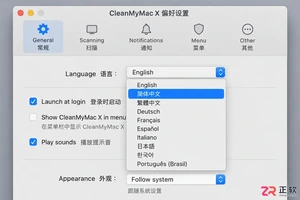
学习如何将CleanMyMac X设置为中文界面,熟悉左侧功能导航、智能扫描结果查看、应用卸载器操作及大文件管理。掌握macOS系统权限授予方法,安全高效地清理Mac空间。
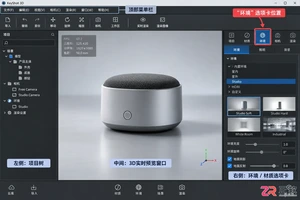
在KeyShot渲染中,如何隐藏HDRI背景或灯光图标但保留照明效果?本文从环境背景、灯光对象属性、材质反射及实时预览四个方面,指导用户正确区分视觉隐藏与光源计算,实现“看不见灯但有光”的渲染效果。
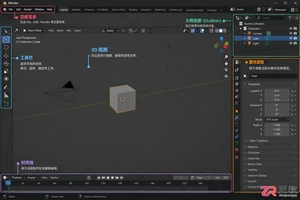
初次使用Blender面对英文界面不知所措?本教程详解如何在Blender偏好设置中切换简体中文界面,包括语言选择、翻译范围配置及保存设置的方法,帮助新手快速上手。
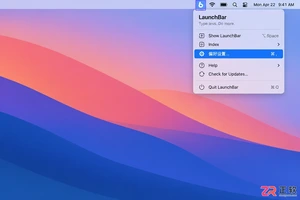
想知道 LaunchBar 开机启动设置在哪里?本教程指导你在 macOS 偏好设置中勾选登录时启动,或通过系统设置管理登录项,确保 LaunchBar 随系统自动运行并正常响应快捷键。




IntelliJ IDEA 是 JetBrains 推出的专业集成开发环境,重点服务于 Java、Kotlin 与 JVM 项目开发。软件集成代码补全、静态检查、重构、调试、测试、版本控制及构建工具,并可借助插件扩展语言和框架支持。

JetBrains PyCharm 是面向 Python 开发者的集成开发环境,提供智能补全、代码检查、重构、调试、测试、版本控制及虚拟环境管理功能。Mac 版兼容 Intel 与 Apple 芯片,核心功能可免费使用。

JetBrains WebStorm 是面向 JavaScript、TypeScript 和现代 Web 技术的专业集成开发环境,可智能理解项目结构,提供代码补全、重构、错误检查、运行调试、测试及 Git 工具。

JetBrains IntelliJ IDEA 是以 Java、Kotlin 和 JVM 项目为核心的专业集成开发环境,提供智能补全、代码检查、安全重构、调试、测试、版本控制及构建工具集成。统一发行版的核心功能可免费用于商业和非商业项目,

PhpStorm 是 JetBrains 面向 PHP 与现代 Web 开发打造的专业集成开发环境,提供代码补全、静态检查、重构、调试、测试、数据库、版本控制及前端语言支持。Windows 用户可直接下载安装程序,

PyCharm 是 JetBrains 推出的 Python 集成开发环境,提供智能代码补全、错误检查、重构、调试、测试、Git、终端及 Jupyter Notebook 支持。统一版安装后可体验 30 天 Pro 功能,