

iPhone数据迁移方法:一键换机流程详解
若新iPhone无法迁移旧设备数据,需检查系统识别与备份通道:一、无线直连迁移(快速开始);二、iCloud云备份恢复;三、电脑端有线备份与恢复;四、第三方工具辅助迁移。
若新iPhone无法迁移旧设备数据,需检查系统识别与备份通道:一、无线直连迁移(快速开始);二、iCloud云备份恢复;三、电脑端有线备份与恢复;四、第三方工具辅助迁移。
如果您已购入新iPhone,需将旧设备中的全部数据完整迁移至新机,则可能是由于系统未识别迁移触发条件或备份通道未就绪。以下是解决此问题的步骤:
一、无线直连迁移(快速开始)
该方法依托iOS设备内置的近场通信协议与端到端加密传输通道,在两台iPhone物理靠近时自动触发设备配对与整机克隆,全程无需电脑或云端中转,适用于新机尚未激活且旧机处于正常可用状态的场景。
1、确保旧iPhone与新iPhone均开启蓝牙与Wi-Fi,并连接至同一稳定局域网(禁用个人热点)。
2、将新iPhone开机至语言选择界面后,置于旧iPhone旁约10厘米内;旧机屏幕随即弹出“设置新iPhone”提示框。
3、在旧机上点击“继续”,随后使用旧机摄像头对准新机屏幕上显示的动态星图验证码完成扫描。
4、新机提示输入锁屏密码时,准确输入旧iPhone当前解锁密码以完成身份核验。
5、在“App与数据”界面中选择从iPhone传输,系统将自动建立加密连接并开始同步照片、通讯录、信息、Siri语音模型、桌面布局、健康数据及已安装应用等全部内容。
二、iCloud云备份恢复
此方式通过Apple ID关联的iCloud账户实现跨设备、跨时空的数据同步,适用于无法同时持有两台设备或需远程启动迁移流程的用户,但依赖网络带宽与iCloud可用存储空间。
1、在旧iPhone上进入【设置】→点击顶部Apple ID→【iCloud】→【iCloud云备份】,确认开关已启用,并点击立即备份。
2、等待备份完成(可在【iCloud】→【管理存储空间】→【备份】中查看最新备份时间戳及大小)。
3、新iPhone开机激活至“App与数据”界面时,选择从iCloud云备份中恢复。
4、登录与旧机完全一致的Apple ID账号,从列表中选取时间最近、状态为完整的备份条目。
5、保持Wi-Fi连接并持续供电,静待下载与本地恢复完成;注意:微信聊天记录、部分第三方应用内数据(如钉钉文件、Notion本地缓存)不包含在iCloud默认备份范围内。
三、电脑端有线备份与恢复(Finder/iTunes)
该路径提供本地全量、可加密、可校验的数据存档能力,规避iCloud空间不足、无线中断及隐私泄露风险,尤其适用于照片与视频总量超过200GB或对健康数据、网站密码等敏感信息有强保护需求的用户。
1、使用原装Lightning或USB-C数据线,将旧iPhone连接至Mac(macOS Catalina及以上)或Windows电脑(已安装最新版iTunes)。
2、在Finder(Mac)或iTunes(Windows)中识别设备后,点击立即备份,并勾选加密本地备份选项以包含钥匙串密码与健康数据。
3、备份完成后断开旧iPhone,再将新iPhone连接至同一台电脑。
4、在Finder或iTunes中识别新设备,点击从备份恢复,并选择刚刚创建的加密备份文件。
5、确认恢复操作后,等待进度条完成;恢复期间新iPhone将自动重启并加载全部数据。
四、第三方工具辅助迁移
当官方方案受限于网络环境、系统版本兼容性或特定数据类型(如微信聊天记录、WhatsApp媒体)时,专业第三方工具可提供定向数据提取与跨设备直传能力,支持选择性迁移且不依赖iCloud空间。
1、在电脑端下载并安装经苹果MFi认证的第三方iOS数据迁移工具(如易我手机数据传输、iMazing等)。
2、使用原装数据线将新旧两台iPhone同时接入电脑,依次点击信任此电脑完成设备授权。
3、在软件主界面选择iPhone到iPhone迁移模式,并勾选需传输的具体数据类别(如微信聊天记录、短信、备忘录、通话记录等)。
4、点击开始传输,软件将自动建立点对点加密通道,跳过系统级限制直接读写沙盒数据。
5、传输完成后,新iPhone中对应应用内数据将保持原始时间戳与上下文关系,无需重新登录或二次验证。
WPS保存的Word文档在Microsoft Office中无法打开?本文详解如何检查文件格式、正确另存为.docx、使用“打开并修复”功能以及排除权限拦截,帮助你快速恢复文档访问。
CorelDRAW X8安装后界面为英文?本文提供详细的中文设置教程:从打开选项窗口、定位全局常规设置,到选择简体中文并重启验证。同时解答语言切换后文字显示异常等常见误区,助您快速恢复熟悉的中文操作环境。
学习Duplicate Cleaner Pro如何安全查找电脑中的重复照片、视频和文档。涵盖扫描位置选择、Scan Criteria设置、重复组筛选及回收站删除验证,适合整理备份资料与下载目录。

PDF合并成一个文件用什么软件免费?PDF合并后大小不一致怎么处理?本文给出三种真实处理路径,说明适用场景、操作重点、常见问题与结果检查方法。

遇到蛙蛙写作下载速度慢?先别急着重试。本文教你通过确认官方下载入口、查看浏览器任务状态、切换稳定网络及检查设备存储空间,逐步排查并解决下载卡顿问题,支持iOS、Android及电脑端。
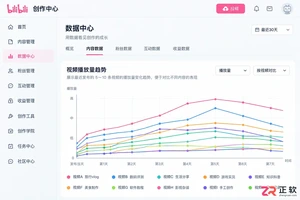
哔哩哔哩账号流量突然变少怎么办?本文提供从数据中心对比、违规通知检查到播放来源分析的完整排查思路,帮助你区分内容问题与平台限制,避免盲目删稿或购买虚假服务。
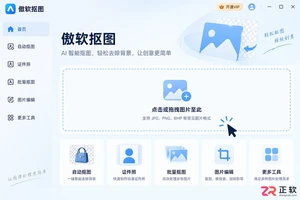
学习如何正确使用傲软抠图导出图片。本文介绍导入图片、检查透明通道、修正边缘细节、选择PNG格式以及验证导出结果的详细步骤,帮助用户避免白底残留和格式错误,确保获得完美的抠图素材。
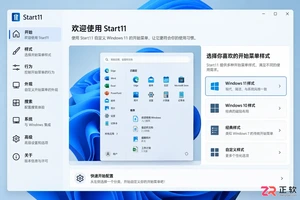
遇到Start11开机不自动启动?本文详解如何在Start11设置中查找启动选项,并通过Windows设置、任务管理器及启动文件夹三重检查,确保Start11随系统自动运行。
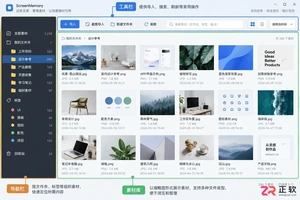
学习如何在ScreenMemory中导入图片、视频和音频素材。本文详解素材库布局、文件夹导航、导入按钮位置及文件选择技巧,涵盖拖放操作、重复文件处理及格式兼容性注意事项,适合初学者快速上手。
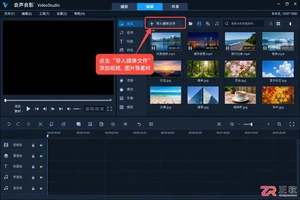
想学会用会声会影剪辑视频?本文提供详细的步骤图解,涵盖素材导入、时间轴编辑、片段裁剪、转场添加、字幕制作及音频处理,最后指导如何正确预览和导出高质量视频文件,适合新手快速上手。




IntelliJ IDEA 是 JetBrains 推出的专业集成开发环境,重点服务于 Java、Kotlin 与 JVM 项目开发。软件集成代码补全、静态检查、重构、调试、测试、版本控制及构建工具,并可借助插件扩展语言和框架支持。

JetBrains PyCharm 是面向 Python 开发者的集成开发环境,提供智能补全、代码检查、重构、调试、测试、版本控制及虚拟环境管理功能。Mac 版兼容 Intel 与 Apple 芯片,核心功能可免费使用。

JetBrains WebStorm 是面向 JavaScript、TypeScript 和现代 Web 技术的专业集成开发环境,可智能理解项目结构,提供代码补全、重构、错误检查、运行调试、测试及 Git 工具。

JetBrains IntelliJ IDEA 是以 Java、Kotlin 和 JVM 项目为核心的专业集成开发环境,提供智能补全、代码检查、安全重构、调试、测试、版本控制及构建工具集成。统一发行版的核心功能可免费用于商业和非商业项目,

PhpStorm 是 JetBrains 面向 PHP 与现代 Web 开发打造的专业集成开发环境,提供代码补全、静态检查、重构、调试、测试、数据库、版本控制及前端语言支持。Windows 用户可直接下载安装程序,

PyCharm 是 JetBrains 推出的 Python 集成开发环境,提供智能代码补全、错误检查、重构、调试、测试、Git、终端及 Jupyter Notebook 支持。统一版安装后可体验 30 天 Pro 功能,


