

PHP源码如何运行网站?环境搭建与启动指南
首先搭建PHP运行环境,安装XAMPP并启动Apache和MySQL服务;接着将PHP源码放入htdocs目录,通过http://localhost/项目名访问;然后在phpMyAdmin中创建数据库并导入SQL文件,修改配置文件中的数据库连接信息;再检查PHP版本是否符合源码要求,必要时切换版本;最后设置相关目录的读写权限并调整路径配置,确保网站正常运行。
首先搭建PHP运行环境,安装XAMPP并启动Apache和MySQL服务;接着将PHP源码放入htdocs目录,通过http://localhost/项目名访问;然后在phpMyAdmin中创建数据库并导入SQL文件,修改配置文件中的数据库连接信息;再检查PHP版本是否符合源码要求,必要时切换版本;最后设置相关目录的读写权限并调整路径配置,确保网站正常运行。
如果您下载了PHP源码并希望将其运行成一个可访问的网站,但不知道如何配置环境和启动服务,则需要正确搭建PHP运行环境。以下是实现这一目标的具体步骤:
一、安装本地服务器环境
为了运行PHP源码,必须在计算机上搭建支持PHP和数据库的服务器环境。常见的集成环境可以快速完成配置。
1、下载并安装XAMPP,它包含Apache、MySQL、PHP和phpMyAdmin组件。
2、运行安装程序,选择安装路径后完成安装过程。
3、启动XAMPP控制面板,依次点击Apache和MySQL的“启动”按钮。
4、打开浏览器,访问 http://localhost,如果看到XAMPP欢迎页面,则表示服务已正常运行。
二、部署PHP源码到服务器目录
将获取的PHP源码文件放置到Web服务器的根目录下,以便通过浏览器访问。
1、找到XAMPP安装目录下的 htdocs 文件夹(通常位于 C:\xampp\htdocs)。
2、将PHP源码解压后的文件夹复制到该目录中,例如命名为 mywebsite。
3、在浏览器中访问 http://localhost/mywebsite 来加载项目首页。
三、配置数据库连接信息
大多数PHP网站依赖数据库存储数据,需确保源码中的数据库配置与实际环境一致。
1、打开phpMyAdmin界面(访问 http://localhost/phpmyadmin),创建一个新的数据库。
2、导入源码附带的SQL文件(如database.sql),用于初始化表结构和数据。
3、编辑源码中的配置文件(通常是 config.php 或 db.php),修改数据库主机、用户名、密码和数据库名。
4、确认配置项与MySQL设置匹配,例如将数据库主机设为 localhost,用户一般为 root,密码为空或自定义值。
四、检查PHP版本兼容性
不同PHP源码可能要求特定版本的PHP解释器,需验证当前环境是否满足需求。
1、查看源码文档或readme文件,确认所需的最低PHP版本。
2、在XAMPP控制面板中查看当前PHP版本号。
3、若版本不匹配,可通过XAMPP安装多个PHP版本,并在配置文件中切换使用。
4、修改 httpd-xampp.conf 和 php.ini 文件以启用正确的PHP模块。
五、调整文件权限与路径设置
某些功能(如上传、缓存写入)需要对特定目录赋予写权限,否则会导致运行错误。
1、定位源码中用于存储上传文件或日志的目录,例如 uploads 或 cache。
2、确保这些目录具有可写权限,在Windows系统中默认具备,在Linux需执行 chmod 777 命令。
3、检查源码中的绝对路径定义,必要时将其改为相对路径或动态获取根目录。
4、更新所有涉及文件路径的配置变量,使其指向正确的本地位置。
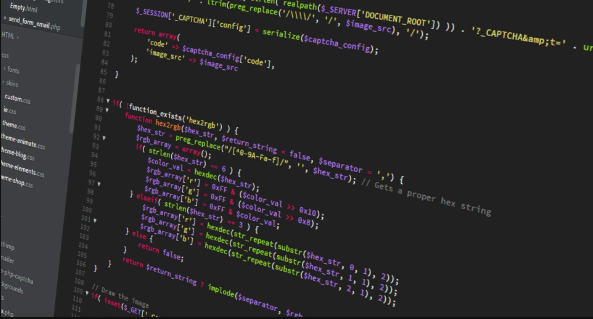
通过编译选项和配置文件调整可定制PHP环境:1、使用./configure设置安装路径及启用模块,如--prefix和--enable-mbstring;2、复制并编辑php.ini调整memory_limit、error_reporting等参数;3、通过phpize编译扩展并修改php.ini加载extension;4、配置php-fpm.conf优化进程管理,设置pm.max_children等参数提升性能。

修改PHP源码中的IP地址可通过文本编辑器直接替换、批量查找替换、修改配置文件或使用正则表达式精准替换。首先确认IP所在位置,如config.php等配置文件;接着利用编辑器搜索功能定位原IP,如192.168.1.100,并替换为新地址;对于多文件项目,使用VSCode的全局替换功能可提升效率;为避免误改,可启用正则模式,使用\b(?:[0-9]{1,3}.){3}[0-9]{1,3}\b匹配IPv4地址,并逐项确认替换;修改后保存文件,清除OPcache缓存并测试连接状态以确保生效。
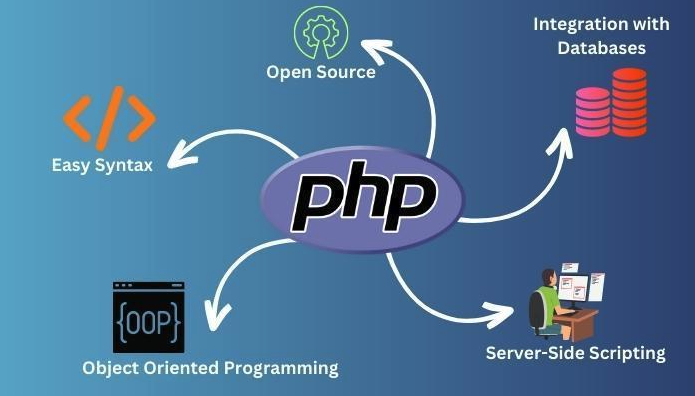
首先完成运行环境搭建,安装Apache、PHP、MySQL;接着上传并解压PHP源码,配置数据库连接信息;然后创建数据库并导入数据表结构;之后设置文件与目录权限为644/755,上传目录设为775;最后配置Apache虚拟主机并重启服务使站点生效。

PHP源码加密属合法版权保护,应通过联系开发者、核查授权协议等合法途径获取明文代码,禁止使用非法解密工具或反编译手段,避免法律与安全风险,无法获取时可采用功能重构、接口对接等替代方案实现系统集成。

可通过HTML5video标签结合PHP动态调用实现视频嵌入:首先在PHP文件中使用<video>标签并设置属性,通过PHP变量动态赋值视频路径;其次为兼容不同浏览器可提供mp4、webm等多格式源,并添加备用提示文本;当需管理多个视频时,可将视频路径存入MySQL数据库,使用PDO或mysqli连接查询,循环输出带数据库绑定src的<video>标签,同时用htmlspecialchars()过滤数据防XSS攻击;对于第三方平台如YouTube的视频,可提取其iframe嵌入代码

首先搭建PHP运行环境,安装Apache或Nginx、PHP及MySQL;随后将源码部署至Web服务器根目录并设置文件权限;接着配置数据库连接信息,确保程序可访问数据库;然后创建数据库并导入SQL文件以初始化数据结构;最后调整服务器配置,启用重写模块、设置默认首页并关闭错误显示以保障安全。
首先确认服务器支持所需PHP版本及扩展,再将本地源码压缩后通过FTP或控制面板上传至网站根目录,接着配置数据库连接信息并设置文件权限,最后访问域名完成安装。
通过官方GitHub仓库下载可确保PHP源码安全可靠。1、访问https://github.com,搜索目标项目如“laravel”;2、确认作者身份与星标数,选择高信誉官方仓库;3、点击“Code”并下载ZIP格式源码包。使用可信开发者社区资源可进一步降低风险。1、前往PHPClasses.org或开源中国等平台;2、搜索所需PHP源码,优先选择带用户评价、更新日志和认证标识的项目;3、下载后核对MD5或SHA校验值以验证完整性。配置手机终端工具能实现高效克隆。1、安装Termux等支持Git的终端应用

搭建PHP直播平台需先配置服务器环境,安装Nginx、PHP、MySQL及ffmpeg扩展;上传并配置PHP源码,设置权限与数据库连接;编译支持nginx-rtmp-module的Nginx以启用RTMP服务,配置applicationlive并监听1935端口;开启HLS功能,设置hls_path与HTTP静态路由,生成m3u8文件供网页播放;在PHP中创建live_streams表,生成唯一stream_key绑定用户账号,动态返回推流地址rtmp://ip/live/[key]与HLS播放地址htt




Postman是一套面向API全生命周期的开发与测试平台,可在Mac上发送和调试多种协议请求,管理集合、环境及认证信息,并完成脚本测试、模拟服务、监控、文档发布和团队协作。它适合开发、测试及运维人员使用,提供个人免费方案。

Docker Desktop 是 Docker 官方为 Mac 提供的容器开发环境,集成 Docker Engine、命令行工具、Compose、Build、Kubernetes 与图形化管理界面。

Android Studio 是 Google 面向安卓应用开发提供的官方集成开发环境,基于 IntelliJ IDEA 构建。它整合智能代码编辑、Gradle 构建、界面预览、设备模拟、性能分析、调试测试及 APK 分析等工具。

PixPix 是面向品牌、卖家和内容团队的在线 AI 图片视频创作平台,提供图视频 Agent、无限画布、图片生成、视频生成、自然语言编辑及商品套图、产品精修和带货视频等电商工具。

Postman 是面向 API 全生命周期的开发与协作平台。Windows 桌面版可用于构建和发送 HTTP、GraphQL、gRPC、WebSocket、MQTT 等请求,并提供环境变量、集合、脚本测试、模拟服务、监控、文档及团队工作区等

Docker Desktop 为 Windows 开发者提供集成式容器环境,内置 Docker Engine、命令行工具、Compose、Build 与 Kubernetes 等组件,可在本机完成镜像构建、容器运行、日志查看和资源管理。