

JMeter安装步骤详解
JMeter是一款常用于评估服务器性能的压力测试工具,能够通过模拟用户负载来获取系统的性能指标并进行深入分析。1、若使用JMeter3.3或更高版本,需提前安装JDK,且版本不得低于JDK8。2、可通过百度搜索获取对应的exe安装包,并双击运行完成安装流程。3、安装完毕后,需确认Java是否已正确安装在系统中。4、按下Win+R键,打开运行窗口,输入cmd并回车,启动命令提示符窗口。5、在命令行中执行java-version命令,查看返回的Java版本信息以验证安装
JMeter 是一款常用于评估服务器性能的压力测试工具,能够通过模拟用户负载来获取系统的性能指标并进行深入分析。
1、若使用 JMeter 3.3 或更高版本,需提前安装 JDK,且版本不得低于 JDK 8。
2、可通过百度搜索获取对应的 exe 安装包,并双击运行完成安装流程。
3、安装完毕后,需确认 Java 是否已正确安装在系统中。
4、按下 Win+R 键,打开运行窗口,输入 cmd 并回车,启动命令提示符窗口。
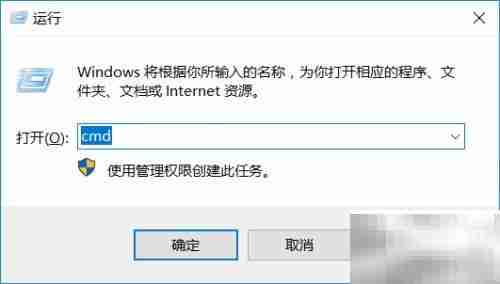
5、在命令行中执行 java -version 命令,查看返回的 Java 版本信息以验证安装状态。
6、开始安装 JMeter 工具
7、JMeter 属于免安装型软件,解压压缩包后即可直接使用。
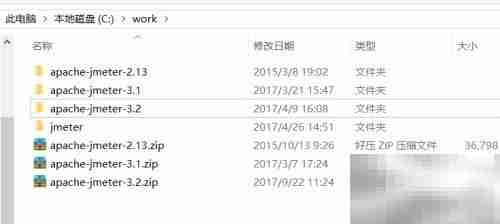
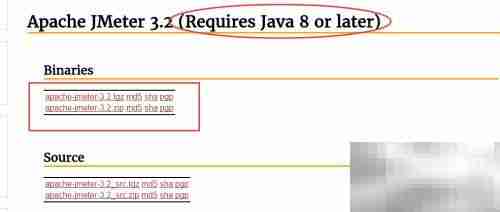
8、我将三个不同版本的 JMeter 文件统一存放在 C 盘的 work 文件夹下。
9、进入 apache-jmeter-3.2 的 bin 目录,准备启动程序。
10、双击 jmeter.bat 批处理文件即可启动 JMeter 图形化界面。
11、为了提升日常使用的便捷性,建议配置系统环境变量,以便通过任意命令行位置直接调用 JMeter。
12、右键点击“此电脑”,选择“属性”进入系统属性页面。
13、按照界面指引完成相关设置操作。
14、点击“确定”保存设置更改。
15、找到系统环境变量中的 Path 变量,点击“编辑”按钮,添加新的路径条目。
16、在文本编辑模式下,在 Path 值末尾追加 ;%JMETER_HOME%in;,确保与其他路径以英文分号分隔。
17、注意必须使用英文格式的分号,避免因符号错误导致配置失效。
18、验证环境变量是否已成功配置。
19、重新打开 CMD 命令窗口。
20、输入 jmeter -v 命令可查看当前 JMeter 的版本信息。
21、执行 jmeter -? 可列出所有可用的命令行参数和操作说明。
22、只需在命令行输入 jmeter 并回车,即可快速启动 JMeter 主程序。

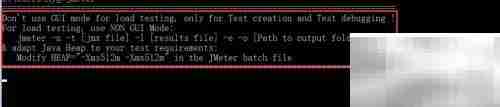
23、不推荐在图形界面模式下执行大规模压力测试,该模式仅适用于脚本设计与调试阶段。
24、实际运行性能测试时,应采用非GUI模式(命令行方式)执行测试计划,以减少资源消耗。
25、应根据测试场景的具体需求,合理调整 JVM 内存参数配置。
26、后续内容将详细介绍如何优化 Java 内存设置以及如何在非图形界面下运行测试脚本的实际操作经验。

本文详解音述AI生成音乐音质不佳时的调整方法,包括如何细化生成描述、逐项调整风格与乐器参数、简化编制以减少混浊,以及检查导出设置,帮助用户获得更清晰的音频结果。

面向使用会声会影进行视频剪辑的用户,解决素材模糊不清及背景音乐获取难题。本文详解锐化滤镜、NewBlue锐化与清晰度参数的区别及适用场景,指导如何根据画面明暗选择最佳增强方案;同时演示通过分离音频或画外音录制功能提取视频音乐及系统声音的操作步骤;最后分享利用色调曲线和叠加混合模式在视觉上提升普通分辨率素材清晰度的技巧,帮助用户高效优化视听效果。
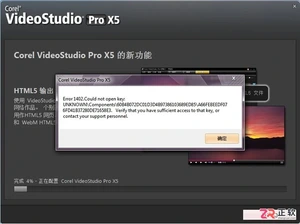
面向在Windows系统安装会声会影时遭遇Error 1402错误的用户,该错误通常由注册表权限混乱、旧版本残留或配置失败引起。本文提供四种解决路径:首先通过注册表编辑器修改HKEY_LOCAL_MACHINE下UserData项的所有者及权限为Administrators;其次使用专用工具或手动清理未卸载干净的注册表残留;针对特定插件配置失败,建议单独下载安装对应组件;若因系统底层问题导致无法写入注册表,则需考虑重装系统。

学习如何在Nero Motion Tracker中导出处理后的视频。本文逐步讲解如何确认追踪效果、选择导出片段、执行Export操作以及将项目移交Nero Video,帮助新手快速生成带隐私保护的视频文件。
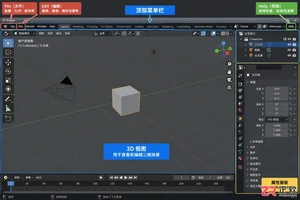
想知道Blender更新到哪个版本了?本教程教你通过软件内部“关于”窗口查看准确版本号,并访问官方下载页核对最新稳定版与LTS版本。提供版本对照方法与更新前的兼容性检查建议,确保项目安全。
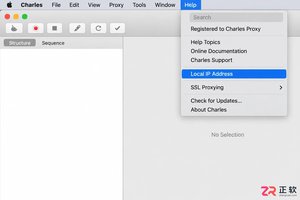
手把手教你配置 Charles 手机代理。包含电脑IP获取、iPhone HTTP代理设置、CA证书安装信任及SSL代理开启步骤,解决手机无法联网或HTTPS加密问题,适用于iOS与安卓基础调试。
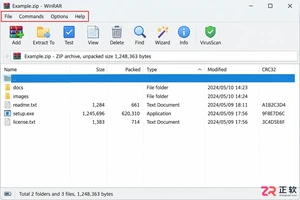
WinRAR安装后显示英文怎么办?本文详解通过Options菜单切换简体中文界面的操作流程,包含重启验证方法及语言包缺失时的处理建议,帮助用户快速恢复熟悉的中文操作环境。
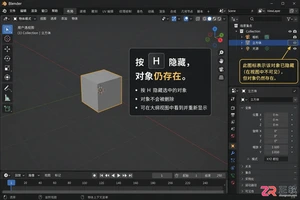
Blender中按H键隐藏对象后如何恢复?本文详解对象模式与编辑模式的隐藏区别,介绍Shift+H隔离显示、小键盘/局部视图及Outliner手动恢复方法,解决模型突然消失的困扰。
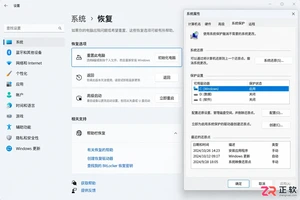
Windows 11优化后出现卡顿或报错?不要急于重装。本文详解如何先手动还原电源与视觉设置,再利用系统还原点撤销注册表改动,最后通过安全模式排查干扰,必要时才考虑重置此电脑。
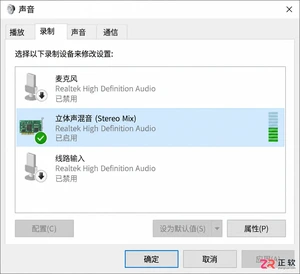
想在GoldWave中直接录制电脑播放的声音?关键在于正确配置Windows的“立体声混音”或回录设备。本文分步讲解如何查找并启用系统回录源,在GoldWave中切换输入设备,以及通过测试录音避免录入麦克风杂音,确保内录清晰准确。




IntelliJ IDEA 是 JetBrains 推出的专业集成开发环境,重点服务于 Java、Kotlin 与 JVM 项目开发。软件集成代码补全、静态检查、重构、调试、测试、版本控制及构建工具,并可借助插件扩展语言和框架支持。

JetBrains PyCharm 是面向 Python 开发者的集成开发环境,提供智能补全、代码检查、重构、调试、测试、版本控制及虚拟环境管理功能。Mac 版兼容 Intel 与 Apple 芯片,核心功能可免费使用。

JetBrains WebStorm 是面向 JavaScript、TypeScript 和现代 Web 技术的专业集成开发环境,可智能理解项目结构,提供代码补全、重构、错误检查、运行调试、测试及 Git 工具。

JetBrains IntelliJ IDEA 是以 Java、Kotlin 和 JVM 项目为核心的专业集成开发环境,提供智能补全、代码检查、安全重构、调试、测试、版本控制及构建工具集成。统一发行版的核心功能可免费用于商业和非商业项目,

PhpStorm 是 JetBrains 面向 PHP 与现代 Web 开发打造的专业集成开发环境,提供代码补全、静态检查、重构、调试、测试、数据库、版本控制及前端语言支持。Windows 用户可直接下载安装程序,

PyCharm 是 JetBrains 推出的 Python 集成开发环境,提供智能代码补全、错误检查、重构、调试、测试、Git、终端及 Jupyter Notebook 支持。统一版安装后可体验 30 天 Pro 功能,


