

CE修改器如何修改动态游戏数据?
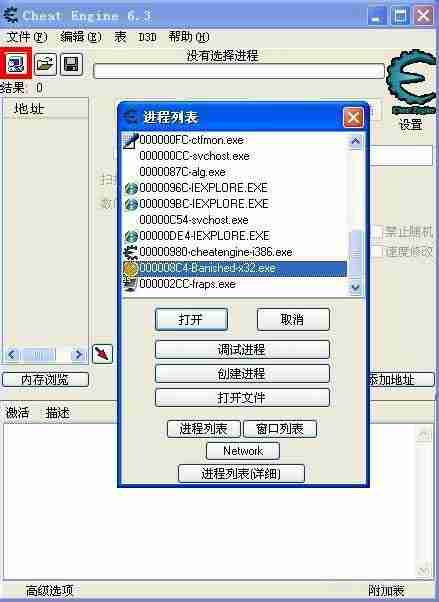
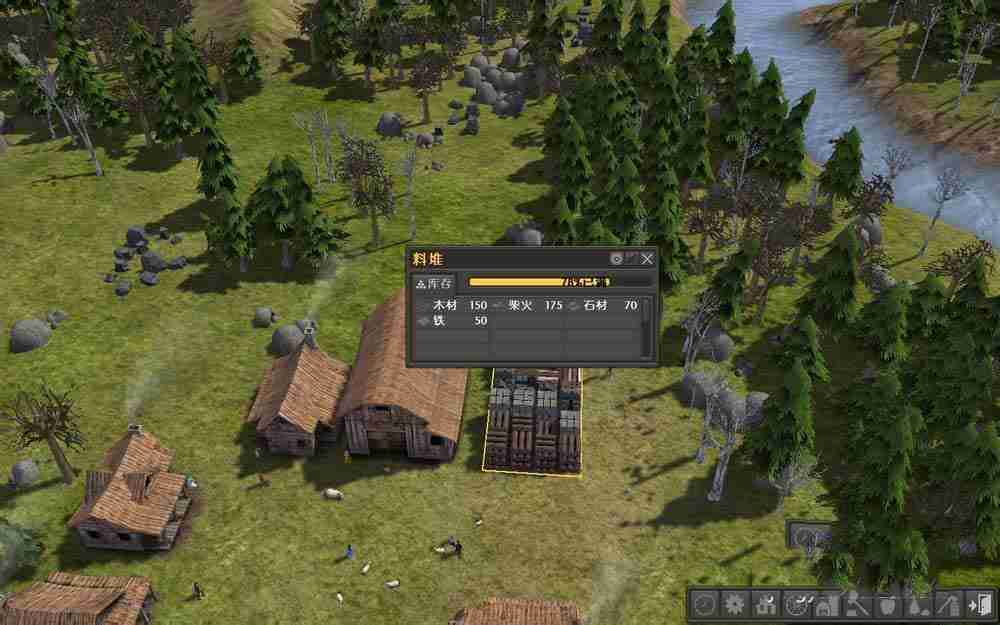
想要了解如何使用CE修改器来改变游戏中的动态数据吗?请跟随小编的步骤,一起来看看具体操作方法,希望对大家有所帮助!首先,启动游戏,并打开CE修改器(可以通过按下TAB+ALT来在游戏和CE之间切换)。在CE修改器的右上角,点击第一个图标(如图中左上角的红框所示)。然后,选择游戏进程Banished-32.exe。切换回游戏,假设你要修改木材的数量,图中显示木材的当前值为150。接下来,切换到CE修改器,在“值”框中输入木材的数值,即150,然后点击“新的扫描”。此时,CE会显示出许多值为150的内存地址,
想要了解如何使用CE修改器来改变游戏中的动态数据吗?请跟随小编的步骤,一起来看看具体操作方法,希望对大家有所帮助!
首先,启动游戏,并打开CE修改器(可以通过按下TAB+ALT来在游戏和CE之间切换)。
在CE修改器的右上角,点击第一个图标(如图中左上角的红框所示)。
然后,选择游戏进程Banished-32.exe。
切换回游戏,假设你要修改木材的数量,图中显示木材的当前值为150。
接下来,切换到CE修改器,在“值”框中输入木材的数值,即150,然后点击“新的扫描”。
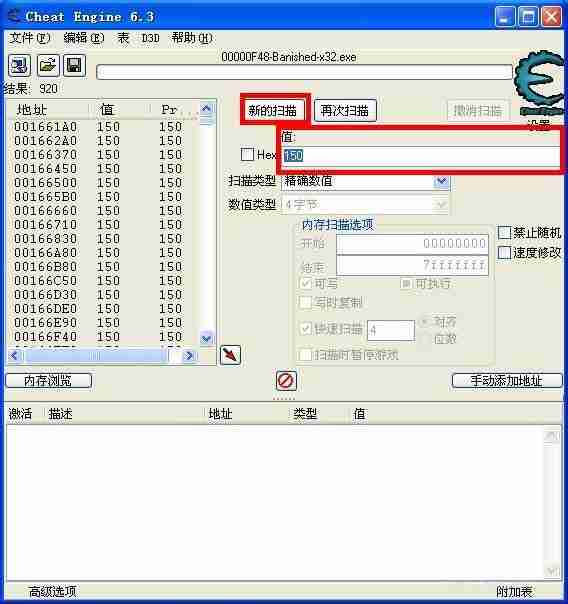
此时,CE会显示出许多值为150的内存地址,我们需要进一步缩小搜索范围。
回到游戏,通过游戏内的操作将木材的值改变,这次我们将其增加到192。
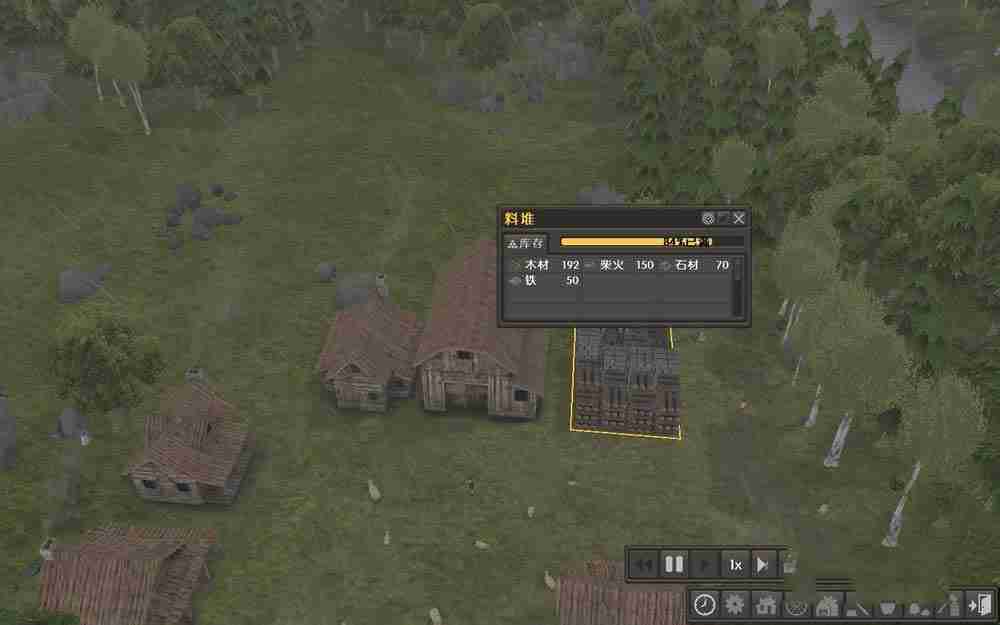
再次切换到CE修改器,在“值”框中输入192,然后点击“再次扫描”。
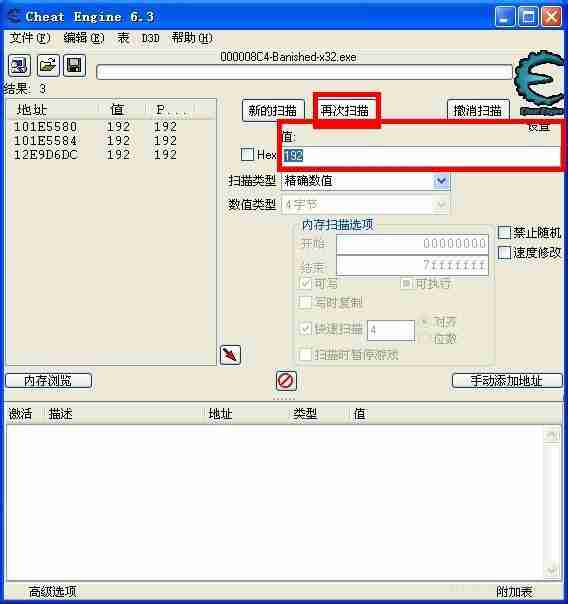
现在,你会发现只剩下三个内存地址。
通过多次在游戏中改变数值,可以确认这三个地址就是木材数值的内存地址。
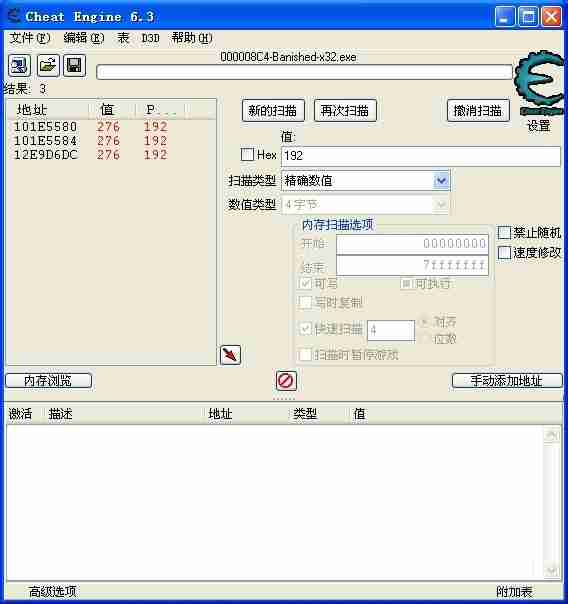
将这三个内存地址拖动到下方的空白区域,可以使用“Shift”键进行多选,然后右键点击,在弹出的菜单中选择“更改记录”,再在子菜单中选择“值”。
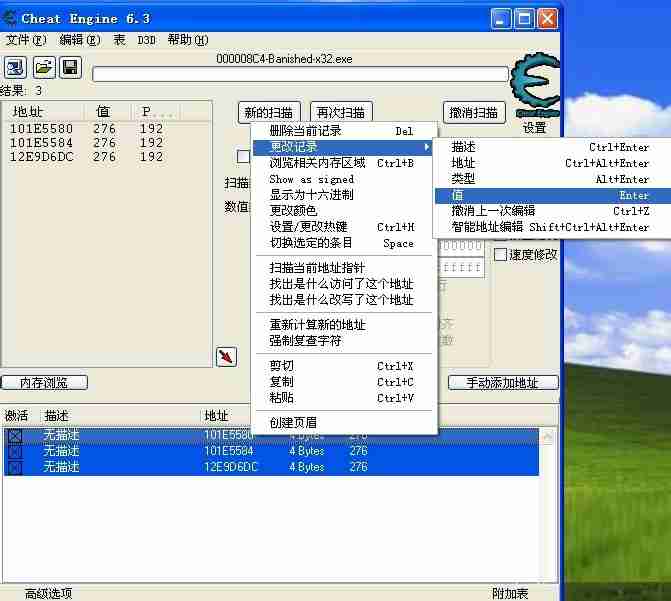
在弹出的框中输入新的数值,比如图中输入的新数值是1000。
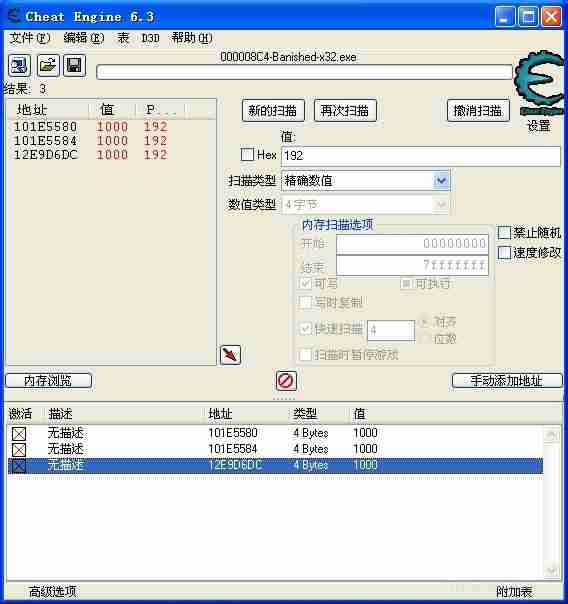
完成修改后,切换回游戏查看效果即可。

CheatEngine软件初始为英文界面,可通过安装目录中的“languages”文件夹添加中文语言包,覆盖原文件后重启软件,即可切换为中文界面,使操作更加直观便捷。

以《植物大战僵尸》为例,介绍使用CheatEngine修改游戏数值的基本流程。首先运行游戏并打开CE,附加到游戏进程。假设修改阳光值,在CE中输入当前值并首次扫描,接着改变游戏内数值,输入新值再次扫描。重复此过程直至地址列表大幅减少,锁定目标地址后即可修改数值。注意找到的是动态地址,每次游戏重启。

CheatEngine安装需从官网或可信源下载程序。启动安装向导后,接受许可协议,建议选择非系统盘作为安装路径并创建桌面快捷方式。功能选择界面可使用快速安装,完成时可选择是否立即启动软件。

CheatEngine通过关联游戏进程并扫描内存地址来修改游戏数值。首先输入当前数值进行首次扫描,获得地址列表。随后在游戏中改变该数值,将新值输入进行再次扫描以筛选地址。重复此过程直至定位准确地址,双击修改数值即可生效。若地址较少,也可批量选中并统一修改。

CE修改器能通过修改游戏内存数据来调整金钱、经验等数值。用户需先下载安装软件,启动后运行游戏并点击电脑图标关联进程。修改时,通过输入当前数值进行首次扫描,待数值变动后再次扫描以精确定位内存地址,最后双击地址修改为目标值即可。核心流程适用于多数情况。

CheatEngine通过扫描并修改游戏进程内存数据实现作弊。以修改《放逐之城》木材数量为例:先关联游戏进程,首次扫描当前数值;随后改变游戏内数值并再次扫描以缩小地址范围;最终锁定真实地址并修改数值。此“扫描-变动-再扫描”方法适用于血量、金币等各类动态数据。
找到下载的CE修改器压缩包,右键选择解压到当前文件夹或使用解压软件解压。进入解压后的文件夹,双击名为“CheatEngine”的可执行文件启动软件。点击界面左上角的闪烁电脑图标按钮,即可弹出系统进程列表,选择目标游戏进程后可进行后续修改操作。

使用CE修改器可修改《迷你世界》单机模式中的迷你币数量,原理是通过扫描内存数值变化定位目标地址。操作时需先启动游戏和CE,首次扫描当前数值,随后在游戏中变动该数值并再次扫描,重复直至锁定唯一地址,最后修改并验证即可。线上游戏请遵守规则,维护公平环境。
CE修改器通过“变化数值扫描”修改游戏金钱。以《刺客信条:起源》为例,需设置调试器选项并调整窗口模式。打开游戏进程后,输入当前金钱进行首次扫描,随后在游戏中改变金钱数量,用新数值再次扫描以精确定位地址。找到地址后修改数值并返回游戏验证即可。此方法也适用于修改其他资源,但
《枪火重生》可通过CE修改器调整游戏存档等级。操作流程包括:启动游戏并定位存档记录,创建新存档作为修改起点,确认初始等级状态。随后在CE中选择游戏进程,输入对应代码扫描并修改数值。完成后返回游戏验证,若存档等级显著提升即表示修改成功。




Postman是一套面向API全生命周期的开发与测试平台,可在Mac上发送和调试多种协议请求,管理集合、环境及认证信息,并完成脚本测试、模拟服务、监控、文档发布和团队协作。它适合开发、测试及运维人员使用,提供个人免费方案。

Docker Desktop 是 Docker 官方为 Mac 提供的容器开发环境,集成 Docker Engine、命令行工具、Compose、Build、Kubernetes 与图形化管理界面。

Android Studio 是 Google 面向安卓应用开发提供的官方集成开发环境,基于 IntelliJ IDEA 构建。它整合智能代码编辑、Gradle 构建、界面预览、设备模拟、性能分析、调试测试及 APK 分析等工具。

PixPix 是面向品牌、卖家和内容团队的在线 AI 图片视频创作平台,提供图视频 Agent、无限画布、图片生成、视频生成、自然语言编辑及商品套图、产品精修和带货视频等电商工具。

Postman 是面向 API 全生命周期的开发与协作平台。Windows 桌面版可用于构建和发送 HTTP、GraphQL、gRPC、WebSocket、MQTT 等请求,并提供环境变量、集合、脚本测试、模拟服务、监控、文档及团队工作区等

Docker Desktop 为 Windows 开发者提供集成式容器环境,内置 Docker Engine、命令行工具、Compose、Build 与 Kubernetes 等组件,可在本机完成镜像构建、容器运行、日志查看和资源管理。