

修复win10键盘故障的一键方法
win10系统的出现的确很方便,不过最近有win10系统用户反映,win10开机后键盘失灵的问题,那么win10系统键盘不能用怎么修复呢?今天为大家分享win10系统键盘不能用的修复方法,下面一起来看看吧。win10键盘失灵一键修复详细教程第一步:按快捷键win+r打开运行窗口,输入powercfg.cpl回车,如图第二步:在打开的电源选项窗口中,点击左侧的选择电源按钮的功能。第三步:进入系统设置窗口中,点击更改当前不可用的设置。第四步:接着把“关机设置”中“启用快速启动(推荐)”前面的复选框对勾去掉,保
win10系统的出现的确很方便,不过最近有win10系统用户反映,win10开机后键盘失灵的问题,那么win10系统键盘不能用怎么修复呢?今天为大家分享win10系统键盘不能用的修复方法,下面一起来看看吧。


win10键盘失灵一键修复详细教程
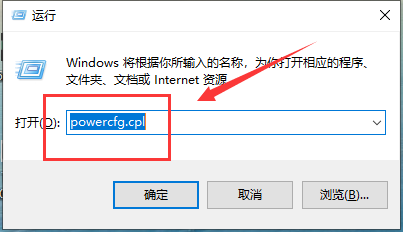
第一步:按快捷键win+r打开运行窗口,输入powercfg.cpl回车,如图
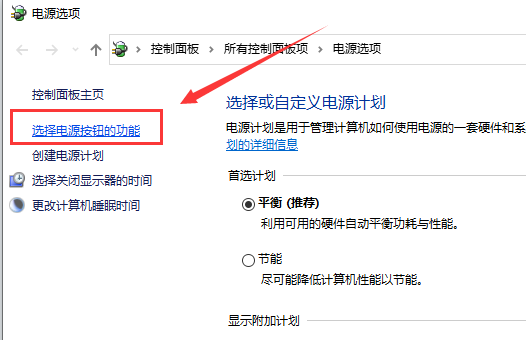
第二步:在打开的电源选项窗口中,点击左侧的选择电源按钮的功能。
第三步:进入系统设置窗口中,点击更改当前不可用的设置。
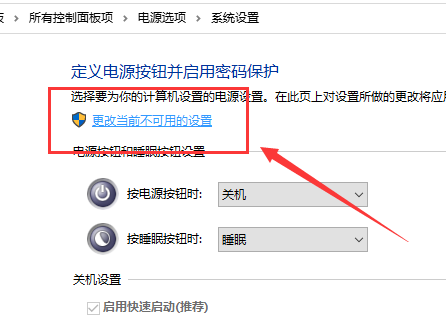
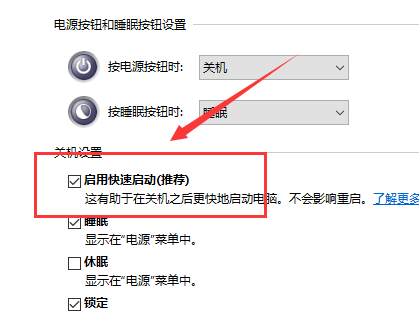
第四步:接着把“关机设置”中“启用快速启动(推荐)”前面的复选框对勾去掉,保存修改即可。
win10键盘的相关问题
win10键盘全部没反应>>>
win10键盘全部变成快捷键>>>
win10键盘变成快捷键怎么恢复详细教程>>>
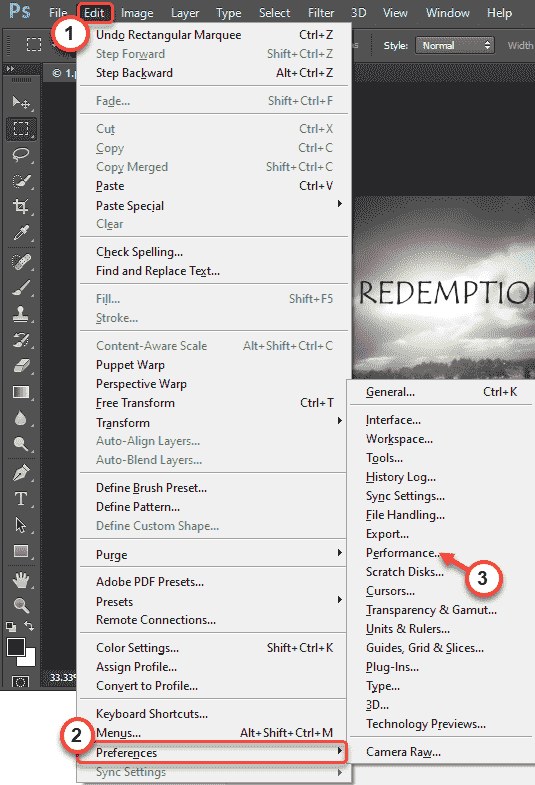
在编辑您的假期照片或调整您的徒步旅行照片时,AdobePhotoshop是业内最好的。但是在使用这个设计套件时,Photoshop可能会崩溃。与所有其他编辑工具一样,Photoshop也是一个非常消耗资源的软件。因此,如果它在您的系统上崩溃,请不要担心。只需按照我们的说明进行操作,您很快就会回来炫耀您在Photoshop上的技能。
解决方法——
想在Windows桌面上快速访问常用网站,每次都要先打开浏览器再输入网址,确实有点麻烦。其实,给网页创建个桌面快捷方式,就能实现一键直达,方便不少。下面这几种方法,从最直观的拖拽到最灵活的批量处理,总有一款适合你。 一、通过Chrome或Edge地址栏右侧图标拖拽创建 这个方法最简单直接,利用的就是

荣耀WIN手机16+512GB版降至3245元创历史新低。搭载骁龙八至尊版处理器、一万毫安时电池及东风涡轮散热风扇,配备六点八三英寸一百八十五赫兹直屏,后置五千万像素三摄,支持一百瓦有线快充,具有IP六八防护等级。
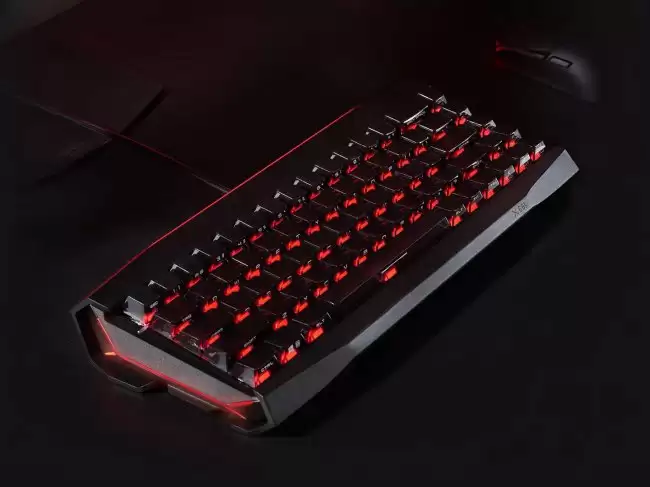
微星推出X68K磁轴键盘,65%配列全铝机身,横置式Gasket结构,搭载X-Stellar星核磁轴,支持0.01mm触发点微调及8kHz回报率,全键热插拔,单机售价999元,套装价1349元,带来精准灵敏操控体验。
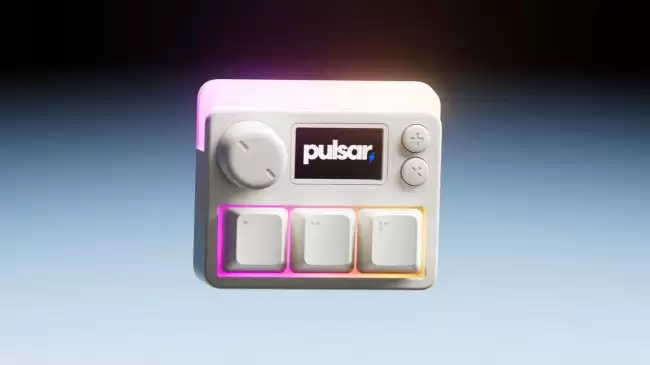
PulsarLabX-PADmini多功能超小键盘国行发售,定价269元。集成3颗磁轴大键、旋钮、辅助按键、LCD屏及ARGB灯带,支持100kHz扫描率和8kHz轮询率,搭载PulsarGravity-S01磁轴,可自定义触发点,满足电竞与日常操作需求。

YUNZII推出胡桃木外壳三模机械键盘WOOD68与WOOD84,国行售价449元起。两款均支持三模连接,内置4000mAh电池,续航130小时,采用TrayMount船壳结构,支持热插拔及南向ARGB背光,内部填充5层吸声材料,搭载糖果轴与PBT二色注塑键帽。
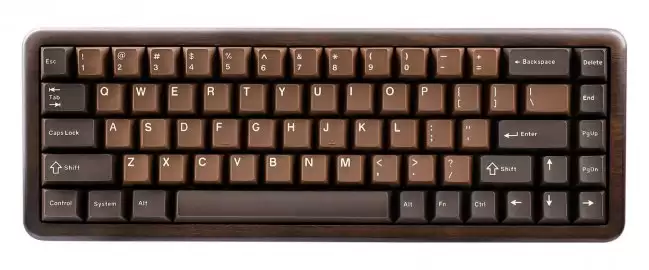
YUNZII“木坨坨”WOOD68/84三模机械键盘国行发售,68键449元、84键479元。支持蓝牙/2.4G/有线三模连接,内置4000mAh大容量电池续航130小时,采用TrayMount船壳结构,热插拔PCB、南向ARGB背光及五层消音棉吸声填充。搭载糖果轴线性手感,PBT二色注塑键帽,耐磨耐用。
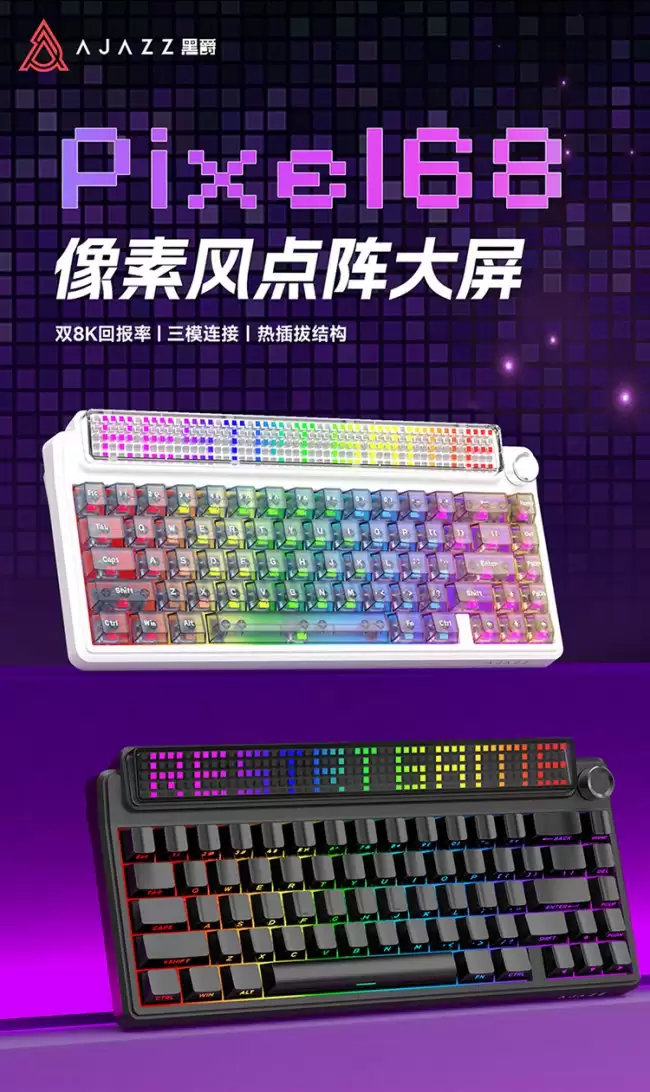
黑爵推出Pixel68机械键盘,采用65%紧凑配列,背面集成10.6英寸像素点阵屏(260颗LED),可自定义显示图案。ABS塑料外壳,Gasket结构,五层消音填充,RGB背光。支持三模连接,有线和2.4GHz下可达8kHz回报率,内置10000mAh电池,具备SOCD等高阶功能。侧刻黑与玻璃樽双版本售价399元、449元。
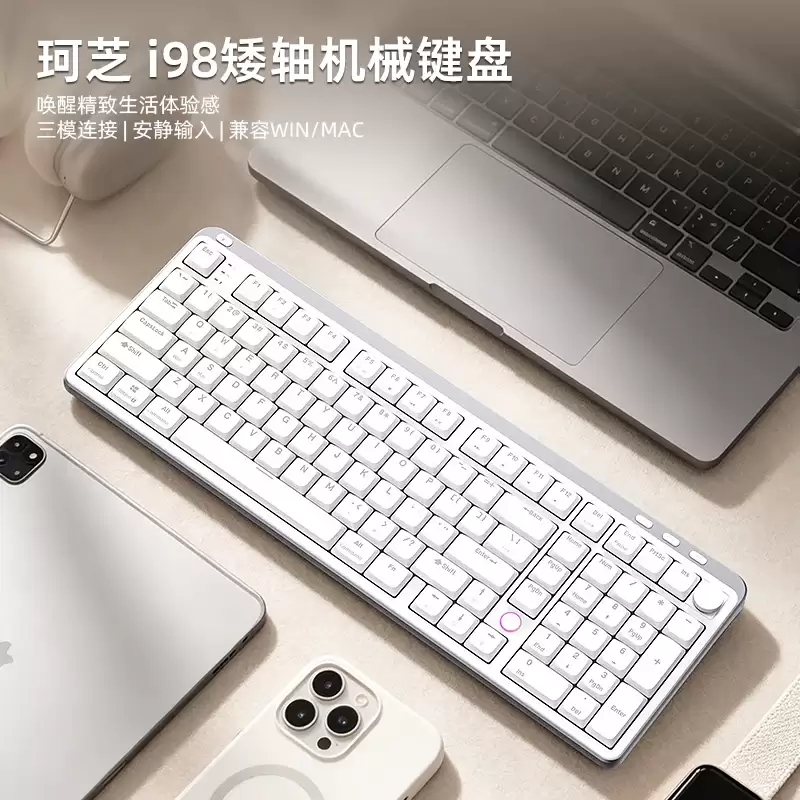
珂芝i98三模矮轴机械键盘六月二十九日上市,首发价三百二十九元/三百六十九元。前高十六毫米,倾角四点六度,珠光金属漆上盖,TOP结构五层填充,RGB背光。配备摸鱼键、灵动键及多媒体旋钮,全POM轴体,八千毫安时电池,无线续航一百一十天。
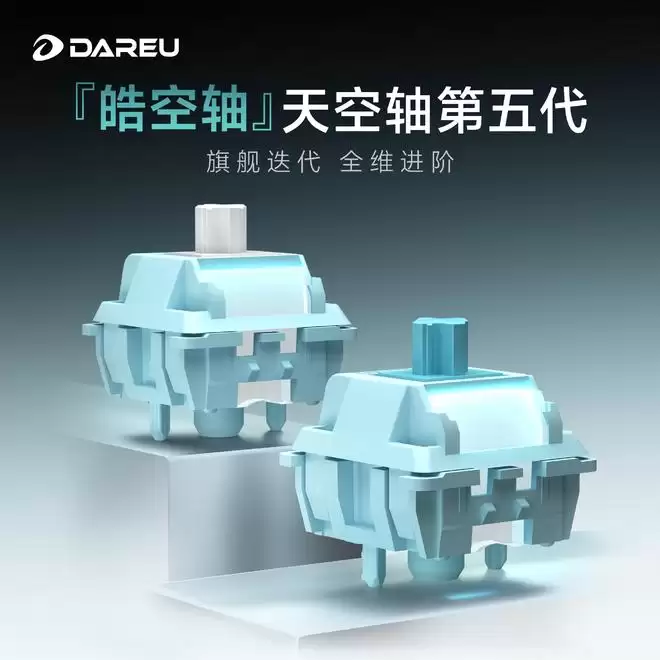
达尔优第五代皓空轴现已上市,30颗装仅售69元。其底壳新增七维降噪凸台,令打字声更沉闷;导光柱升级后灯效更佳。提供40gf及45gf两种力度版本,分别适用于小键和大键位,触发行程2.0mm,寿命达5000万次。




Postman是一套面向API全生命周期的开发与测试平台,可在Mac上发送和调试多种协议请求,管理集合、环境及认证信息,并完成脚本测试、模拟服务、监控、文档发布和团队协作。它适合开发、测试及运维人员使用,提供个人免费方案。

Docker Desktop 是 Docker 官方为 Mac 提供的容器开发环境,集成 Docker Engine、命令行工具、Compose、Build、Kubernetes 与图形化管理界面。

Android Studio 是 Google 面向安卓应用开发提供的官方集成开发环境,基于 IntelliJ IDEA 构建。它整合智能代码编辑、Gradle 构建、界面预览、设备模拟、性能分析、调试测试及 APK 分析等工具。

PixPix 是面向品牌、卖家和内容团队的在线 AI 图片视频创作平台,提供图视频 Agent、无限画布、图片生成、视频生成、自然语言编辑及商品套图、产品精修和带货视频等电商工具。

Postman 是面向 API 全生命周期的开发与协作平台。Windows 桌面版可用于构建和发送 HTTP、GraphQL、gRPC、WebSocket、MQTT 等请求,并提供环境变量、集合、脚本测试、模拟服务、监控、文档及团队工作区等

Docker Desktop 为 Windows 开发者提供集成式容器环境,内置 Docker Engine、命令行工具、Compose、Build 与 Kubernetes 等组件,可在本机完成镜像构建、容器运行、日志查看和资源管理。