

谷歌浏览器下载安装包版本更新日志查看方法
介绍谷歌浏览器下载安装包版本更新日志的查看方法,帮助用户了解最新版本的功能改进和修复内容。

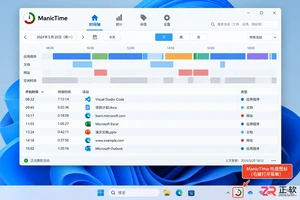
遇到ManicTime打不开的情况?本教程指导你通过检查后台进程、验证安装目录、调整兼容性与安全软件设置、备份用户配置及查看系统日志来定位问题。在不丢失时间记录数据的前提下,逐步解决启动失败、闪退或无响应等常见故障。
PDF转Word可通过在线网站或本地软件完成。文章对比两类入口,说明五步转换流程,并补充扫描件识别、可编辑性和排版检查方法。
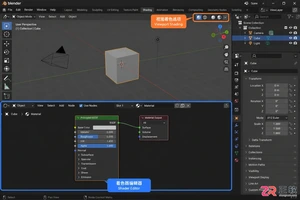
解决Blender中贴图导入后模型呈黑色的常见问题。涵盖检查图片文件有效性、修正Shader节点连接、调整UV映射以及切换材质预览模式的详细操作指南,适用于各类Blender版本。
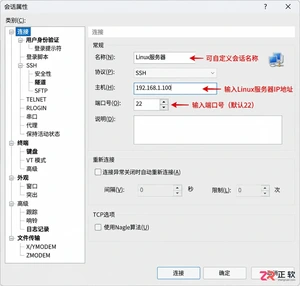
遇到Xshell连接Linux服务器超时或被拒绝?本文详解从检查IP端口、测试网络连通性、确认sshd服务状态到核对密钥认证的完整排查流程,助你快速恢复远程连接。
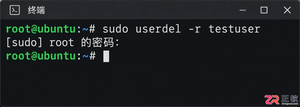
掌握Linux中删除用户和用户组的正确方法,避免残留文件和进程冲突。本文深入解析userdel和groupdel命令的参数用法,提供处理“用户仍在使用”等常见错误的实战方案。
想在Word中使用MathType?本文详解两种集成方法:Microsoft 365用户可通过插入加载项获取MathType选项卡;MathType 7用户需在视图菜单中勾选工具栏。包含常见问题排查与基础操作说明。
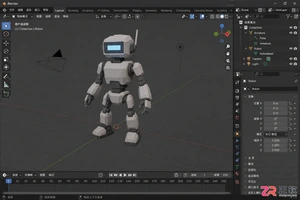
解决Blender导入FBX后模型扭曲、关节塌陷或动画播放变形的问题。从导入面板的缩放与轴向设置入手,检查对象变换、Armature修改器关联及顶点组权重,逐步定位是静态绑定错误还是动态重定向冲突。
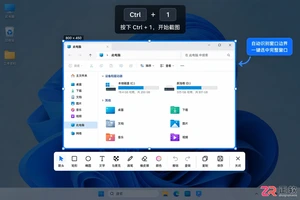
掌握 PixPin 核心快捷键:Ctrl+1 快速截图并标注,Ctrl+2 将剪贴板内容贴图至桌面。本文提供详细操作步骤、长截图技巧及快捷键自定义方法,提升办公效率。
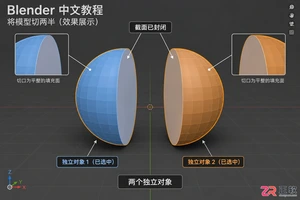
详细图解Blender中如何使用Bisect刀具将3D模型切成两半。包括调整视图、设置Clear Inner/Outer保留侧、Fill填充截面及P键分离对象的完整操作流程,适合初学者快速掌握模型分割技巧。
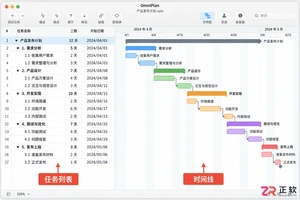
想在 Mac 或 iPad 上安装 OmniPlan?本教程提供从系统检查、官方下载到首次启动验证的完整步骤,包含 App Store 获取方法及安装失败排查指南,确保项目计划软件安全可用。




IntelliJ IDEA 是 JetBrains 推出的专业集成开发环境,重点服务于 Java、Kotlin 与 JVM 项目开发。软件集成代码补全、静态检查、重构、调试、测试、版本控制及构建工具,并可借助插件扩展语言和框架支持。

JetBrains PyCharm 是面向 Python 开发者的集成开发环境,提供智能补全、代码检查、重构、调试、测试、版本控制及虚拟环境管理功能。Mac 版兼容 Intel 与 Apple 芯片,核心功能可免费使用。

JetBrains WebStorm 是面向 JavaScript、TypeScript 和现代 Web 技术的专业集成开发环境,可智能理解项目结构,提供代码补全、重构、错误检查、运行调试、测试及 Git 工具。

JetBrains IntelliJ IDEA 是以 Java、Kotlin 和 JVM 项目为核心的专业集成开发环境,提供智能补全、代码检查、安全重构、调试、测试、版本控制及构建工具集成。统一发行版的核心功能可免费用于商业和非商业项目,

PhpStorm 是 JetBrains 面向 PHP 与现代 Web 开发打造的专业集成开发环境,提供代码补全、静态检查、重构、调试、测试、数据库、版本控制及前端语言支持。Windows 用户可直接下载安装程序,

PyCharm 是 JetBrains 推出的 Python 集成开发环境,提供智能代码补全、错误检查、重构、调试、测试、Git、终端及 Jupyter Notebook 支持。统一版安装后可体验 30 天 Pro 功能,


