

Win10系统hosts文件的修改方法
win10系统如何修改hosts文件呢?相信不少小伙伴都遇见过这个问题,今天小编整理了相关的内容,以及解决的步骤,下面一起来看看吧。Win10系统修改hosts文件的步骤1、想要修改hosts文件的话,首先需要找到这个文件。打开“运行”对话框,然后输入hosts文件路径:C:\WINDOWS\system32\drivers\etc,接着点击确定即可2、然后找到hosts文件位置后,在hosts文件上鼠标点击右键,接着在弹出的选项中,打开“属性”,如图3、打开hosts文件的属性后,点击到“安全”这一选项
win10系统如何修改hosts文件呢?相信不少小伙伴都遇见过这个问题,今天小编整理了相关的内容,以及解决的步骤,下面一起来看看吧。
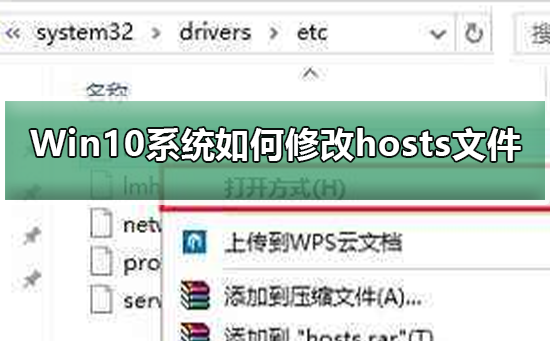
Win10系统修改hosts文件的步骤
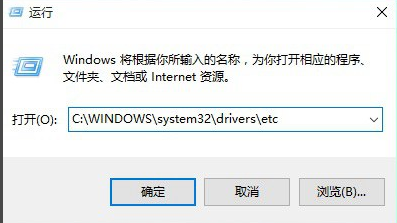
1、想要修改hosts文件的话,首先需要找到这个文件。打开“运行”对话框,然后输入hosts文件路径:C:\WINDOWS\system32\drivers\etc,接着点击确定即可
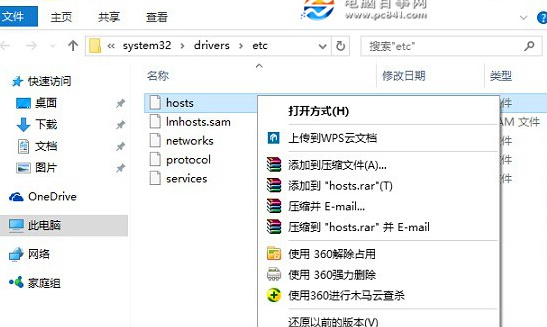
2、然后找到hosts文件位置后,在hosts文件上鼠标点击右键,接着在弹出的选项中,打开“属性”,如图
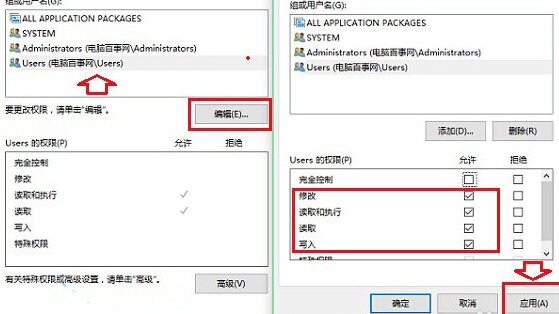
3、打开hosts文件的属性后,点击到“安全”这一选项,点击需要更改的当前用户名,然后点击下方的“编辑”。在弹出的操作界面,先点击选中需要更高权限的账户名称,如需要给名称为“电脑百事网”的user用户分配修改hosts文件权限,选择好后勾选上下方的“修改”和“写入”权限,完成后,点击右下角的“应用”即可
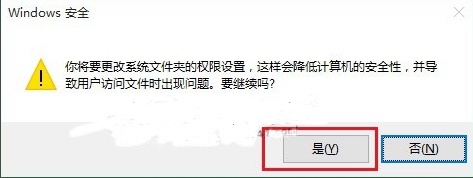
4、接下来会弹出一个“Windows安全”提示框,大意是修改系统文件夹权限后,可能会降低系统安全,这里我们无需理会,直接点击“是”即可
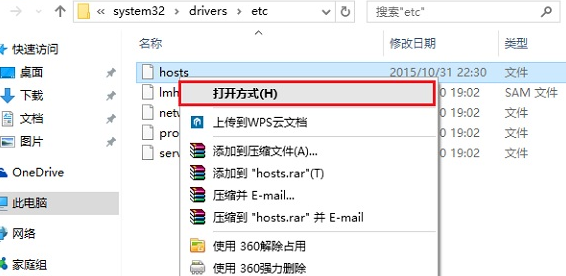
5、给当前用户设置了写入和修改hosts文件权限后,接下来就可以轻松修改Win10 hosts文件了。具体方法是,在hosts文件上点击鼠标右键,在弹出的菜单中,点击“打开方式”
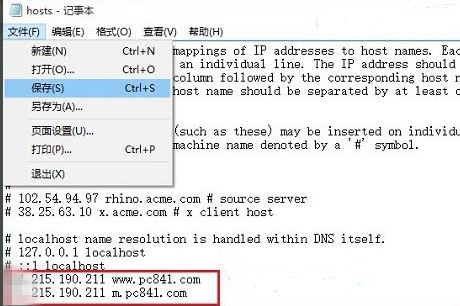
6、然后选择记事本打开修改。这个增加一个指定IP访问,修改好之后点击“保存”就可以了,权限问题即可解决。
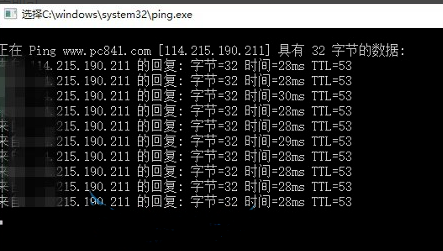
7、最好可以试用ping来测试一下效果


一、重新启用防火墙以消除警告 说实话,这个方案虽然听起来有点"走回头路",但确实是最省心的选择。你想啊,系统之所以不停弹窗提醒,本质上是担心你的电脑"裸奔"上网。只要把防火墙重新打开,它确认防护到位了,自然就安静了。我建议需要基础网络防护的用户优先考虑这个方法。 操作起来就像搭积木一样简单:先用Wi

首先以管理员身份运行记事本或命令提示符打开C:\Windows\System32\drivers\etc\hosts文件进行编辑并保存,其次通过修改文件安全权限赋予当前用户完全控制权,最后停用DNSClient服务并替换文件以确保修改生效。
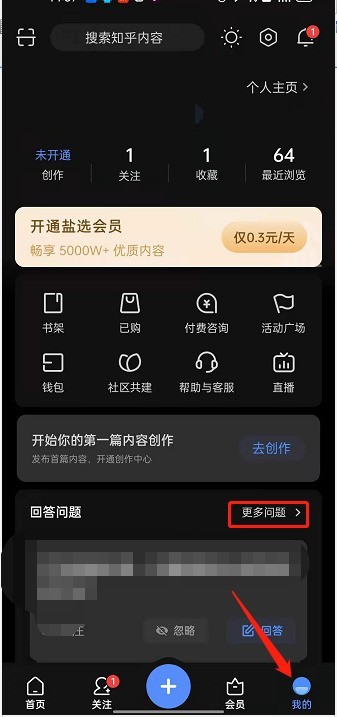
1、首先打开软件,点击我的,然后在回答问题下,点击【更多问题】。2、然后选择【擅长领域】。3、最后选择自己想要的领域即可。

作为国内领先的音乐短视频社交平台,快手吸引了许多用户加入。在这里,用户可以创作、发布自己的作品,分享生活点滴。有时候,我们发布作品后可能会注意到一些需要调整的地方,因此希望能够进行修改。一、快手发布后如何修改?一旦在快手发布作品后,如需进行修改,用户只需前往个人主页,在已发布作品中找到目标作品。点击作品后,再点击右下角的“...”按钮,选择“编辑”即可进入编辑界面进行必要的修改。2.在编辑界面,可以对作品进行剪辑、添加滤镜、音乐、字幕等操作。剪辑时,可以调整视频的开头和结尾,也可以分割视频片段进行组合。添

影音先锋手机版下载目录怎么改?影音先锋是一款支持在线和本地播放的视频软件,用户可以将网络视频下载到手机中,直接离线观看,非常方便,下面小编带来更改下载目录方法,希望对各位有所帮助。1.来到影音先锋APP首页,点击界面左上角的“三”,接着再选择【播放设置】;2.然后用户在播放设置页面中,就能看到【网络存储路径】这一项;3.点击之后大家就能选择内部存储,安全修改下载文件的存储位置即可。
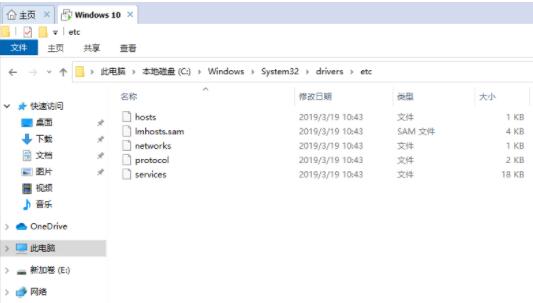
1、打开设备,进入C盘,定位致C:windowssystem32driversetc;如图所示:2、接着,在文件夹中找到hosts文件,右键单击选取【属性】;如图所示:3、在hosts文件属性窗口内的【安全】一栏中找到正在使用的账号,给予【修改】和【写入】权限后,点击【确定】;如图所示:4、然后,以记事本格式打开hosts文件;如图所示:5、最后,输入一个指定IP访问,并进行保存就可以了。如图所示:

《手把手教你在Win7上安装Go语言,需要具体代码示例》在当今信息化的时代,计算机编程已经成为一项越来越重要的技能。而在众多的编程语言中,Go语言因其简洁、高效和并发性能优秀而受到广泛关注。本文将手把手地教您如何在Windows7操作系统上安装Go语言,并提供具体的代码示例,帮助您快速上手Go编程。第一步:下载Go语言安装包首先,我们需要下载Go语言的安装
标题:如何处理Win11系统无法安装中文包的问题随着Windows11操作系统的推出,许多用户纷纷升级到了这个全新的系统版本。然而,在使用过程中,一些用户可能会遇到Win11系统无法安装中文包的问题,导致系统界面无法显示正确的中文字符,给用户的日常使用带来了困扰。那么,如何解决Win11系统无法安装中文包的问题呢?本文将为大家详细介绍解决方法。首先,出现无




Postman是一套面向API全生命周期的开发与测试平台,可在Mac上发送和调试多种协议请求,管理集合、环境及认证信息,并完成脚本测试、模拟服务、监控、文档发布和团队协作。它适合开发、测试及运维人员使用,提供个人免费方案。

Docker Desktop 是 Docker 官方为 Mac 提供的容器开发环境,集成 Docker Engine、命令行工具、Compose、Build、Kubernetes 与图形化管理界面。

Android Studio 是 Google 面向安卓应用开发提供的官方集成开发环境,基于 IntelliJ IDEA 构建。它整合智能代码编辑、Gradle 构建、界面预览、设备模拟、性能分析、调试测试及 APK 分析等工具。

PixPix 是面向品牌、卖家和内容团队的在线 AI 图片视频创作平台,提供图视频 Agent、无限画布、图片生成、视频生成、自然语言编辑及商品套图、产品精修和带货视频等电商工具。

Postman 是面向 API 全生命周期的开发与协作平台。Windows 桌面版可用于构建和发送 HTTP、GraphQL、gRPC、WebSocket、MQTT 等请求,并提供环境变量、集合、脚本测试、模拟服务、监控、文档及团队工作区等

Docker Desktop 为 Windows 开发者提供集成式容器环境,内置 Docker Engine、命令行工具、Compose、Build 与 Kubernetes 等组件,可在本机完成镜像构建、容器运行、日志查看和资源管理。