

苹果XR如何设置12306到站提醒
iPhoneXR用户需依次开启系统通知权限、启用App内行程提醒、同步行程至“出行”页、授权定位服务,并测试通知,方可正常使用12306到站提醒功能。
iPhone XR用户需依次开启系统通知权限、启用App内行程提醒、同步行程至“出行”页、授权定位服务,并测试通知,方可正常使用12306到站提醒功能。
如果您使用苹果iPhone XR设备,希望在12306 App中启用到站提醒功能,但未收到列车到站前的及时通知,则可能是由于App通知权限未开启、行程信息未同步或系统级提醒设置未配置。以下是实现到站提醒的具体操作步骤:
一、开启12306 App系统通知权限
该步骤确保iOS系统允许12306向您推送包括到站提醒在内的所有关键通知,是接收提醒的基础前提。若权限关闭,即使App内设置完成也无法触发提醒。
1、在iPhone XR主屏幕进入“设置”应用。
2、向下滚动并点击“通知”选项。
3、在应用列表中找到并点击“铁路12306”。
4、将“允许通知”开关打开,并确认以下三项均已启用:锁定屏幕、通知中心、横幅。
5、在“声音”选项中选择一个提示音,确保到站提醒具备听觉反馈。
二、在12306 App内启用行程提醒通知
此操作激活App内部的行程节点提醒逻辑,使系统在列车即将到站时自动触发本地通知,依赖购票后生成的有效行程数据。
1、打开铁路12306 App,点击底部导航栏的“我的”进入个人中心。
2、点击右上角齿轮图标,进入“设置”菜单。
3、选择“通知设置”,再点击“消息通知”。
4、在列表中找到“行程提醒”,将其右侧开关开启。
5、点击进入“行程提醒”设置页,确认“到站提醒”已勾选,并可选择提前5分钟或10分钟接收通知。

三、确保行程已同步至“出行”页面
到站提醒功能仅对已在App“出行”模块中显示的有效车票生效。若购票后未刷新或未完成订单支付,行程不会被识别为待提醒状态。
1、返回12306 App首页,点击底部“我的”。
2、点击“出行”选项(位于“我的订单”上方)。
3、确认当日或近期车票已出现在列表中,且状态为“已支付”。
4、若未显示,请下拉刷新页面,或退出App后重新登录账号。
四、检查iOS定位服务是否授权给12306
部分到站提醒逻辑结合GPS位置偏移判断列车接近状态,需App获取实时位置权限以提升提醒准确性。
1、返回iPhone“设置”,点击“隐私与安全性”。
2、点击“定位服务”,确保顶部总开关已开启。
3、在应用列表中找到“铁路12306”,点击进入。
4、选择“使用期间”(非“永不”或“始终”),该模式满足到站提醒所需的定位精度且保障隐私。
五、手动触发一次通知测试
验证上述设置是否生效,可通过模拟行程节点方式快速确认系统能否正常推送提醒。
1、在“我的”→“出行”中,长按某张有效车票,选择“查看行程详情”。
2、下滑至页面底部,点击“发送到站提醒测试”(如该按钮未显示,请确认App已更新至v5.9.10或更高版本)。
3、等待约10秒,观察锁屏界面或通知中心是否弹出“即将到站:XX站,预计2分钟后到达”样式的测试通知。

苹果手机安装微信很简单:打开 App Store,搜索微信,点击获取并安装,再用手机号注册或登录即可使用。本文提供 iPhone 微信下载安装的完整图文步骤,并解答安装失败、无法登录、收不到短信验证码等新手常见问题。
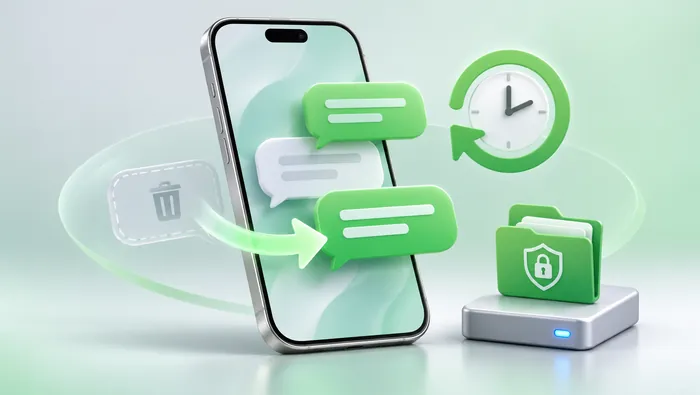
苹果手机微信聊天记录删除后,只有删除前存在电脑微信备份、旧设备记录或整机备份时才可能恢复。文章按电脑恢复、旧设备迁移和 iCloud 整机恢复三种情况说明操作路径、风险与失败排查。
判断iPhone电池老化程度的核心指标是电池健康度百分比,可在“设置”的“电池健康与充电”中查看最大容量,低于80%通常建议维修。此外,可结合电池循环次数进行验证,若超过500次且容量显著下降,则表明电池寿命将尽。第三方工具如CoconutBattery也可提供详细数据。
苹果手机白屏时,恢复出厂设置会彻底清除所有本地数据。若屏幕仍可操作,可通过系统设置抹除;若完全无响应,需连接电脑强制恢复,数据同样被覆盖。操作前务必备份,并确保关闭“查找我的iPhone”功能,避免激活锁锁定。使用原装数据线并保持电量充足,以防中断。

挑选苹果手机壳需兼顾防护、手感与兼容性。图拉斯以精准开模和全包镜头防护见长;绿联主打气囊缓冲与散热优化;米狮平衡轻薄与防护,自带镜头膜;PITAKA采用凯夫拉材质,极致轻薄且磁吸兼容性好;返航新生使用环保再生材料,并通过MagSafe认证。选购时可结合具体需求关注各品牌核心技术特点。

隔空投送失灵可能因权限、无线模块或设置问题导致。建议先检查“屏幕使用时间”中是否禁用该功能,并重置网络设置。若设为“仅限联系人”,需确保双方通讯录信息与AppleID绑定一致。信号弱时可开启蜂窝数据辅助,或尝试重新登录AppleID刷新信任状态。
iPhone强制重启方法因机型而异:6s及更早机型同时长按Home键和电源键;7/7Plus同时长按音量减键和侧边键;8至15系列先快按音量加、减键,再长按侧边键;16系列操作类似但节奏更严格。此外,可通过辅助触控功能实现软件重启。

苹果官网会员入口位于首页右上角“账户”图标内,登录后进入“会员中心”可申请加入福利社计划。会员可享专属内容、定制服务及线下协同支持等权益,包括优先访问设备预览、专享技术参数对比、专属客服、远程诊断预约、服务商热力图及数字化服务档案等,全面优化使用体验。
苹果手机电子书无法直接滚动截图,但可通过多种方法实现。例如,将PDF或未加密EPUB导出为PDF后转为图像,或分页截图后使用快捷指令垂直拼接。也可通过屏幕录制提取关键帧,或借助第三方工具如Picsew智能拼接。这些方法能有效绕过限制,生成清晰长图。

忘记AppleID可通过多种途径找回。在已登录设备上,通过设置查看账户信息。利用AppStore、信息、FaceTime等系统服务交叉验证账号。通过iTunes购买记录查找购买人信息。检查邮箱中苹果官方邮件,搜索完整邮箱地址。访问苹果账户官网,利用浏览器缓存或家人共享功能确认账号。




汽水音乐提供个性化推荐、场景电台及抖音音乐收藏衔接,适合发现歌曲和管理日常听歌内容。这里说明播放、一起听及多平台入口,并提醒区分曲目版权与会员权益。

LibreOffice桌面版提供Writer、Calc、Impress等办公组件,可本地处理文档并交换Office格式。了解实际功能、商用许可、兼容性检查和企业支持的区别。

Numbers macOS版用于预算、数据整理和可视化报告,支持公式、图表、数据透视表及iCloud协作。了解Excel文件交换、Mac安装条件和多端使用差异。
汽水音乐提供个性化推荐、场景电台及抖音音乐收藏衔接,适合发现歌曲和管理日常听歌内容。这里说明播放、一起听及多平台入口,并提醒区分曲目版权与会员权益。

微信Windows版适合电脑聊天、会话查找和文件传送。本页说明登录与文件管理、电脑办公优势,以及大文件失败、版本差异和本地记录的核对方法。
LibreOffice桌面版提供Writer、Calc、Impress等办公组件,可本地处理文档并交换Office格式。了解实际功能、商用许可、兼容性检查和企业支持的区别。


