

关闭Win11系统声音方法及音量合成器设置教程
关闭Windows11系统声音需五步:一、声音设置中选“无声”方案并取消启动音;二、音量混合器中静音WindowsShellExperienceHost;三、通知设置里关闭“允许通知播放声音”;四、注册表HKEY_CURRENT_USER\AppEvents\Schemes\Apps.Default下设Enabled值为0;五、PowerShell以管理员运行禁用并停止Audiosrv服务。
关闭Windows 11系统声音需五步:一、声音设置中选“无声”方案并取消启动音;二、音量混合器中静音Windows Shell Experience Host;三、通知设置里关闭“允许通知播放声音”;四、注册表HKEY_CURRENT_USER\AppEvents\Schemes\Apps.Default下设Enabled值为0;五、PowerShell以管理员运行禁用并停止Audiosrv服务。
如果您在新安装的 Windows 11 系统中希望关闭系统声音,但发现默认设置仍持续播放提示音(如通知“叮咚”声、设备插入音、登录音等),则可能是系统声音方案未被禁用或音频通道未隔离。以下是解决此问题的步骤:
一、将系统声音方案设为“无声”
该方法通过传统声音控制面板统一禁用所有预定义的系统事件声音,覆盖开机、登录、设备连接/断开、警告、成功提示等全部默认音效,适用于全新安装后首次配置静音的场景。
1、右键点击任务栏右下角的音量图标,选择“声音设置”。
2、向下滚动页面,点击“更多声音设置”,打开“声音”属性窗口。
3、切换到上方的“声音”选项卡。
4、在“声音方案”下拉菜单中,选择无声。
5、取消勾选左下角的“播放 Windows 启动声音”复选框。
6、点击“应用”,再点击“确定”保存更改。
二、通过音量合成器单独静音系统声音通道
音量合成器提供独立于全局音量的实时控制能力,可精准将系统级声音(如 Windows Shell Experience Host)输出调至静音,而不影响浏览器、音乐播放器等其他应用的音频输出,特别适合新系统安装后快速隔离提示音源。
1、右键点击任务栏右下角的音量图标,选择打开音量混合器。
2、在展开的面板中,查找并定位到Windows Shell Experience Host或系统声音对应的音量滑块。
3、将该滑块拖动至最底部(数值为 0),或点击其右侧的扬声器图标进行静音切换。
三、禁用系统通知声音
此操作专门屏蔽任务栏弹出通知时触发的音频(如邮件到达、日历提醒、安全中心告警等),不影响开机音、设备插拔声等系统事件音效,适合保留部分系统反馈但消除高频干扰音的用户。
1、按下 Win + I 打开“设置”应用。
2、点击左侧的“系统”,再选择右侧的“通知”选项。
3、在页面右侧找到“允许通知播放声音”开关,将其切换为关闭状态。
四、通过注册表编辑器彻底禁用默认提示音
该方法直接修改系统底层 AppEvents 引擎的启用标识,强制阻止包括通知、错误、警告在内的全部默认提示音播放,适用于新装系统中图形界面设置异常或声音方案选项不可用的情况。
1、按 Win + R 打开“运行”对话框,输入 regedit 并回车。
2、导航至以下路径:HKEY_CURRENT_USER\AppEvents\Schemes\Apps\.Default。
3、在右侧窗格中,查找名为 Enabled 的 DWORD (32位) 值;若不存在,则右键空白处 → “新建” → “DWORD (32位) 值”,命名为 Enabled。
4、双击 Enabled,将其“数值数据”修改为 0。
5、点击“确定”保存更改,关闭注册表编辑器。
五、使用 PowerShell 命令临时终止音频服务
该方法从系统服务层面切断音频处理能力,可实现瞬时全局静音,适用于新系统安装后需立即消除所有声音输出(含系统提示音、媒体播放、语音识别等)的紧急场景。
1、右键点击“开始”按钮,选择“Windows Terminal(管理员)”或“PowerShell(管理员)”。
2、输入以下命令并按回车执行:Set-Service -Name Audiosrv -StartupType Disabled; Stop-Service -Name Audiosrv。

本文详解音述AI生成音乐音质不佳时的调整方法,包括如何细化生成描述、逐项调整风格与乐器参数、简化编制以减少混浊,以及检查导出设置,帮助用户获得更清晰的音频结果。

面向使用会声会影进行视频剪辑的用户,解决素材模糊不清及背景音乐获取难题。本文详解锐化滤镜、NewBlue锐化与清晰度参数的区别及适用场景,指导如何根据画面明暗选择最佳增强方案;同时演示通过分离音频或画外音录制功能提取视频音乐及系统声音的操作步骤;最后分享利用色调曲线和叠加混合模式在视觉上提升普通分辨率素材清晰度的技巧,帮助用户高效优化视听效果。
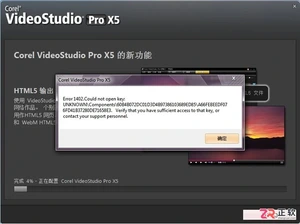
面向在Windows系统安装会声会影时遭遇Error 1402错误的用户,该错误通常由注册表权限混乱、旧版本残留或配置失败引起。本文提供四种解决路径:首先通过注册表编辑器修改HKEY_LOCAL_MACHINE下UserData项的所有者及权限为Administrators;其次使用专用工具或手动清理未卸载干净的注册表残留;针对特定插件配置失败,建议单独下载安装对应组件;若因系统底层问题导致无法写入注册表,则需考虑重装系统。
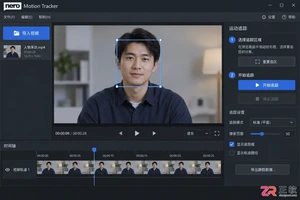
学习如何在Nero Motion Tracker中导出处理后的视频。本文逐步讲解如何确认追踪效果、选择导出片段、执行Export操作以及将项目移交Nero Video,帮助新手快速生成带隐私保护的视频文件。
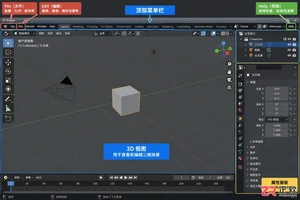
想知道Blender更新到哪个版本了?本教程教你通过软件内部“关于”窗口查看准确版本号,并访问官方下载页核对最新稳定版与LTS版本。提供版本对照方法与更新前的兼容性检查建议,确保项目安全。
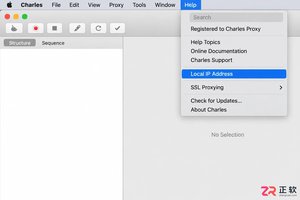
手把手教你配置 Charles 手机代理。包含电脑IP获取、iPhone HTTP代理设置、CA证书安装信任及SSL代理开启步骤,解决手机无法联网或HTTPS加密问题,适用于iOS与安卓基础调试。
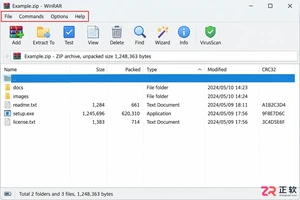
WinRAR安装后显示英文怎么办?本文详解通过Options菜单切换简体中文界面的操作流程,包含重启验证方法及语言包缺失时的处理建议,帮助用户快速恢复熟悉的中文操作环境。
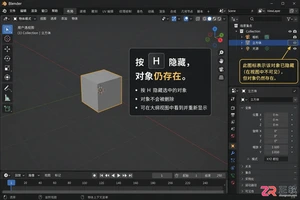
Blender中按H键隐藏对象后如何恢复?本文详解对象模式与编辑模式的隐藏区别,介绍Shift+H隔离显示、小键盘/局部视图及Outliner手动恢复方法,解决模型突然消失的困扰。
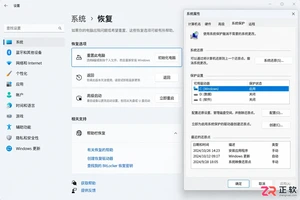
Windows 11优化后出现卡顿或报错?不要急于重装。本文详解如何先手动还原电源与视觉设置,再利用系统还原点撤销注册表改动,最后通过安全模式排查干扰,必要时才考虑重置此电脑。
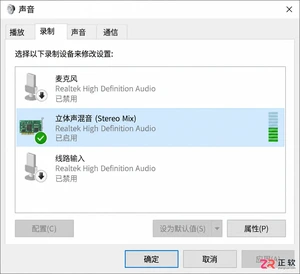
想在GoldWave中直接录制电脑播放的声音?关键在于正确配置Windows的“立体声混音”或回录设备。本文分步讲解如何查找并启用系统回录源,在GoldWave中切换输入设备,以及通过测试录音避免录入麦克风杂音,确保内录清晰准确。




IntelliJ IDEA 是 JetBrains 推出的专业集成开发环境,重点服务于 Java、Kotlin 与 JVM 项目开发。软件集成代码补全、静态检查、重构、调试、测试、版本控制及构建工具,并可借助插件扩展语言和框架支持。

JetBrains PyCharm 是面向 Python 开发者的集成开发环境,提供智能补全、代码检查、重构、调试、测试、版本控制及虚拟环境管理功能。Mac 版兼容 Intel 与 Apple 芯片,核心功能可免费使用。

JetBrains WebStorm 是面向 JavaScript、TypeScript 和现代 Web 技术的专业集成开发环境,可智能理解项目结构,提供代码补全、重构、错误检查、运行调试、测试及 Git 工具。

JetBrains IntelliJ IDEA 是以 Java、Kotlin 和 JVM 项目为核心的专业集成开发环境,提供智能补全、代码检查、安全重构、调试、测试、版本控制及构建工具集成。统一发行版的核心功能可免费用于商业和非商业项目,

PhpStorm 是 JetBrains 面向 PHP 与现代 Web 开发打造的专业集成开发环境,提供代码补全、静态检查、重构、调试、测试、数据库、版本控制及前端语言支持。Windows 用户可直接下载安装程序,

PyCharm 是 JetBrains 推出的 Python 集成开发环境,提供智能代码补全、错误检查、重构、调试、测试、Git、终端及 Jupyter Notebook 支持。统一版安装后可体验 30 天 Pro 功能,


