

WinForms连接数据库与数据展示教程
WinForms连接数据库展示数据的核心是ADO.NET三步法:配置连接字符串、用SqlDataAdapter填充DataTable、绑定到控件;推荐使用BindingSource提升灵活性,查询单条数据宜用SqlCommand配合参数化防止注入。
WinForms连接数据库展示数据的核心是ADO.NET三步法:配置连接字符串、用SqlDataAdapter填充DataTable、绑定到控件;推荐使用BindingSource提升灵活性,查询单条数据宜用SqlCommand配合参数化防止注入。
WinForms 连接数据库并展示数据,核心是用 A DO.NET(如 SqlConnection、SqlDataAdapter、DataTable)获取数据,再绑定到控件(如 DataGridView、ListBox)。不依赖第三方 ORM 也能快速实现,关键是把连接、查询、绑定三步理清楚。
配置数据库连接字符串
连接字符串告诉程序怎么找到数据库。SQL Server 常见写法如下(以本地 SQL Server Express 为例):
Server=.;Database=MyAppDB;Trusted_Connection=True;
或带账号密码:
Server=192.168.1.100;Database=MyAppDB;User Id=sa;Password=123456;
建议放在 app.config 的
代码中用 ConfigurationManager.ConnectionStrings["MainConn"].ConnectionString 读取。
用 SqlDataAdapter 填充 DataTable 并绑定 DataGridView
这是最常用、最轻量的数据展示方式,适合增删改查基础操作。
- 新建一个
SqlConnection,传入连接字符串 - 创建
SqlDataAdapter,传入 SQL 查询语句和连接对象 - 用
Fill()方法把结果装进DataTable - 将
DataTable直接赋给DataGridView.DataSource
示例代码(放在窗体的 Load 事件里):
private void Form1_Load(object sender, EventArgs e)
{
    string connStr = ConfigurationManager.ConnectionStrings["MainConn"].ConnectionString;
    string sql = "SELECT Id, Name, Age FROM Users";

    using (SqlConnection conn = new SqlConnection(connStr))
    {
        SqlDataAdapter adapter = new SqlDataAdapter(sql, conn);
        DataTable dt = new DataTable();
        adapter.Fill(dt);
        dataGridView1.DataSource = dt;
    }
}
注意:不用手动调用 conn.Open(),SqlDataAdapter.Fill() 会自动处理打开/关闭连接。
用 BindingSource 实现更灵活的数据管理
如果后续要支持排序、筛选、新增行、同步编辑,推荐包一层 BindingSource:
- 它像一个“数据中介”,解耦 UI 和数据源
- 支持
AllowNew = true后,DataGridView可直接添加新行 - 调用
EndEdit()和ResetBindings()可刷新状态
绑定方式只需多一步:
bindingSource1.DataSource = dt;
dataGridView1.DataSource = bindingSource1;
之后新增、删除、修改都通过 bindingSource1 操作,最后用 SqlDataAdapter.Update() 回写数据库(需提前设置 InsertCommand 等)。
简单查询+单条数据显示(如用 TextBox、Label)
如果只是查一条记录显示在文本框里,用 SqlCommand.ExecuteScalar() 或 ExecuteReader() 更高效:
string sql = "SELECT Name FROM Users WHERE Id = @id";
using (SqlCommand cmd = new SqlCommand(sql, conn))
{
    cmd.Parameters.AddWithValue("@id", 123);
    conn.Open();
    object result = cmd.ExecuteScalar(); // 返回第一行第一列
    if (result != null) textBox1.Text = result.ToString();
}
注意参数化查询防 SQL 注入,别拼接字符串。
基本上就这些。WinForms 数据展示不复杂但容易忽略连接释放、异常处理和 UI 线程安全(大数据量时别在 UI 线程里长时间查库)。先跑通上面任一方式,再按需加事务、分页或异步加载。
详解Termius官方客户端的下载安装步骤,演示如何在设置中查找并切换中文界面(如版本支持)。涵盖主机添加、SSH密钥管理及SFTP文件传输的基础操作,帮助用户安全高效地管理远程服务器。
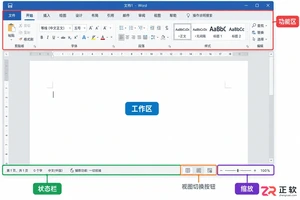
遇到Office文档打开后一片空白或内容不全?先别急着重装。本文教你通过新建文档排查问题,调整Word/Excel/PPT的视图、缩放、隐藏行列及对象可见性设置,并处理文件权限与损坏问题,快速恢复正常显示。
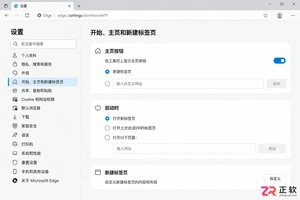
点击 Microsoft Edge 主页按钮或启动浏览器时总是跳转到不想要的网址?本文详解如何在设置中将主页按钮改为新标签页,以及删除启动时自动打开的特定页面,帮助恢复干净的浏览入口。

解决Blender渲染动画时画面静止在第一帧的问题。检查关键帧是否生效、时间轴Start/End范围、Render Animation与Render Image的区别,以及摄像机和对象渲染可见性设置,快速恢复动画输出。
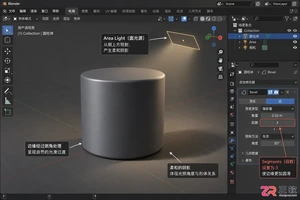
学习如何在Blender中制作真实的橡胶模型材质。从模型倒角准备到Principled BSDF参数设置,再到使用Noise Texture和Bump节点添加微表面细节,逐步实现柔和、自然的橡胶质感,避免塑料感。
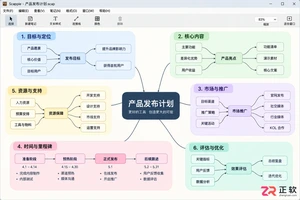
学习如何将 Scapple 画布导出为图片、PDF 或文本文件。本文详解导出前的画布整理技巧、不同格式的适用场景及常见问题排查,助你高效交付思维导图成果。
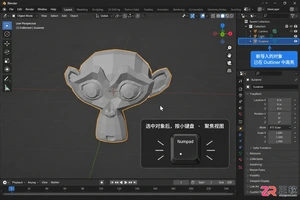
Blender导入模型后视图中找不到对象?本文详解如何通过Outliner选中聚焦、检查集合隐藏状态、退出本地视图、调整视图裁剪范围以及验证网格法线,快速解决模型不可见问题。
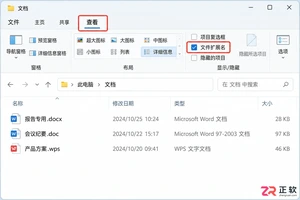
WPS保存的Word文档在Microsoft Office中无法打开?本文详解如何检查文件格式、正确另存为.docx、使用“打开并修复”功能以及排除权限拦截,帮助你快速恢复文档访问。
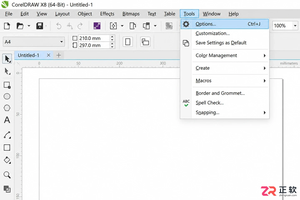
CorelDRAW X8安装后界面为英文?本文提供详细的中文设置教程:从打开选项窗口、定位全局常规设置,到选择简体中文并重启验证。同时解答语言切换后文字显示异常等常见误区,助您快速恢复熟悉的中文操作环境。
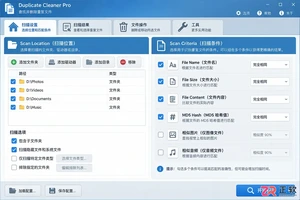
学习Duplicate Cleaner Pro如何安全查找电脑中的重复照片、视频和文档。涵盖扫描位置选择、Scan Criteria设置、重复组筛选及回收站删除验证,适合整理备份资料与下载目录。




IntelliJ IDEA 是 JetBrains 推出的专业集成开发环境,重点服务于 Java、Kotlin 与 JVM 项目开发。软件集成代码补全、静态检查、重构、调试、测试、版本控制及构建工具,并可借助插件扩展语言和框架支持。

JetBrains PyCharm 是面向 Python 开发者的集成开发环境,提供智能补全、代码检查、重构、调试、测试、版本控制及虚拟环境管理功能。Mac 版兼容 Intel 与 Apple 芯片,核心功能可免费使用。

JetBrains WebStorm 是面向 JavaScript、TypeScript 和现代 Web 技术的专业集成开发环境,可智能理解项目结构,提供代码补全、重构、错误检查、运行调试、测试及 Git 工具。

JetBrains IntelliJ IDEA 是以 Java、Kotlin 和 JVM 项目为核心的专业集成开发环境,提供智能补全、代码检查、安全重构、调试、测试、版本控制及构建工具集成。统一发行版的核心功能可免费用于商业和非商业项目,

PhpStorm 是 JetBrains 面向 PHP 与现代 Web 开发打造的专业集成开发环境,提供代码补全、静态检查、重构、调试、测试、数据库、版本控制及前端语言支持。Windows 用户可直接下载安装程序,

PyCharm 是 JetBrains 推出的 Python 集成开发环境,提供智能代码补全、错误检查、重构、调试、测试、Git、终端及 Jupyter Notebook 支持。统一版安装后可体验 30 天 Pro 功能,


