

Selenium抓取Google地图评论:解决“更多”展开难题
本教程旨在解决使用Selenium从Google地图抓取评论时,因“更多”按钮导致评论内容不完整的问题。文章将详细指导如何通过Selenium模拟用户行为,包括处理Cookie弹窗、导航至评论区、滚动页面加载所有评论,以及动态点击每个评论中的“更多”按钮以展开完整文本,最终高效地提取所有评论数据。

本教程旨在解决使用Selenium从Google地图抓取评论时,因“更多”按钮导致评论内容不完整的问题。文章将详细指导如何通过Selenium模拟用户行为,包括处理Cookie弹窗、导航至评论区、滚动页面加载所有评论,以及动态点击每个评论中的“更多”按钮以展开完整文本,最终高效地提取所有评论数据。
引言:动态内容抓取的挑战
在进行网页数据抓取时,动态加载的内容常常是初学者面临的挑战。Google地图的评论页面就是一个典型例子:评论内容不仅通过滚动加载,而且长篇评论还会被截断,显示一个“更多”按钮。如果不点击这些“更多”按钮,我们只能获取到部分评论文本。本教程将介绍如何使用Selenium这一强大的自动化测试工具,模拟用户交互,克服这些障碍,从而抓取到完整的Google地图评论数据。
Selenium环境准备
首先,确保您的Python环境中已安装Selenium库和Chrome浏览器驱动。推荐使用webdriver-manager来自动管理驱动。
from selenium import webdriver
from selenium.webdriver.chrome.service import Service as ChromeService
from webdriver_manager.chrome import ChromeDriverManager
from selenium.webdriver.chrome.options import Options
from selenium.webdriver.common.by import By
from selenium.webdriver.support.ui import WebDriverWait
from selenium.webdriver.support import expected_conditions as EC
from selenium.common.exceptions import TimeoutException, NoSuchElementException, StaleElementReferenceException
from selenium.webdriver.common.keys import Keys
import time

# 定义目标URL
# 请根据实际需要替换为您的Google地图商家评论页URL
TARGET_URL = 'https://www.google.com/maps/place/Henn+na+Hotel+Tokyo+Asakusa+Tawaramachi/@35.7081692,139.7888494,17z/data=!4m22!1m12!3m11!1s0x60188f36ab21f05b:0x9241dab287ff62c9!2sHenn+na+Hotel+Tokyo+Asakusa+Tawaramachi!5m2!4m1!1i2!8m2!3d35.7081692!4d139.7914243!9m1!1b1!16s%2Fg%2F11h0gzlhht!3m8!1s0x60188f36ab21f05b:0x9241dab287ff62c9!5m2!4m1!1i2!8m2!3d35.7081692!4d139.7914243!16s%2Fg%2F11h0gzlhht?entry=ttu'

# 配置Chrome选项
options = Options()
options.add_argument('--no-sandbox') # 禁用沙盒模式,在某些Linux环境下可能需要
options.add_argument('--disable-dev-shm-usage') # 禁用/dev/shm使用,在某些Docker/Linux环境下可能需要
# options.add_argument('--headless') # 启用无头模式,不显示浏览器界面,适合服务器环境

# 初始化WebDriver
driver = webdriver.Chrome(service=ChromeService(ChromeDriverManager().install()), options=options)
driver.get(TARGET_URL)

# 等待页面加载完成,例如等待H1标题出现
try:
    WebDriverWait(driver, 10).until(EC.presence_of_element_located((By.TAG_NAME, 'h1')))
    print("页面H1标题已加载。")
except TimeoutException:
    print("页面H1标题未在指定时间内加载。")
步骤一:处理Cookie同意弹窗
许多网站在首次访问时会显示Cookie同意弹窗。我们需要模拟点击“接受”按钮以继续。
def accept_cookie_policy():
    """尝试点击Cookie政策接受按钮"""
    try:
        # 查找所有按钮,并根据文本内容判断是否为“Accept all”
        buttons = driver.find_elements(By.TAG_NAME, 'button')
        for button in buttons:
            if button.text == "Accept all":
                print("找到并点击 'Accept all' Cookie按钮。")
                button.click()
                time.sleep(2) # 等待弹窗消失
                return
    except (TimeoutException, NoSuchElementException):
        print("Cookie政策按钮未找到或无法点击。")

accept_cookie_policy()
步骤二:导航至评论区
在某些Google地图页面布局中,评论可能不是默认显示的,需要点击“评论”标签页。
# 查找并点击“评论”按钮
try:
    all_buttons = driver.find_elements(By.TAG_NAME, 'button')
    for button in all_buttons:
        if button.text == 'Reviews': # 根据页面语言,可能是“评论”
            print("找到并点击 'Reviews' 按钮。")
            button.click()
            time.sleep(3) # 等待评论区加载
            break
except NoSuchElementException:
    print("未找到 'Reviews' 按钮。")
步骤三:滚动加载所有评论容器
Google地图的评论是动态加载的,只有滚动到页面底部,新的评论才会显示。我们需要找到评论区的滚动条,并模拟持续滚动直到所有评论加载完毕。
# 找到评论区的可滚动面板
# 经验证,该XPath通常指向包含评论的滚动容器
SCROLLABLE_REVIEWS_PANEL_XPATH = "//div[contains(@class, 'm6QErb') and contains(@class, 'DxyBCb') and contains(@class, 'kA9KIf') and contains(@class, 'dS8AEf')]"
try:
    scrollable_reviews_panel = WebDriverWait(driver, 10).until(
        EC.presence_of_element_located((By.XPATH, SCROLLABLE_REVIEWS_PANEL_XPATH))
    )
    print("找到评论滚动面板。")
except TimeoutException:
    print("未在指定时间内找到评论滚动面板。请检查XPath。")
    driver.quit()
    exit()

last_height = driver.execute_script("return arguments[0].scrollHeight", scrollable_reviews_panel)
print("开始滚动加载所有评论...")
while True:
    # 滚动到评论面板的底部
    driver.execute_script("arguments[0].scrollTo(0, arguments[0].scrollHeight);", scrollable_reviews_panel)
    time.sleep(2) # 等待新评论加载
    new_height = driver.execute_script("return arguments[0].scrollHeight", scrollable_reviews_panel)
    if new_height == last_height:
        # 如果滚动高度不再变化,说明已加载所有评论
        print("所有评论已加载。")
        break
    last_height = new_height
步骤四:展开所有“更多”评论内容
一旦所有评论容器加载完毕,下一步就是遍历每个评论,查找并点击其中的“更多”按钮,以显示完整的评论文本。
# 展开所有“更多”按钮
print("开始展开所有 '更多' 评论...")
# 'jftiEf' 通常是单个评论卡片的类名
review_containers = driver.find_elements(By.CLASS_NAME, 'jftiEf')
for i, container in enumerate(review_containers):
    try:
        # 'w8nwRe' 通常是“更多”按钮的类名
        more_button = container.find_element(By.CLASS_NAME, "w8nwRe")
        if more_button.text == "More": # 确保是“More”按钮
            more_button.click()
            time.sleep(0.5) # 短暂延迟,等待评论展开
            # print(f"已展开第 {i+1} 条评论的 '更多' 内容。")
    except NoSuchElementException:
        # 当前评论没有“更多”按钮,跳过
        pass
except StaleElementReferenceException: 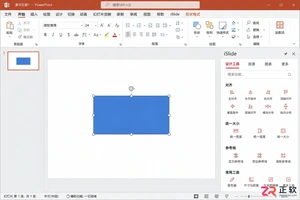
iSlide设计工具侧边栏不见了怎么办?本教程详解在Windows版PPT中通过【设计工具】按钮恢复侧边栏的方法,涵盖面板拖拽、模块隐藏检查及插件加载异常的处理,同时提供macOS用户的使用指引。
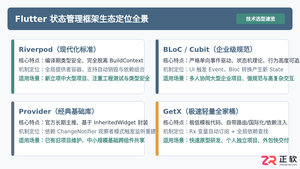
全面盘点Flutter主流状态管理框架,深度解析Provider、Riverpod、Bloc与GetX的核心机制、优缺点及适用场景,提供系统化的状态管理选型指南。
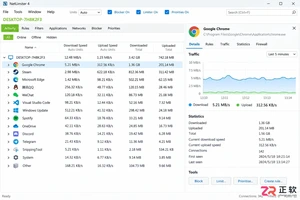
新手入门 NetLimiter 必读指南。详解 Activity 实时监控、DL/UL Limit 限速设置、Blocker 阻止规则及 Stats 流量统计功能。图文结合展示规则编辑器操作,助你轻松管理 Windows 应用网络带宽。
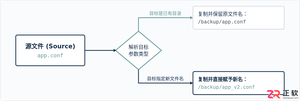
在Linux系统中,复制文件并改名并没有单独的独立命令,而是通过标准复制命令cp在指定目标路径时直接写上新文件名来完成。本文详解cp命令复制并重命名的操作语法、同目录与跨目录示例、常用安全参数及目录复制实践。
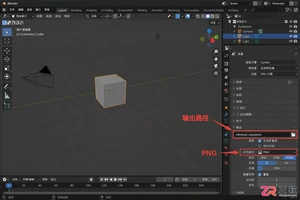
学习如何将Blender中的动态材质导出为图片序列。涵盖输出路径设置、PNG格式选择、帧范围确认及Image Sequence贴图的重新载入方法,适合需要保留透明通道或后期处理的动画贴图工作流。

想在iPhone或iPad上实现锁屏一键直达?本文详解“锁屏启动”的安装前检查清单、系统权限配置步骤及小组件添加方法,解决组件不显示、点击无反应等常见问题,确保快捷指令、网页和App快速启动。

学习如何在Blender中使用HDRI进行渲染。通过World着色器连接Environment Texture节点,调整光照强度与环境方向,解决背景显示与曝光问题,快速提升场景真实感。
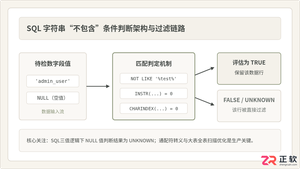
深入详解在SQL中进行条件判断字符串不包含某个子串的方法,涵盖标准NOT LIKE、各主流数据库(MySQL、PostgreSQL、SQL Server、Oracle)专有位置函数、正则表达式判断,剖析NULL值三值逻辑陷阱及全表扫描性能优化策略。
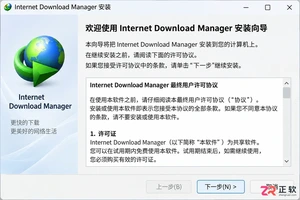
新手必读的IDM安装配置教程。从官方下载开始,逐步讲解如何完成Windows安装、启用Chrome/Edge/Firefox浏览器扩展、设置默认保存目录及调整连接线程,解决IDM不弹窗接管下载的常见问题。

全面解析Linux终端中终止进程的核心快捷键(Ctrl+C、Ctrl+Z、Ctrl+\)的原理、区别与具体使用方法,附后台恢复与强制终止全流程指南。




Postman是一套面向API全生命周期的开发与测试平台,可在Mac上发送和调试多种协议请求,管理集合、环境及认证信息,并完成脚本测试、模拟服务、监控、文档发布和团队协作。它适合开发、测试及运维人员使用,提供个人免费方案。

Docker Desktop 是 Docker 官方为 Mac 提供的容器开发环境,集成 Docker Engine、命令行工具、Compose、Build、Kubernetes 与图形化管理界面。

Android Studio 是 Google 面向安卓应用开发提供的官方集成开发环境,基于 IntelliJ IDEA 构建。它整合智能代码编辑、Gradle 构建、界面预览、设备模拟、性能分析、调试测试及 APK 分析等工具。

PixPix 是面向品牌、卖家和内容团队的在线 AI 图片视频创作平台,提供图视频 Agent、无限画布、图片生成、视频生成、自然语言编辑及商品套图、产品精修和带货视频等电商工具。

Postman 是面向 API 全生命周期的开发与协作平台。Windows 桌面版可用于构建和发送 HTTP、GraphQL、gRPC、WebSocket、MQTT 等请求,并提供环境变量、集合、脚本测试、模拟服务、监控、文档及团队工作区等

Docker Desktop 为 Windows 开发者提供集成式容器环境,内置 Docker Engine、命令行工具、Compose、Build 与 Kubernetes 等组件,可在本机完成镜像构建、容器运行、日志查看和资源管理。