Python控制台基础教程
 发布于2026-03-16 阅读(0)
扫一扫,手机访问
本文将全面解析Python控制台的实用操作,助你高效入门并熟练运用各项功能。
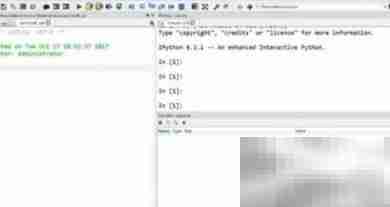
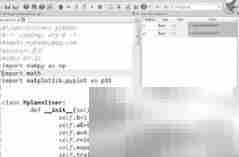
1、在PyCharm中配置Anaconda提供的Python解释器后,可清晰浏览当前环境中已安装的所有第三方库。点击Tools菜单中的Python Console选项,即可启动交互式命令行界面,便于实时测试与调试代码逻辑。
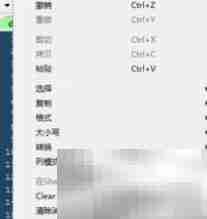
2、选中任意一段代码片段,右键调出上下文菜单,选择“Execute in Python Console”即可立即运行;亦可通过快捷键Alt+Shift+E快速触发相同操作。
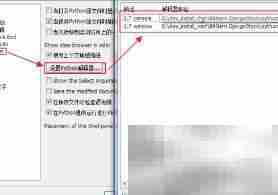
3、在顶部菜单栏依次点击Run → Edit Configurations,在弹出窗口中勾选“Show command line afterwards”选项,即可在程序运行结束后保留终端输出界面。
4、此类颜色设置专为Windows系统下的命令提示符设计,其本质是基于十六进制的颜色码映射规则:使用两位十六进制字符(0–f)组合表示,首位对应背景色,次位对应前景文字色。受限于底层API支持,仅开放16种基础色彩,但可通过位运算(如按位或)实现多色混合显示效果。
5、向终端输出文本内容时,需调用Python内置的print函数。语法格式随版本演进而变化:Python 2中采用语句形式,例如 print "Hello world!";而Python 3将其改为标准函数调用方式,必须写作 print("Hello world!")。请根据所使用的Python版本正确选用相应写法,确保字符串顺利呈现在控制台中。
本文转载于:https://soft.zol.com.cn/1127/11277458.html 如有侵犯,请联系zhengruancom@outlook.com删除。
免责声明:正软商城发布此文仅为传递信息,不代表正软商城认同其观点或证实其描述。
免责声明:正软商城发布此文仅为传递信息,不代表正软商城认同其观点或证实其描述。
产品推荐
-

售后无忧
立即购买>- DAEMON Tools Lite 10【序列号终身授权 + 中文版 + Win】
-
¥150.00
office旗舰店
-

售后无忧
立即购买>- DAEMON Tools Ultra 5【序列号终身授权 + 中文版 + Win】
-
¥198.00
office旗舰店
-

售后无忧
立即购买>- DAEMON Tools Pro 8【序列号终身授权 + 中文版 + Win】
-
¥189.00
office旗舰店
-

售后无忧
立即购买>- CorelDRAW X8 简体中文【标准版 + Win】
-
¥1788.00
office旗舰店
-
 正版软件
正版软件
- Mac怎么去掉窗口透明度降低效果
- 如果想立刻找回菜单栏、Dock 等系统界面原本那种毛玻璃般的半透明效果,把“减少透明度”关掉就行。操作方式也很直接:进入系统设置→辅助功能→显示,把对应开关关闭;或者在终端执行defaults write NSGlobalDomain reduceTransparency -bool false &
- 20分钟前 0
-
 正版软件
正版软件
- 苹果电脑怎么设置勿扰模式不静音媒体播放
- 如果苹果电脑一开勿扰模式,媒体播放就没声音,通常问题就出在系统默认开启了“静音媒体播放”这个选项。处理办法并不复杂:进入【系统设置】→【专注模式】→【勿扰模式】→【选项】,把这个勾选取消掉;另外也别漏了顺手检查物理静音键、界面里的声音开关,以及重启 coreaudiod 服务。苹果电脑设置勿扰模式后
- 21分钟前 0
-
 正版软件
正版软件
- Mac录屏时如何调整麦克风的增益
- 在 Mac 上录屏时,如果麦克风声音偏小,或者录出来有点发闷、失真,问题往往不在系统自动增益控制(AGC),而在于需要手动把输入增益调到合适位置。通常可以通过截屏工具栏、QuickTime Player,或系统设置这三种方式来调整;比较稳妥的做法,是让音量峰值尽量稳定在 -12dB~-6dB,或者保
- 21分钟前 0
-
 正版软件
正版软件
- Mac微信输入法怎么开启数字键盘模式
- Mac微信输入法需手动切换数字键盘:方法一长按空格键呼出「123」图标;方法二用Control+Shift+1快捷键;方法三点击输入框右侧键盘图标选择「数字键盘」;密码框强制纯数字键盘且不可绕过。Mac上使用微信输入法时,想在聊天框里快速输入数字、符号或纯数字密码,需要手动唤出数字键盘模式,系统不会
- 22分钟前 0
-
 正版软件
正版软件
- Mac如何彻底清除浏览器的Cookies
- 在Mac上清理浏览器 Cookies,通常得分层处理,不能一把梭。Safari 这边,先进入“管理 数据→全部移除”,随后再到“清除历史记录→勾选Cookie与 数据”;Chrome 则可以直接用快捷键 Command+Shift+Delete,或者打开 chrome://settings/clea
- 22分钟前 0
最新发布
-
 1
1
- 《抖音》充值抖币官网入口
- 623天前
-
 2
2
- 大麦网官网订票入口
- 517天前
-
 3
3
- 天堂漫画免费入口及最新观看链接
- 前天 08-14 10:35
-
 4
4
- 直接点击打开漫蛙网页版
- 633天前
-
 5
5
- 58动漫网入口及永久访问方法
- 前天 08-14 10:40
-
 6
6
- 喵趣漫画官网
- 625天前
-
 7
7
- B站免费入口长期可用指南
- 365天前
-
 8
8
- B站免费入口永久有效网址推荐
- 339天前
-
 9
9
- 中国裁判文书网官网入口查询
- 293天前
相关推荐
热门关注
-

- PixPin
- ¥8.00-¥8.00
-

- Total Uninstall
- ¥29.00-¥29.00
-

- 酷呆桌面
- ¥31.50-¥35.00
-

- ByePhotos
- ¥31.50-¥45.00
-

- TTime
- ¥3.00-¥3.00