

Win11蓝牙开关找不到怎么解决
如果您在Windows11系统中无法看到蓝牙开关,既不在任务栏通知区域,也不在“设置”→“蓝牙和其他设备”页面中显示,则很可能是蓝牙驱动异常、系统服务未运行或图标被隐藏所致。以下是针对性解决此问题的步骤:一、检查蓝牙图标是否被系统隐藏任务栏右下角的蓝牙图标可能未被启用显示,导致看似“开关消失”,实则仅是视觉隐藏。需手动开启通知区域图标显示权限。1、点击“开始”按钮,在搜索框中输入“蓝牙和其他设备”,打开对应设置页面。2、向下滚动至页面底部,点击“更多蓝牙设置”。3、在新窗口中,勾选在通知区域
如果您在Windows 11系统中无法看到蓝牙开关,既不在任务栏通知区域,也不在“设置”→“蓝牙和其他设备”页面中显示,则很可能是蓝牙驱动异常、系统服务未运行或图标被隐藏所致。以下是针对性解决此问题的步骤:
一、检查蓝牙图标是否被系统隐藏
任务栏右下角的蓝牙图标可能未被启用显示,导致看似“开关消失”,实则仅是视觉隐藏。需手动开启通知区域图标显示权限。
1、点击“开始”按钮,在搜索框中输入“蓝牙和其他设备”,打开对应设置页面。
2、向下滚动至页面底部,点击“更多蓝牙设置”。
3、在新窗口中,勾选在通知区域显示蓝牙图标选项。
4、关闭设置并观察任务栏右下角,蓝牙图标应立即出现。
二、重启蓝牙支持服务
蓝牙功能依赖“Bluetooth Support Service”系统服务运行,若该服务被禁用或意外停止,将导致开关不可见且功能失效。
1、按下Win + R组合键,调出“运行”窗口。
2、输入services.msc,按回车键打开服务管理器。
3、在服务列表中找到Bluetooth Support Service,双击打开其属性。
4、将“启动类型”设置为自动,点击“应用”。
5、若服务状态为“已停止”,点击“启动”按钮,再点击“确定”。
三、更新或重装蓝牙驱动程序
驱动异常是Win11蓝牙开关消失的最常见原因,尤其在系统更新后易发生兼容性中断,需强制刷新驱动状态。
1、右键点击“开始”按钮,选择“设备管理器”。
2、点击顶部菜单栏的“查看”,勾选显示隐藏的设备。
3、展开“蓝牙”类别,查看是否存在带黄色感叹号的设备;若无“蓝牙”项,可展开“网络适配器”查找含“Bluetooth”字样的设备。
4、右键点击对应蓝牙设备,选择“更新驱动程序”→“自动搜索驱动程序软件”。
5、若自动更新失败,右键选择“卸载设备”,勾选删除此设备的驱动程序软件,重启电脑让系统重新识别并安装驱动。
四、运行系统文件检查与映像修复
系统核心组件损坏可能导致蓝牙相关注册表项或UI模块加载失败,需通过内置工具校验并修复系统映像完整性。
1、右键“开始”按钮,选择Windows 终端(管理员)。
2、依次执行以下命令(每行输入后按回车):
sfc /SCANNOW
Dism /Online /Cleanup-Image /ScanHealth
Dism /Online /Cleanup-Image /CheckHealth
DISM /Online /Cleanup-image /RestoreHealth
3、全部执行完毕后,重启电脑。
五、手动启用BIOS/UEFI中的蓝牙控制器
部分OEM笔记本(如联想、戴尔、惠普)在BIOS/UEFI中默认禁用蓝牙硬件控制器,操作系统无法检测底层设备,自然不会显示开关。
1、重启电脑,在开机自检画面出现时反复按F2、F10、Del 或 Esc键(具体依品牌而定)进入BIOS/UEFI设置界面。
2、使用方向键导航至“Advanced”、“System Configuration”或“Integrated Peripherals”等类似选项卡。
3、查找名为Wireless Device、Bluetooth Controller或Onboard Bluetooth的设置项。
4、将其值更改为Enabled,按F10保存并退出。
5、系统重启后,进入设备管理器确认蓝牙设备是否已识别。
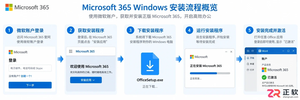
详解 Office 365 在 Windows 上的安装步骤:包括从微软账户下载官方安装包、运行安装向导、首次登录激活授权、检查更新及设置默认打开方式。涵盖个人与企业账户差异及常见安装问题处理。
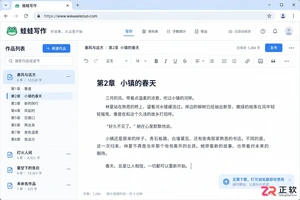
想知道蛙蛙写作有没有电脑客户端?官方推荐直接使用浏览器访问PC端,支持将网页添加为桌面应用快捷方式,实现独立窗口创作。本文介绍电脑端登录、网页应用安装步骤及手机App区别,助你高效多端同步写作。
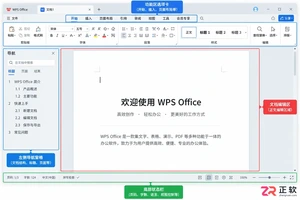
WPS Office点击没反应或闪退?本文介绍Windows环境下的高效排查方法:先结束后台残留进程,再区分是软件故障还是单个文档损坏,最后通过系统自带修复功能恢复组件。无需立即重装,保留个人数据与设置。
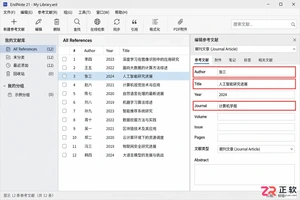
详解EndNote处理中文参考文献的全流程:从规范录入作者与题名字段,到选择GB/T或期刊专用样式,再到Word中一键更新引用列表。避免手动修改导致的格式错乱,确保中英文混排时的标点与排序准确。

PDF加水印最简单的方法是什么?PDF加水印怎么加才能防止被盗用?本文给出三种真实处理路径,说明适用场景、操作重点、常见问题与结果检查方法。
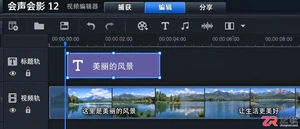
在会声会影12中去除视频底部字幕需先区分字幕类型。独立标题可直接删除轨道,内嵌硬字幕则需通过裁剪画面、添加遮罩或替换无字幕源文件处理。本文提供完整操作步骤及导出前的检查建议,确保成片质量。

在应用商店搜不到蛙蛙写作?本文详解iOS搜索核对方法、Android官方入口确认步骤及电脑浏览器网页版(wawawriter.com)直接使用技巧,助你安全获取正版创作工具。
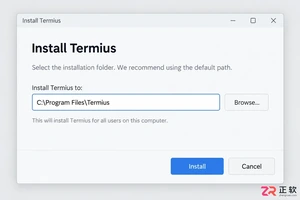
详解Termius官方客户端的下载安装步骤,演示如何在设置中查找并切换中文界面(如版本支持)。涵盖主机添加、SSH密钥管理及SFTP文件传输的基础操作,帮助用户安全高效地管理远程服务器。
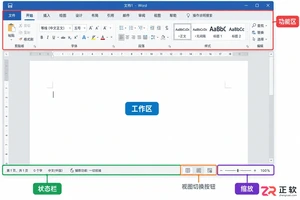
遇到Office文档打开后一片空白或内容不全?先别急着重装。本文教你通过新建文档排查问题,调整Word/Excel/PPT的视图、缩放、隐藏行列及对象可见性设置,并处理文件权限与损坏问题,快速恢复正常显示。
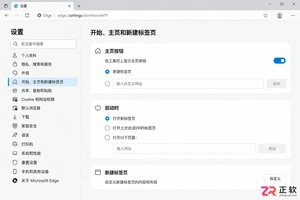
点击 Microsoft Edge 主页按钮或启动浏览器时总是跳转到不想要的网址?本文详解如何在设置中将主页按钮改为新标签页,以及删除启动时自动打开的特定页面,帮助恢复干净的浏览入口。




IntelliJ IDEA 是 JetBrains 推出的专业集成开发环境,重点服务于 Java、Kotlin 与 JVM 项目开发。软件集成代码补全、静态检查、重构、调试、测试、版本控制及构建工具,并可借助插件扩展语言和框架支持。

JetBrains PyCharm 是面向 Python 开发者的集成开发环境,提供智能补全、代码检查、重构、调试、测试、版本控制及虚拟环境管理功能。Mac 版兼容 Intel 与 Apple 芯片,核心功能可免费使用。

JetBrains WebStorm 是面向 JavaScript、TypeScript 和现代 Web 技术的专业集成开发环境,可智能理解项目结构,提供代码补全、重构、错误检查、运行调试、测试及 Git 工具。

JetBrains IntelliJ IDEA 是以 Java、Kotlin 和 JVM 项目为核心的专业集成开发环境,提供智能补全、代码检查、安全重构、调试、测试、版本控制及构建工具集成。统一发行版的核心功能可免费用于商业和非商业项目,

PhpStorm 是 JetBrains 面向 PHP 与现代 Web 开发打造的专业集成开发环境,提供代码补全、静态检查、重构、调试、测试、数据库、版本控制及前端语言支持。Windows 用户可直接下载安装程序,

PyCharm 是 JetBrains 推出的 Python 集成开发环境,提供智能代码补全、错误检查、重构、调试、测试、Git、终端及 Jupyter Notebook 支持。统一版安装后可体验 30 天 Pro 功能,


