

Excel如何制作条形图和进度圆图
答案:本文介绍了在Excel中创建进度图的四种方法。一、使用条件格式中的“数据条”在单元格内生成条形进度图,适合简洁报表;二、通过插入“簇状条形图”对比多个项目进度,并调整间隙宽度和添加数据标签优化显示;三、利用环形图结合辅助数据(完成与剩余比例),将剩余部分设为“无填充”以模拟圆形进度图,起始角度常设为-90度;四、结合公式实现动态更新,用D1/D2计算完成率,图表引用该结果及其补数,输入变化时图表自动刷新。所有方法均适用于Windows11环境下的Excel操作。
答案:本文介绍了在Excel中创建进度图的四种方法。一、使用条件格式中的“数据条”在单元格内生成条形进度图,适合简洁报表;二、通过插入“簇状条形图”对比多个项目进度,并调整间隙宽度和添加数据标签优化显示;三、利用环形图结合辅助数据(完成与剩余比例),将剩余部分设为“无填充”以模拟圆形进度图,起始角度常设为-90度;四、结合公式实现动态更新,用D1/D2计算完成率,图表引用该结果及其补数,输入变化时图表自动刷新。所有方法均适用于Windows 11环境下的Excel操作。

如果您希望在 Excel 中直观地展示任务完成进度或数据占比情况,可以通过创建条形图或圆形进度图来实现。这类图表能帮助您快速理解数据状态。
本文运行环境:Surface Laptop 5,Windows 11
一、使用条件格式创建条形进度图
利用单元格的条件格式功能可以在不占用额外空间的情况下显示进度条,适用于简洁的数据报表。
1、选中包含进度数值的单元格区域,例如 B2:B10。
2、点击“开始”选项卡中的“条件格式”,选择“数据条”。
3、从下拉菜单中选择一种颜色样式,如蓝色渐变数据条。
4、此时每个单元格将根据数值大小自动显示对应长度的条形图。
5、若需自定义最小值和最大值,可再次进入“管理规则”,设置基于百分比或固定值的范围。
二、使用簇状条形图展示多组进度
当需要对比多个项目的完成进度时,可以插入标准条形图,并通过调整系列格式增强可视化效果。
1、准备两列数据:项目名称与完成百分比(例如 C2:C10 为百分比)。
2、选中数据区域,包括标题行。
3、转到“插入”选项卡,在“图表”组中点击“条形图”,选择“簇状条形图”。
4、右键单击图表中的数据系列,选择“设置数据系列格式”。
5、调整“间隙宽度”至较窄值,使条形更饱满。
6、添加数据标签以便直接查看百分比数值,方法是点击“图表元素”按钮,勾选“数据标签”。
三、用环形图模拟圆形进度图
Excel 没有内置的圆形进度图类型,但可通过环形图并设置空白系列来模拟单一进度显示效果。
1、在工作表中输入两个辅助值:已完成比例(如 A1=75%)和剩余比例(A2=25%)。
2、选中这两个单元格,点击“插入”→“图表”→“环形图”。
3、双击图表中的“剩余比例”部分,打开“设置数据点格式”面板。
4、将其填充颜色设为“无填充”,使其不可见,只保留已完成部分。
5、调整环形图的“第一扇区起始角度”以控制进度方向,通常设为 -90 度对齐顶部。
6、重要提示:确保数据总和为100%,否则图形会失真。
四、动态更新进度图与公式联动
结合公式与图表可实现输入数值后图表自动更新,提升工作效率。
1、在一个单元格(如 D1)输入当前完成值,另一个单元格(D2)输入目标值。
2、在 D3 输入公式 =D1/D2 计算完成率,并设置单元格格式为百分比。
3、创建环形图时引用该计算结果及其补数(1-D3)作为数据源。
4、选中图表,右键选择“选择数据”,确认系列值指向正确的动态单元格。
5、每次修改D1或D2的数值,图表将自动重新绘制进度。

详解 Office 365 在 Windows 上的安装步骤:包括从微软账户下载官方安装包、运行安装向导、首次登录激活授权、检查更新及设置默认打开方式。涵盖个人与企业账户差异及常见安装问题处理。

想知道蛙蛙写作有没有电脑客户端?官方推荐直接使用浏览器访问PC端,支持将网页添加为桌面应用快捷方式,实现独立窗口创作。本文介绍电脑端登录、网页应用安装步骤及手机App区别,助你高效多端同步写作。
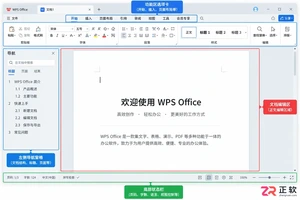
WPS Office点击没反应或闪退?本文介绍Windows环境下的高效排查方法:先结束后台残留进程,再区分是软件故障还是单个文档损坏,最后通过系统自带修复功能恢复组件。无需立即重装,保留个人数据与设置。
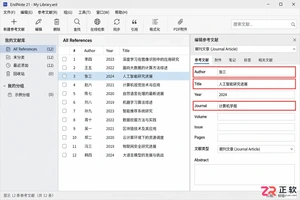
详解EndNote处理中文参考文献的全流程:从规范录入作者与题名字段,到选择GB/T或期刊专用样式,再到Word中一键更新引用列表。避免手动修改导致的格式错乱,确保中英文混排时的标点与排序准确。

PDF加水印最简单的方法是什么?PDF加水印怎么加才能防止被盗用?本文给出三种真实处理路径,说明适用场景、操作重点、常见问题与结果检查方法。
在会声会影12中去除视频底部字幕需先区分字幕类型。独立标题可直接删除轨道,内嵌硬字幕则需通过裁剪画面、添加遮罩或替换无字幕源文件处理。本文提供完整操作步骤及导出前的检查建议,确保成片质量。

在应用商店搜不到蛙蛙写作?本文详解iOS搜索核对方法、Android官方入口确认步骤及电脑浏览器网页版(wawawriter.com)直接使用技巧,助你安全获取正版创作工具。
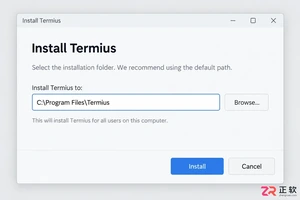
详解Termius官方客户端的下载安装步骤,演示如何在设置中查找并切换中文界面(如版本支持)。涵盖主机添加、SSH密钥管理及SFTP文件传输的基础操作,帮助用户安全高效地管理远程服务器。
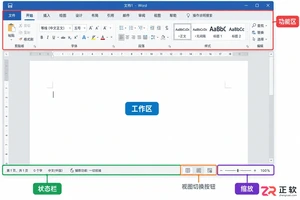
遇到Office文档打开后一片空白或内容不全?先别急着重装。本文教你通过新建文档排查问题,调整Word/Excel/PPT的视图、缩放、隐藏行列及对象可见性设置,并处理文件权限与损坏问题,快速恢复正常显示。
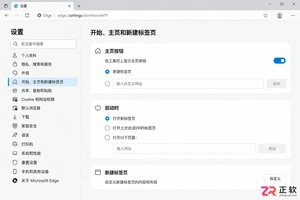
点击 Microsoft Edge 主页按钮或启动浏览器时总是跳转到不想要的网址?本文详解如何在设置中将主页按钮改为新标签页,以及删除启动时自动打开的特定页面,帮助恢复干净的浏览入口。




IntelliJ IDEA 是 JetBrains 推出的专业集成开发环境,重点服务于 Java、Kotlin 与 JVM 项目开发。软件集成代码补全、静态检查、重构、调试、测试、版本控制及构建工具,并可借助插件扩展语言和框架支持。

JetBrains PyCharm 是面向 Python 开发者的集成开发环境,提供智能补全、代码检查、重构、调试、测试、版本控制及虚拟环境管理功能。Mac 版兼容 Intel 与 Apple 芯片,核心功能可免费使用。

JetBrains WebStorm 是面向 JavaScript、TypeScript 和现代 Web 技术的专业集成开发环境,可智能理解项目结构,提供代码补全、重构、错误检查、运行调试、测试及 Git 工具。

JetBrains IntelliJ IDEA 是以 Java、Kotlin 和 JVM 项目为核心的专业集成开发环境,提供智能补全、代码检查、安全重构、调试、测试、版本控制及构建工具集成。统一发行版的核心功能可免费用于商业和非商业项目,

PhpStorm 是 JetBrains 面向 PHP 与现代 Web 开发打造的专业集成开发环境,提供代码补全、静态检查、重构、调试、测试、数据库、版本控制及前端语言支持。Windows 用户可直接下载安装程序,

PyCharm 是 JetBrains 推出的 Python 集成开发环境,提供智能代码补全、错误检查、重构、调试、测试、Git、终端及 Jupyter Notebook 支持。统一版安装后可体验 30 天 Pro 功能,


