

张高兴 .NET IoT 教程:GPIO 使用详解
什么是GPIOGPIO是GeneralPurposeInputOutput的缩写,即“通用输入输出”。RaspberryPi有两列GPIO引脚,RaspberryPi通过这两行引脚进行一些硬件上的扩展,与传感器进行交互等等。RaspberryPiB+/2B/3B/3B+/Zero引脚图简单的讲,每一个GPIO引脚都有两种模式:输出模式(OUTPUT)和输入模式(INPUT)。输出模式类似于一个电源,RaspberryPi可以控制这个电源是否向外供电,比如打开外部的
什么是 GPIO
GPIO 是 General Purpose Input Output 的缩写,即“通用输入输出”。Raspberry Pi 有两列 GPIO 引脚, Raspberry Pi 通过这两行引脚进行一些硬件上的扩展,与传感器进行交互等等。
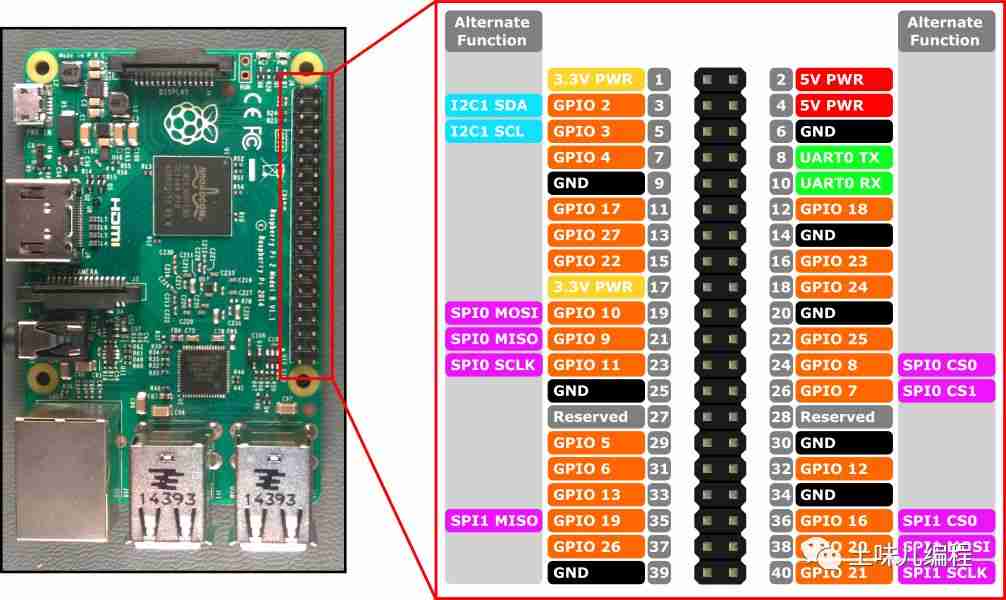
Raspberry Pi B+/2B/3B/3B+/Zero 引脚图
简单的讲,每一个 GPIO 引脚都有两种模式:输出模式(OUTPUT)和输入模式(INPUT)。输出模式类似于一个电源,Raspberry Pi 可以控制这个电源是否向外供电,比如打开外部的 LED 小灯,当然最有用的还是向外部设备发送信号。和输出模式相反,输入模式是接收外部设备发来的信号。其中还包含两种特殊的输入模式:上拉输入(INPUT_PULLUP)和下拉输入(INPUT_PULLDOWN)。上拉输入就是内部的上拉电阻接 VCC ,将该引脚设置为高电平,下拉输入则相反。
GPIO 通常采用标准逻辑电平,即高电平和低电平,用二进制 0 和 1 表示。在这两值中间还有阈值电平,即高电平和低电平之间的界限。Arduino 会将 -0.5 ~ 1.5 V 读取为低电平,3 ~ 5.5 V 读取为高电平, Raspberry Pi 未查到相关资料。GPIO 还可用于中断请求,即设置 GPIO 为输入模式,值达到相应的要求时进行中断。
相关类
GPIO 操作主要依赖于 GpioController 类 。这个类位于 System.Device.Gpio 名称空间下。
// GpioController 即 GPIO 控制器// GPIO 引脚依靠 GpioController 初始化public class GpioController : IGpioController, IDisposable{ // 构造函数 public GpioController(); // PinNumberingScheme 即引脚编号方案,是一个枚举类型,包含 Board 和 Logical 两个值。 // 可以看上方的 Raspberry Pi 引脚图,以 GPIO 17 为例,如果实例化时选 Logical ,那么打开引脚时需要填写 17。 // 如果实例化时选 Board ,那么打开引脚时需要填写右侧灰色方框内的值,即 11 。 public GpioController(PinNumberingScheme numbering); // GpioDriver 用于指定要使用的 GPIO 驱动,比如 libgpiod 或 sysfs public GpioController(PinNumberingScheme numberingScheme, GpioDriver driver); // 方法 // 打开 GPIO 引脚 // pinNumber 需要填写和 PinNumberingScheme 相对应的值。 // PinMode 是设置 GPIO 的模式,如输入、输出、上拉、下拉 public void OpenPin(int pinNumber, PinMode mode); // 关闭 GPIO 引脚 public void ClosePin(int pinNumber); // 判断某个引脚是否打开 // 注意:引脚连续打开会抛出异常 public bool IsPinOpen(int pinNumber); // 读取指定引脚的值 public PinValue Read(int pinNumber); // 向指定的引脚写入值 public void Write(int pinNumber, PinValue value); // 为指定引脚的值改变时注册回调(即上文中提到的 GPIO 中断) // PinEventTypes 是值改变的类型,包括上升沿(Rising,0->1)和下降沿(Falling,1->0),注意当设置为 None 时不会触发 // PinChangeEventHandler 为回调事件 public void RegisterCallbackForPinValueChangedEvent(int pinNumber, PinEventTypes eventTypes, PinChangeEventHandler callback); // 为指定引脚的值改变时注销回调 public void UnregisterCallbackForPinValueChangedEvent(int pinNumber, PinChangeEventHandler callback);}人体红外传感器实验
人体红外传感器是基于周围区域的红外热来检测运动的,也称被动红外传感器(Passive Infra-Red, PIR)。这里使用的是 HC-SR501 。当传感器检测到人体时,LED 小灯亮,当传感器未检测到人体时,LED 小灯灭。
传感器图像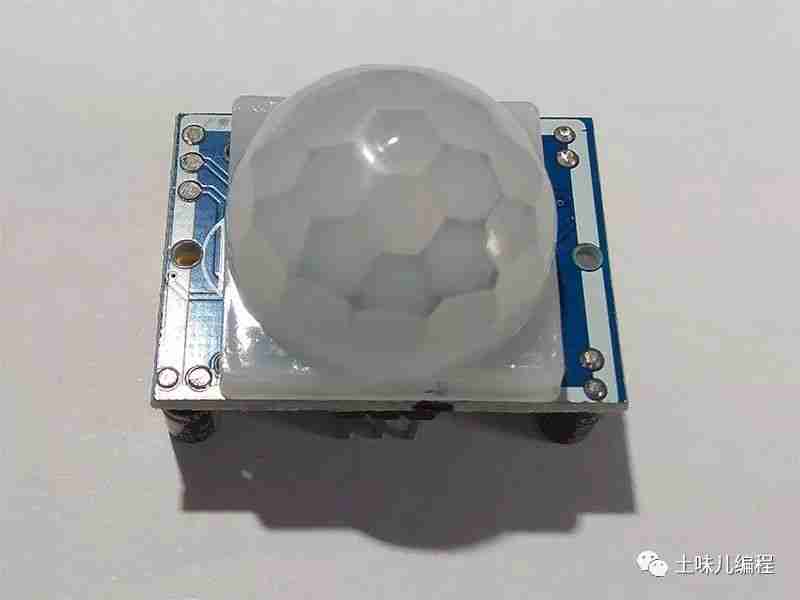
HC-SR501
硬件需求
名称
数量
HC-SR501
x1
LED 小灯
x1
220 Ω 电阻
x1
杜邦线
若干
电路
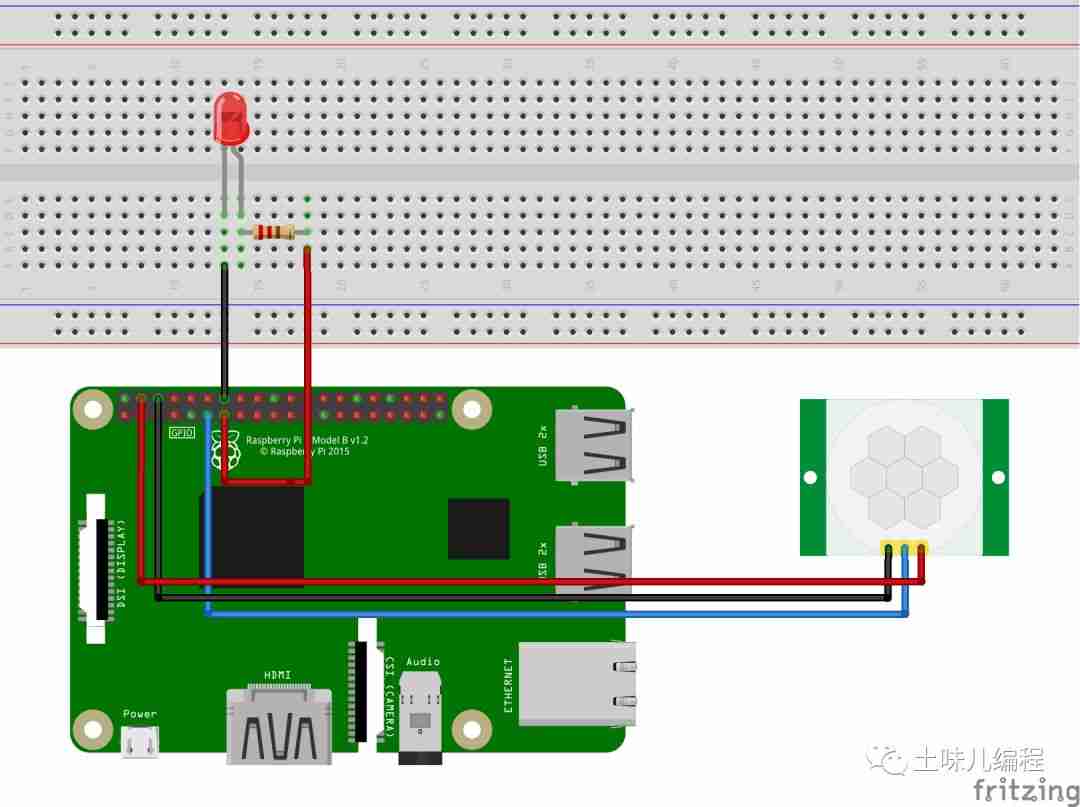
HC-SR501
VCC - 5VGND - GNDOUT - GPIO 17 (Pin 11)LED
VCC & 220 Ω resistor - GPIO 27 (Pin 14)GND - GND使用 Docker 运行示例
示例地址:https://github.com/ZhangGaoxing/dotnet-core-iot-demo/tree/master/src/Hcsr501
代码语言:javascript代码运行次数:0运行复制docker build -t pir-sample -f Dockerfile .docker run --rm -it --device /dev/gpiomem pir-sample代码
打开 Visual Studio ,新建一个 .NET Core 控制台应用程序,项目名称为“PIR”。
引入 System.Device.Gpio NuGet 包。
新建类 Hcsr501,替换如下代码:
代码语言:javascript代码运行次数:0运行复制public class Hcsr501 : IDisposable{ private GpioController _controller; private readonly int _outPin; /// /// 构造函数 /// /// OUT Pin public HCSR501(int outPin, PinNumberingScheme pinNumberingScheme = PinNumberingScheme.Logical) { _outPin = outPin; _controller = new GpioController(pinNumberingScheme); _controller.OpenPin(outPin, PinMode.Input); } /// /// 是否检测到人体 /// public bool IsMotionDetected => _controller.Read(_outPin) == PinValue.High; /// /// Cleanup /// public void Dispose() { _controller?.Dispose(); _controller = null; }}在 Program.cs 中,将主函数代码替换如下:
代码语言:javascript代码运行次数:0运行复制static void Main(string[] args){ // HC-SR501 OUT Pin int hcsr501Pin = 17; // LED Pin int ledPin = 27; // 获取 GPIO 控制器 using GpioController ledController = new GpioController(PinNumberingScheme.Logical); // 初始化 PIR 传感器 using Hcsr501 sensor = new Hcsr501(hcsr501Pin, PinNumberingScheme.Logical); // 打开 LED 引脚 ledController.OpenPin(ledPin, PinMode.Output); while (true) { // 检测到了人体 if (sensor.IsMotionDetected == true) { ledController.Write(ledPin, PinValue.High); Console.WriteLine("Detected! Turn the LED on."); } else { ledController.Write(ledPin, PinValue.Low); Console.WriteLine("Undetected! Turn the LED off."); } Thread.Sleep(1000); }}发布、拷贝、更改权限、运行
效果图
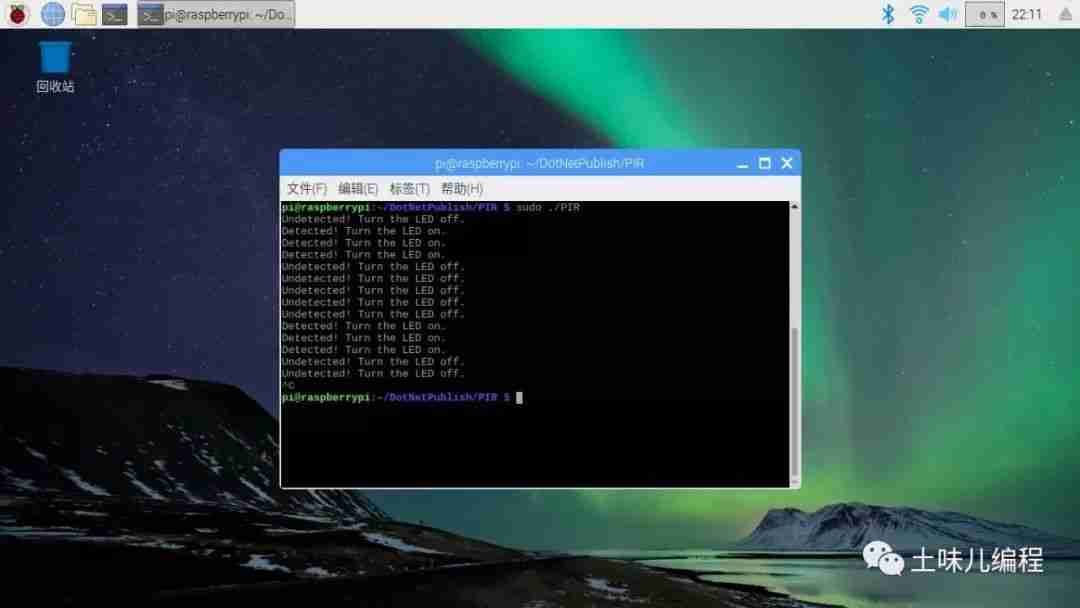
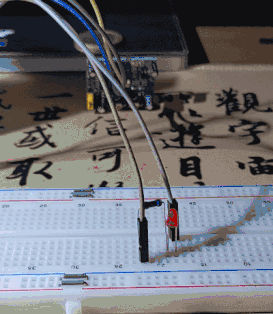
? 如何改进?
剔除主函数循环,尝试使用 RegisterCallbackForPinValueChangedEvent() 注册一个回调进行检测。
参考General-purpose input/output - Wikipedia:https://en.wikipedia.org/wiki/General-purpose_input/outputGPIO - Raspberry Pi Documentation:https://www.raspberrypi.org/documentation/usage/gpio/GPIO source code:https://github.com/dotnet/iot/tree/master/src/System.Device.Gpio/System/Device/Gpio
C语言操作GPIO口的核心在于直接读写特定内存地址以控制硬件。1.通过芯片手册找到对应GPIO寄存器地址,如输出使能寄存器0x40021000和数据寄存器0x40021004;2.使用指针操作这些地址,结合volatile关键字确保编译器不优化访问;3.除直接操作寄存器外,可使用HAL库简化开发,例如STM32的HAL_GPIO_WritePin()函数;4.GPIO模式配置需通过专用寄存器设置,如使用STM32的GPIO_InitTypeDef结构体与HAL_GPIO_Init()函数完成;5.处理GP
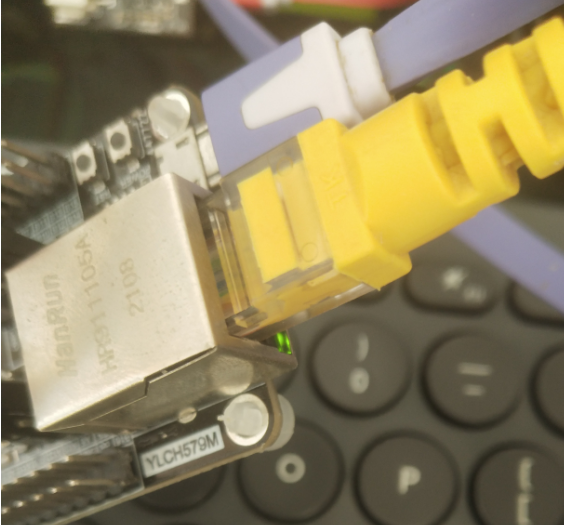
本节作为以太网初始化的例程,是后续所有章节的基础。所有后续的操作都依赖于这部分的初始化步骤。以下是详细的测试和程序说明。测试步骤下载工程到开发板并连接网络设备:将本节的工程下载到开发板,并使用网线连接到路由器或交换机。查看串口日志:连接网线时,串口会打印数字2;断开网线时,串口会打印数字1。程序说明初始化部分独立提取:我将初始化部分单独提取出来,便于理解和使用。初始化代码来源:整个初始化代码直接采用了官方的代码。以太网轮询调用:以太网需要在定时器中断中轮询调用一个函数。CH57xNETTIMEP
在Linux系统中,有多种方法可以控制GPIO引脚,包括使用Sysfs接口、GPIO库、设备树以及直接访问寄存器。通过/sys/class/gpio目录下的文件,可以方便地访问和控制GPIO引脚。开源的GPIO库简化了GPIO的控制流程,使得在Linux系统上编程控制GPIO更加便捷。编辑设备树文件可以定义GPIO的属性和功能,并在系统启动时加载设备树,从而实现对GPIO的控制。这些方法为开发者提供了灵活且高效的方式来管理和操作GPIO引脚。Linux下,可以使用以下几种方法来控制GPIO(通用输入输出)




Postman是一套面向API全生命周期的开发与测试平台,可在Mac上发送和调试多种协议请求,管理集合、环境及认证信息,并完成脚本测试、模拟服务、监控、文档发布和团队协作。它适合开发、测试及运维人员使用,提供个人免费方案。

Docker Desktop 是 Docker 官方为 Mac 提供的容器开发环境,集成 Docker Engine、命令行工具、Compose、Build、Kubernetes 与图形化管理界面。

Android Studio 是 Google 面向安卓应用开发提供的官方集成开发环境,基于 IntelliJ IDEA 构建。它整合智能代码编辑、Gradle 构建、界面预览、设备模拟、性能分析、调试测试及 APK 分析等工具。

PixPix 是面向品牌、卖家和内容团队的在线 AI 图片视频创作平台,提供图视频 Agent、无限画布、图片生成、视频生成、自然语言编辑及商品套图、产品精修和带货视频等电商工具。

Postman 是面向 API 全生命周期的开发与协作平台。Windows 桌面版可用于构建和发送 HTTP、GraphQL、gRPC、WebSocket、MQTT 等请求,并提供环境变量、集合、脚本测试、模拟服务、监控、文档及团队工作区等

Docker Desktop 为 Windows 开发者提供集成式容器环境,内置 Docker Engine、命令行工具、Compose、Build 与 Kubernetes 等组件,可在本机完成镜像构建、容器运行、日志查看和资源管理。