

google Chrome浏览器性能监控实践方法
google Chrome浏览器性能监控功能可实时跟踪CPU、内存及网络使用情况,用户通过实践方法掌握优化技巧,保持浏览器高效运行。
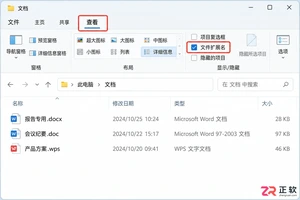
WPS保存的Word文档在Microsoft Office中无法打开?本文详解如何检查文件格式、正确另存为.docx、使用“打开并修复”功能以及排除权限拦截,帮助你快速恢复文档访问。
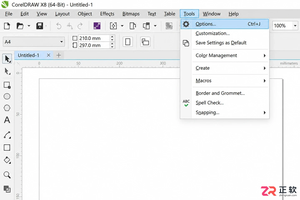
CorelDRAW X8安装后界面为英文?本文提供详细的中文设置教程:从打开选项窗口、定位全局常规设置,到选择简体中文并重启验证。同时解答语言切换后文字显示异常等常见误区,助您快速恢复熟悉的中文操作环境。
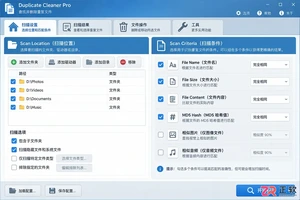
学习Duplicate Cleaner Pro如何安全查找电脑中的重复照片、视频和文档。涵盖扫描位置选择、Scan Criteria设置、重复组筛选及回收站删除验证,适合整理备份资料与下载目录。

PDF合并成一个文件用什么软件免费?PDF合并后大小不一致怎么处理?本文给出三种真实处理路径,说明适用场景、操作重点、常见问题与结果检查方法。

遇到蛙蛙写作下载速度慢?先别急着重试。本文教你通过确认官方下载入口、查看浏览器任务状态、切换稳定网络及检查设备存储空间,逐步排查并解决下载卡顿问题,支持iOS、Android及电脑端。
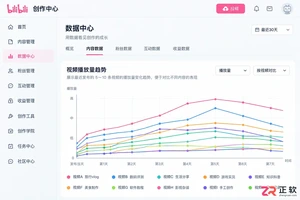
哔哩哔哩账号流量突然变少怎么办?本文提供从数据中心对比、违规通知检查到播放来源分析的完整排查思路,帮助你区分内容问题与平台限制,避免盲目删稿或购买虚假服务。
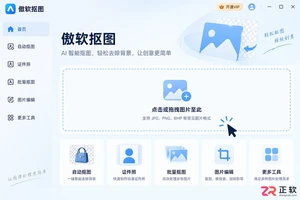
学习如何正确使用傲软抠图导出图片。本文介绍导入图片、检查透明通道、修正边缘细节、选择PNG格式以及验证导出结果的详细步骤,帮助用户避免白底残留和格式错误,确保获得完美的抠图素材。
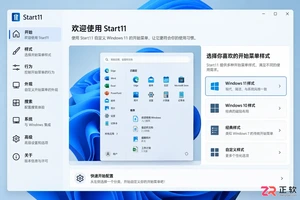
遇到Start11开机不自动启动?本文详解如何在Start11设置中查找启动选项,并通过Windows设置、任务管理器及启动文件夹三重检查,确保Start11随系统自动运行。
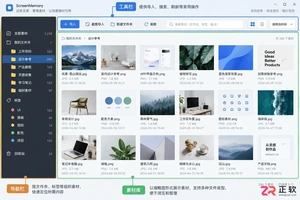
学习如何在ScreenMemory中导入图片、视频和音频素材。本文详解素材库布局、文件夹导航、导入按钮位置及文件选择技巧,涵盖拖放操作、重复文件处理及格式兼容性注意事项,适合初学者快速上手。
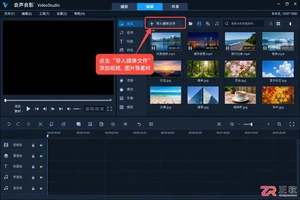
想学会用会声会影剪辑视频?本文提供详细的步骤图解,涵盖素材导入、时间轴编辑、片段裁剪、转场添加、字幕制作及音频处理,最后指导如何正确预览和导出高质量视频文件,适合新手快速上手。




IntelliJ IDEA 是 JetBrains 推出的专业集成开发环境,重点服务于 Java、Kotlin 与 JVM 项目开发。软件集成代码补全、静态检查、重构、调试、测试、版本控制及构建工具,并可借助插件扩展语言和框架支持。

JetBrains PyCharm 是面向 Python 开发者的集成开发环境,提供智能补全、代码检查、重构、调试、测试、版本控制及虚拟环境管理功能。Mac 版兼容 Intel 与 Apple 芯片,核心功能可免费使用。

JetBrains WebStorm 是面向 JavaScript、TypeScript 和现代 Web 技术的专业集成开发环境,可智能理解项目结构,提供代码补全、重构、错误检查、运行调试、测试及 Git 工具。

JetBrains IntelliJ IDEA 是以 Java、Kotlin 和 JVM 项目为核心的专业集成开发环境,提供智能补全、代码检查、安全重构、调试、测试、版本控制及构建工具集成。统一发行版的核心功能可免费用于商业和非商业项目,

PhpStorm 是 JetBrains 面向 PHP 与现代 Web 开发打造的专业集成开发环境,提供代码补全、静态检查、重构、调试、测试、数据库、版本控制及前端语言支持。Windows 用户可直接下载安装程序,

PyCharm 是 JetBrains 推出的 Python 集成开发环境,提供智能代码补全、错误检查、重构、调试、测试、Git、终端及 Jupyter Notebook 支持。统一版安装后可体验 30 天 Pro 功能,


