

如何将图标从右侧移动至左侧- Win11指南
在系统默认设置中,任务栏都是在最下方的,但是很多朋友喜欢把任务栏调到左边,但是却不知道win11系统中怎么设置。我们可以通过打开注册表编辑器,在其中更改对应的数值就可以更改任务栏位置了,下面就一起来看一下吧。win11怎样把图标移动到左边:1、首先右键点击下方的任务栏空白处,选择进入“任务栏设置”2、接着在任务栏设置中找到“任务栏行为”展开。3、在其中找到“任务栏对齐方式”,点击图示位置,将它更改为“左”就能把图标移动到左边了。4、如果我们在任务栏设置中找不到这个选项,可能是因为我们没有使用最新的win1
在系统默认设置中,任务栏都是在最下方的,但是很多朋友喜欢把任务栏调到左边,但是却不知道win11系统中怎么设置。我们可以通过打开注册表编辑器,在其中更改对应的数值就可以更改任务栏位置了,下面就一起来看一下吧。
win11怎样把图标移动到左边:
1、首先右键点击下方的任务栏空白处,选择进入“任务栏设置”
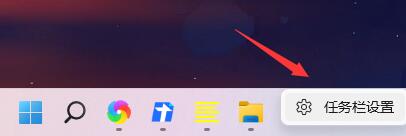
2、接着在任务栏设置中找到“任务栏行为”展开。
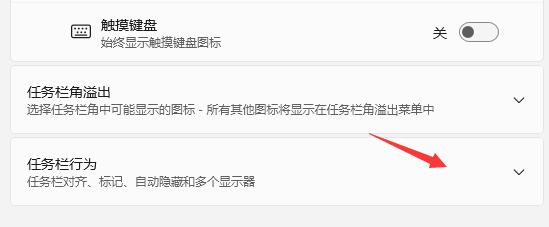
3、在其中找到“任务栏对齐方式”,点击图示位置,将它更改为“左”就能把图标移动到左边了。
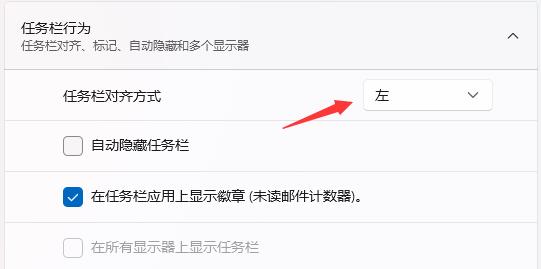
4、如果我们在任务栏设置中找不到这个选项,可能是因为我们没有使用最新的win11系统。
5、因为在最初的预览版win11中无法进行这个操作,所以大家只要安装最新版的win11即可。
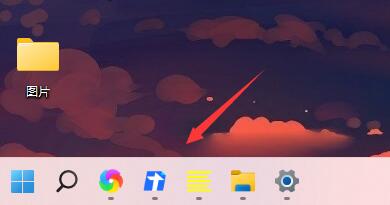
6、点击右侧链接安装win11系统,安装完成后再通过上方的设置,就可以看到图标移动成功了。
很多刚接触deepin20的朋友,可能第一眼会被它的界面吸引,但真要上手调整文件管理器的视图模式,反而会有点摸不着头脑。其实,把默认列表视图切换成图标视图,操作路径非常直观,跟着走一遍就能记住。 直接说关键步骤:所有设置都集中在文件管理器内部,不需要折腾命令行或配置文件。 1、点击任务栏上的【文件管
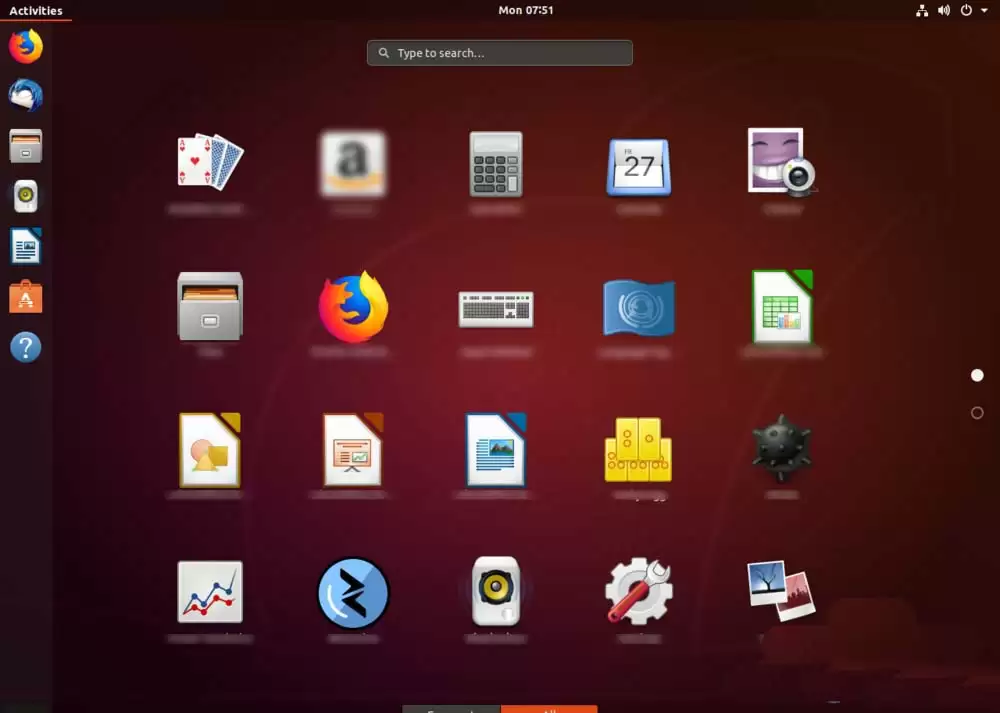
Ubuntu 18.04 左侧边栏的图标,默认大小有时候确实有点“抢眼”,看着不够精致。想把它们调小一点,其实操作很直观,不需要敲命令,直接在设置里拖个滑块就搞定。下面直接上操作步骤。 1、先点击电脑左下角的白色按钮,打开活动概览。 2、在弹出的界面底部,找到并点击 【All】,显示所有应用。 3、

你是不是也遇到过这种情况:明明已经在 macOS 上卸载了某个应用,可 Launchpad(也就是「启动台」)里那个图标偏偏赖着不走,怎么都清不掉。点上去吧,要么提示文件已不存在,要么干脆没反应。这种「看着碍眼、删又删不掉」的残留图标,确实让人有点抓狂。今天咱们就来聊聊,如何用四种不同的思路,把这些
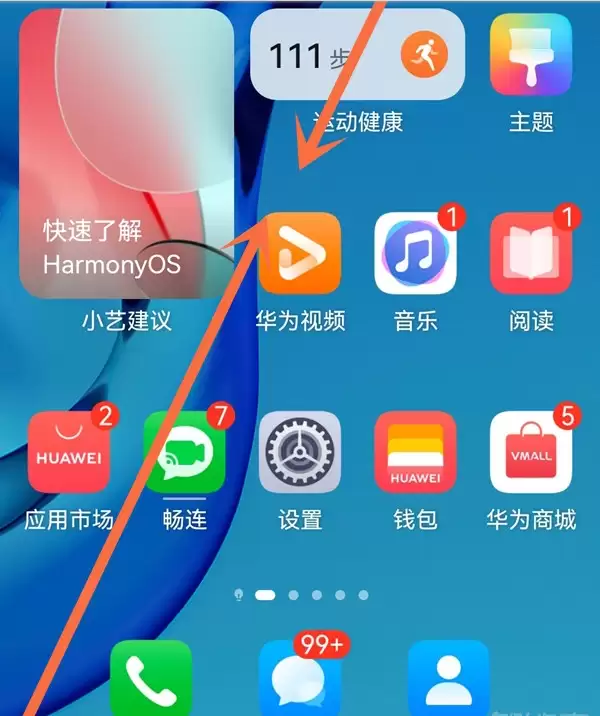
鸿蒙系统有个小细节不知道你注意到没有——不少应用图标下方多了一条下划线。其实这是系统为了方便用户识别支持服务卡片的应用而增加的提示条。如果你觉得它影响美观,想把它去掉,操作非常简单,几步就能搞定。 鸿蒙图标下划线去除教程 1、在手机桌面用双指做捏合手势,就能进入主屏幕编辑状态。 2、点击【桌面设置】
人民财讯5月29日电,工信部最新公布的数据显示,我国5G网络建设持续提速。截至4月末,全国5G基站总数已经突破了500万大关,达到500.9万个——相比去年底净增了17.1万个。这个数字占移动基站总数的38.7%,比一季度末还提高了0.5个百分点。先抛几个关键数据:5G移动电话用户数也同步快速增长,
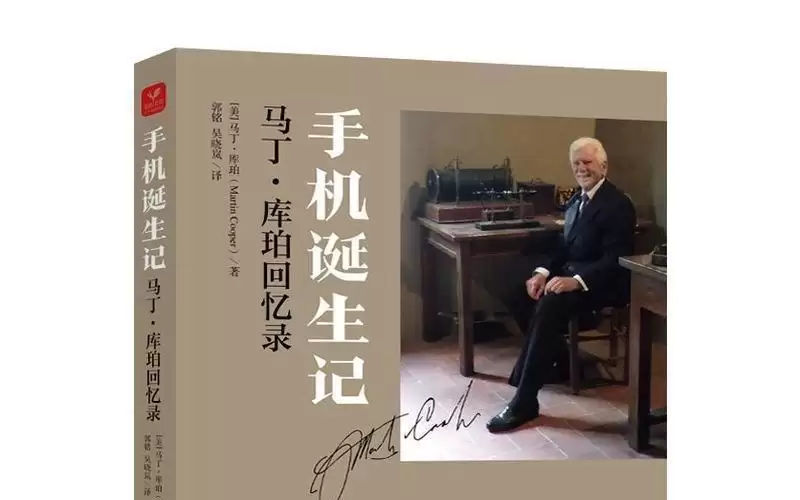
时间倒回1973年4月3日。在美国纽约的第六大道上,摩托罗拉的工程师马丁·库珀做了一个划时代的举动——他掏出了一台设备,并拨出了一通电话。这可不是普通的通话,而是人类历史上的第一通移动电话。 后来据库珀回忆,他当时把电话打给了贝尔实验室的竞争对手。他带着几分得意告诉对方,自己正使用的是一部“个人、手
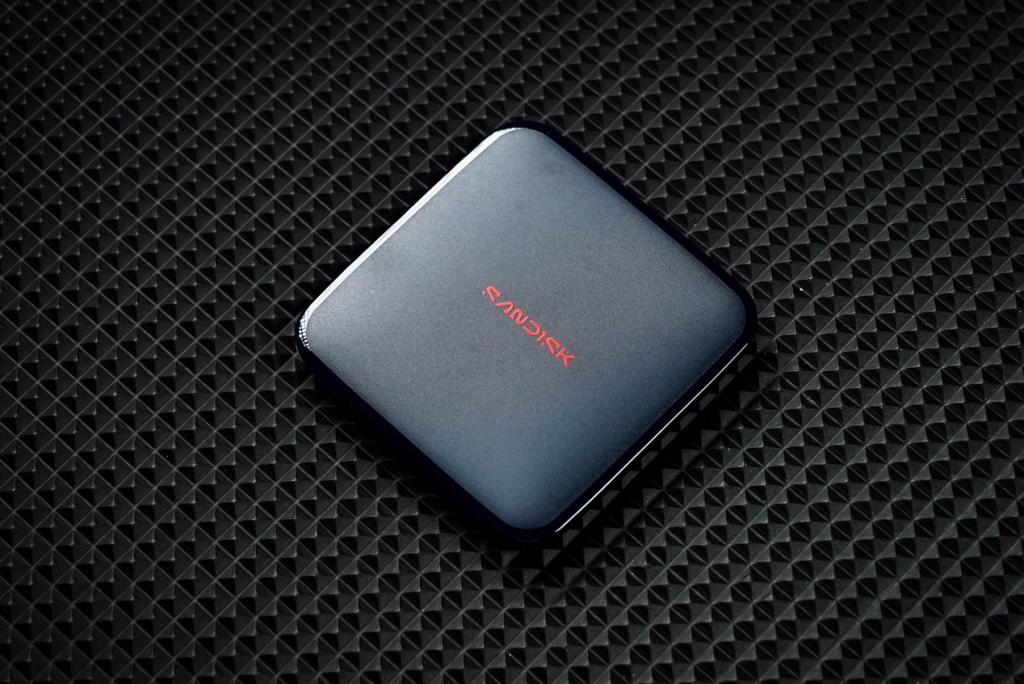
在移动生活方式成为日常的今天,数据存储的需求已悄然从"容量够不够"转变为"够不够高效""够不够可靠"。我们正在经历一场关于数字资产管理方式的变革,移动办公、多设备协作、高频内容交换早已成为主流场景,而随身存储作为链接人和设备的重要媒介,正在发挥比以往任何时候都更关键的作用。而近期闪迪推出焕新入门级移动固态硬盘——闪迪ELE移动固态硬盘,致力于用更轻盈、更可靠、更高性价比的方式,为用户解决那些在日常数据使用中经常遇到、却又常常被忽视的问题。如今,无论是学生还是职场人士,都已经深刻体会到
回收站图标不见了通常是因为设置问题或系统小故障,可通过以下方法恢复:1.进入“个性化”设置中的“桌面图标设置”,勾选“回收站”;2.若选项灰色不可选,需先激活Windows;3.使用注册表编辑器将对应DWORD值改为0;4.通过组策略编辑器禁用隐藏策略(适用于专业版);5.使用SFC命令修复系统文件;6.检查病毒并清除。恢复图标后,只要回收站未被清空,文件仍然安全,误删的重要文件也可找回,若已被清空则需借助数据恢复软件。为防止再次消失,应定期维护系统、更新补丁、避免随意更改设置并养成良好使用习惯。
任务栏图标消失通常可通过调整设置或系统操作解决。首先检查“通知区域”图标设置,右键任务栏进入“任务栏设置”,确保音量、网络等图标设为“打开”;其次尝试重启资源管理器或电脑,通过任务管理器重新启动“Windows资源管理器”或直接重启系统;接着排查系统文件损坏问题,运行sfc/scannow命令修复系统文件;最后考虑第三方软件冲突,临时关闭或卸载相关软件或在安全模式下测试是否恢复。按上述步骤依次操作,多数情况下可恢复正常。
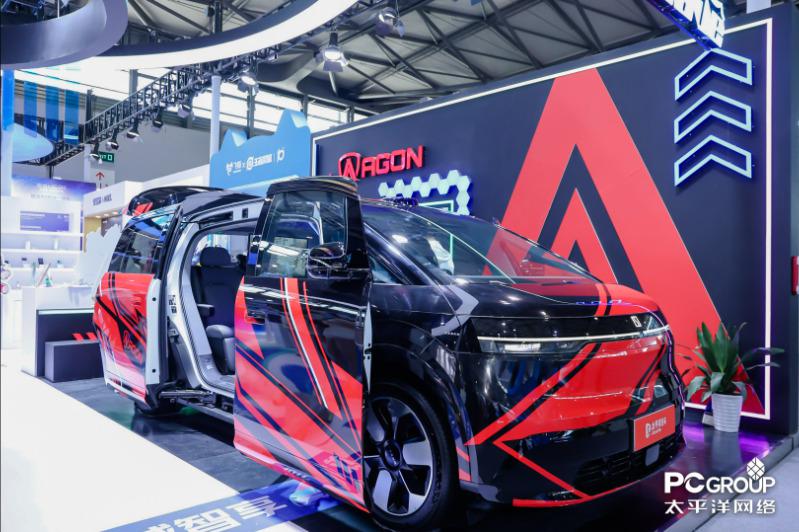
撰文:校园大使郭映湘在备受瞩目的AWE2025展会上,爱攻(AGON)电竞显示器携手未来出行理念,打造了一场视觉与体验的盛宴。旗舰产品AG246FK与AG276QSD电竞显示器在豪华MPV内巧妙布局,构建了一个独具匠心的沉浸式电竞空间。这一创新之举不仅吸引了众多游戏爱好者和玩家的目光,更让他们流连忘返,体验前所未有的电竞乐趣。爱攻展区无疑成为了展会中最具人气和话题性的焦点地带,引领着电竞与移动出行的跨界潮流。电竞移动场景的颠覆式创新豪华MPV内精心打造"移动电竞房",梦想已成




Postman是一套面向API全生命周期的开发与测试平台,可在Mac上发送和调试多种协议请求,管理集合、环境及认证信息,并完成脚本测试、模拟服务、监控、文档发布和团队协作。它适合开发、测试及运维人员使用,提供个人免费方案。

Docker Desktop 是 Docker 官方为 Mac 提供的容器开发环境,集成 Docker Engine、命令行工具、Compose、Build、Kubernetes 与图形化管理界面。

Android Studio 是 Google 面向安卓应用开发提供的官方集成开发环境,基于 IntelliJ IDEA 构建。它整合智能代码编辑、Gradle 构建、界面预览、设备模拟、性能分析、调试测试及 APK 分析等工具。

Postman 是面向 API 全生命周期的开发与协作平台。Windows 桌面版可用于构建和发送 HTTP、GraphQL、gRPC、WebSocket、MQTT 等请求,并提供环境变量、集合、脚本测试、模拟服务、监控、文档及团队工作区等

Docker Desktop 为 Windows 开发者提供集成式容器环境,内置 Docker Engine、命令行工具、Compose、Build 与 Kubernetes 等组件,可在本机完成镜像构建、容器运行、日志查看和资源管理。

Android Studio 是 Google 面向 Android 应用开发提供的官方集成开发环境,以 IntelliJ IDEA 为基础,集成智能代码编辑、Gradle 构建、设备模拟、界面预览、调试测试及性能分析工具,