

设置win11的下载路径
众所周知,系统默认的下载位置是在C盘的下载文件夹中,win11也不例外。但是C盘一般都是我们的系统盘,如果文件存放过多会导致系统速度变慢,为了避免这个问题,可以通过设置下载路径的方法来解决。win11下载路径怎么设置1、首先在桌面上找到“此电脑”,双击鼠标左键打开它。2、接着在左侧文件栏中找到“下载”,右键选中它,点击“属性”3、打开下载文件夹属性后,点击上方的“位置”选项卡。4、进入位置选项卡可以看到当前的下载文件夹位置,点击下方的“移动”或者“更改”5、接着选择一个空间较大的磁盘,点击确定即可。6、设
众所周知,系统默认的下载位置是在C盘的下载文件夹中,win11也不例外。但是C盘一般都是我们的系统盘,如果文件存放过多会导致系统速度变慢,为了避免这个问题,可以通过设置下载路径的方法来解决。
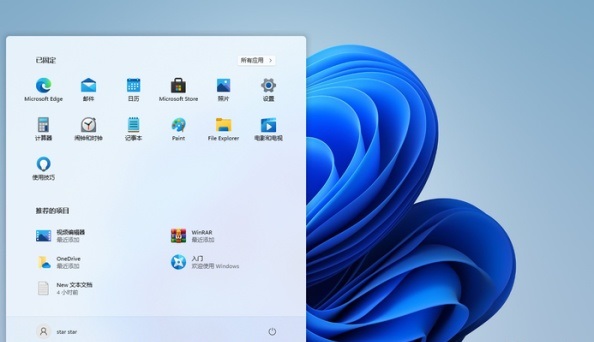
win11下载路径怎么设置
1、首先在桌面上找到“此电脑”,双击鼠标左键打开它。
2、接着在左侧文件栏中找到“下载”,右键选中它,点击“属性”
3、打开下载文件夹属性后,点击上方的“位置”选项卡。
4、进入位置选项卡可以看到当前的下载文件夹位置,点击下方的“移动”或者“更改”
5、接着选择一个空间较大的磁盘,点击确定即可。
6、设置完成后,我们以后使用win11下载文件就会自动保存到C盘以外的位置了。
第一步嘛,自然是要先把需要的包都给备好。OpenBSD官方光盘上就有源代码,当然从网上下载src.tar.gz、sys.tar.gz、ports.tar.gz这几个压缩包也可以。 cp /home/jjp/src.tar.gz /usr/src/ tar zxvf src.tar.gz cp /ho

调试 Ja va 类 搞定 MobiLink 同步,Ja va 代码的调试是个绕不开的环节。好在,MobiLink 本身提供了一系列信息和工具来帮你排忧解难。接下来,我们就聊聊这些信息藏在哪儿,以及怎么把它们用起来。 MobiLink 服务器日志文件中的信息 MobiLink 服务器会把运行时的各种
Windows系统里,如何揪出进程背后的“真身”? 说起查杀木马病毒,很多朋友的第一反应就是打开任务管理器,在一堆进程里寻找可疑目标。但问题来了:即便你发现某个进程不对劲,又怎么知道它究竟是哪个程序在“作祟”呢?光知道名字,找不到它的“老巢”,这毒可就难除干净了。 其实,Windows系统自己就藏着

在Solaris 8上安装OPENSSH 相信不少朋友在Solaris 8上折腾OpenSSH时,都曾被那个经典的“PRNG is not seeded”(伪随机数生成器未播种)问题给卡住过。今天,咱们就来聊聊这个问题的解决之道。 首先要做的,自然是确保OpenSSH所需的所有依赖包都已就位。 A、

在UNIX系统中赋予普通用户安全的关机权限 在UNIX系统里,关机操作通常被划归为超级用户的核心权限之一,这很好理解,毕竟这关系到整个系统的生死。不过,在实际的运维场景中,我们常常会遇到一个矛盾的需求:既希望普通用户能执行关机操作(比如在公共机房的终端机旁),又必须严格限制他们获得任何其他超级权限。

在Solaris 10上搭建CVS服务器 想在Solaris 10上搭建一个用于代码管理的CVS服务器?这事儿说复杂也不复杂,按照下面的步骤走,基本上就能搞定。整个过程默认都以root身份来执行,这一点很重要。 第一步:确认系统架构并下载对应软件 首先,你得搞清楚你的服务器到底是Sparc架构还是X

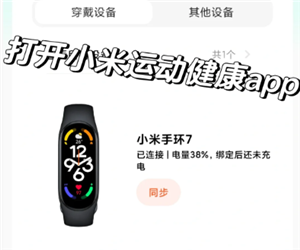
如今,电子手表越来越受到人们的青睐,因为它不仅外观时尚,功能也非常强大,尤其在健康监测方面表现出色。小米手环凭借出色的性价比和实用的功能,成为众多用户的首选。而想要更好地使用小米手环,搭配“小米运动健康”这款APP是必不可少的,建议大家尽快下载使用。如何通过小米运动健康同步微信步数:进入微信-“我”-“设置”-“设备”-选择“手环”,点击右上角“…”开启“同步运动数据至微信运动”若在设置中没有看到“设备”选项,请按以下步骤操作:打开小米运动健康APP-“我的”-“三方数据管理”-“微信运动”设置如果发现微

函数和方法是Go中用于定义代码块的两种方式。函数作用域为全局或包私有,方法作用域为类型私有。函数没有接收器参数,而方法有接收器参数,可以访问类型成员。实战案例展示了不使用结构体的平均数计算函数,以及使用结构体的带权重平均数计算方法。





火山引擎是字节跳动旗下企业级云与AI服务平台。聚焦大模型核心能力,依托字节自研豆包多模态大模型,凭借火山方舟一站式平台,提供模型精调、推理部署、智能应用搭建等全链路服务,结合高性能AI算力,助力各行业快速落地大模型数字化与智能化应用。



