

PHP 7.4 变量变量错误修复方法
PHP7.4严格限制了可变变量(variablevariables)的语法,$$args[1]因歧义被禁止,必须显式写成${$args[1]}(取$args[1]的值作为变量名)或${$args}[1](取$args变量的第1个元素),否则触发解析错误。

PHP 7.4 严格限制了可变变量(variable variables)的语法,$$args[1] 因歧义被禁止,必须显式写成 ${$args[1]}(取 $args[1] 的值作为变量名)或 ${$args}[1](取 $args 变量的第 1 个元素),否则触发解析错误。
PHP 7.4 严格限制了可变变量(variable variables)的语法,`$$args[1]` 因歧义被禁止,必须显式写成 `${$args[1]}`(取 `$args[1]` 的值作为变量名)或 `${$args}[1]`(取 `$args` 变量的第 1 个元素),否则触发解析错误。
在从 PHP 5.6 升级到 PHP 7.4 的过程中,许多旧代码因语法增强而报错。你遇到的错误:
PHP Parse error: syntax error, unexpected '[', expecting ';' or ',' in ./dbdrivers/odbc.php on line X
根源正是这一行:
global $$args[1];
PHP 7.4 不再允许 $$args[1] 这种模糊写法——它无法确定你是想解析为 ($$args)[1] 还是 $($args[1])。根据上下文(此处 global 后需声明变量名),实际意图是将 $args[1] 的字符串值作为变量名,动态引入全局变量,因此正确写法是:
global ${$args[1]};✅ 完整修复后的函数如下:
function &db_fetch_row($args = array()) {
    global ${$args[1]}; // ✅ 正确:取 $args[1] 的值作为变量名(如 'row' → 全局 $row)

    switch (count($args)) {
        case 2:
            return odbc_fetch_into($args[0], $args[1]);
        default:
            return odbc_fetch_array($args[0]);
    }
}
⚠️ 注意事项:
- ${$args[1]} 是可变变量的标准安全写法,花括号明确界定变量名表达式;
- ${$args}[1] 表示先取 $args 变量(假设它是数组或对象),再访问其索引 1,与本例语义不符,切勿混淆;
- global 声明中使用可变变量虽合法,但属高风险实践,建议重构为显式参数传递(如 function &db_fetch_row($result, &$row)),提升可读性与可维护性;
- 所有含 $$, $${...}, $$var[...] 的旧代码均需逐项检查并按 PHP 7.4+ 语法规则修正。
? 总结:PHP 7.4 强化了语法解析的确定性,$$args[1] 必须显式写成 ${$args[1]}。这不是兼容性“降级”,而是对代码意图的强制澄清——拥抱它,能让逻辑更清晰、错误更早暴露。
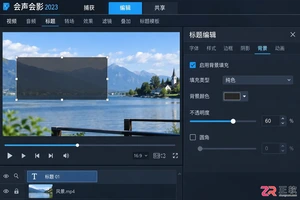
想知道如何在会声会影中让字幕跟着移动的目标走?本文详解如何利用关键帧记录位置和大小的变化,轻松实现精准的视频遮挡效果,适合处理隐私打码或动态信息覆盖。

想知道蛙蛙写作安装包多大?中国区App Store当前显示为68.6 MB。本文教你如何在应用页核对大小、开发者及系统要求,并区分下载包与安装后实际占用的区别,确保手机空间充足。
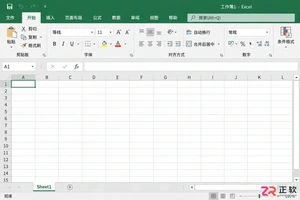
在Excel中如何快速输入标准的乘号“×”?本文详解Windows数字小键盘快捷键Alt+0215、插入符号功能及UNICHAR函数的使用方法,帮助职场人高效录入规范符号,避免混淆字母x与数学符号。
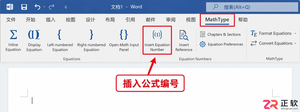
遇到Word中MathType公式编号跳号或引用不一致?本教程演示如何使用Insert Equation Number和Update Equation Numbers功能,快速更新整篇文档的公式编号,并检查章节设置与正文引用,确保学术文档格式规范。
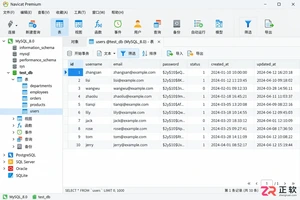
想在 Navicat 中只导出符合条件的部分数据?本教程详解如何通过数据网格筛选导出当前记录,以及利用导出向导自定义字段和格式。包含操作位置、设置要点及防错检查清单,适合初学者快速上手。
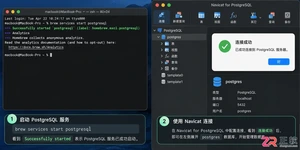
详解在 macOS 上使用 Homebrew 安装 PostgreSQL 的步骤,包括服务启动、psql 命令行测试以及使用 Navicat for PostgreSQL 进行图形化连接的方法,适合 Mac 开发环境快速搭建。
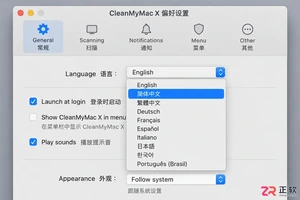
学习如何将CleanMyMac X设置为中文界面,熟悉左侧功能导航、智能扫描结果查看、应用卸载器操作及大文件管理。掌握macOS系统权限授予方法,安全高效地清理Mac空间。
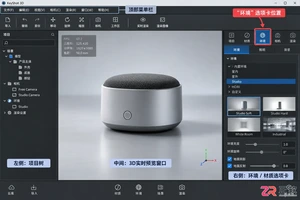
在KeyShot渲染中,如何隐藏HDRI背景或灯光图标但保留照明效果?本文从环境背景、灯光对象属性、材质反射及实时预览四个方面,指导用户正确区分视觉隐藏与光源计算,实现“看不见灯但有光”的渲染效果。
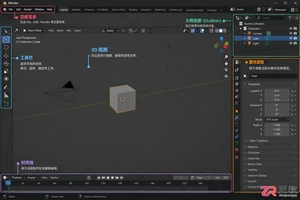
初次使用Blender面对英文界面不知所措?本教程详解如何在Blender偏好设置中切换简体中文界面,包括语言选择、翻译范围配置及保存设置的方法,帮助新手快速上手。
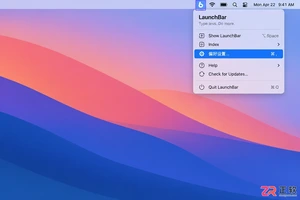
想知道 LaunchBar 开机启动设置在哪里?本教程指导你在 macOS 偏好设置中勾选登录时启动,或通过系统设置管理登录项,确保 LaunchBar 随系统自动运行并正常响应快捷键。




IntelliJ IDEA 是 JetBrains 推出的专业集成开发环境,重点服务于 Java、Kotlin 与 JVM 项目开发。软件集成代码补全、静态检查、重构、调试、测试、版本控制及构建工具,并可借助插件扩展语言和框架支持。

JetBrains PyCharm 是面向 Python 开发者的集成开发环境,提供智能补全、代码检查、重构、调试、测试、版本控制及虚拟环境管理功能。Mac 版兼容 Intel 与 Apple 芯片,核心功能可免费使用。

JetBrains WebStorm 是面向 JavaScript、TypeScript 和现代 Web 技术的专业集成开发环境,可智能理解项目结构,提供代码补全、重构、错误检查、运行调试、测试及 Git 工具。

JetBrains IntelliJ IDEA 是以 Java、Kotlin 和 JVM 项目为核心的专业集成开发环境,提供智能补全、代码检查、安全重构、调试、测试、版本控制及构建工具集成。统一发行版的核心功能可免费用于商业和非商业项目,

PhpStorm 是 JetBrains 面向 PHP 与现代 Web 开发打造的专业集成开发环境,提供代码补全、静态检查、重构、调试、测试、数据库、版本控制及前端语言支持。Windows 用户可直接下载安装程序,

PyCharm 是 JetBrains 推出的 Python 集成开发环境,提供智能代码补全、错误检查、重构、调试、测试、Git、终端及 Jupyter Notebook 支持。统一版安装后可体验 30 天 Pro 功能,