

火狐浏览器彻底卸载方法|Firefox无法删除解决指南
卸载火狐浏览器失败时,应依次强制终止关联进程、运行helper.exe卸载程序、手动删除安装目录与快捷方式、清除AppData中的用户数据、精准清理注册表Mozilla相关项。
卸载火狐浏览器失败时,应依次强制终止关联进程、运行helper.exe卸载程序、手动删除安装目录与快捷方式、清除AppData中的用户数据、精准清理注册表Mozilla相关项。

如果您尝试卸载火狐浏览器,但卸载程序无响应、中途失败或提示“正在使用中”,则可能是由于进程残留、注册表锁定或安装路径异常所致。以下是解决此问题的步骤:
一、强制终止所有Firefox关联进程
卸载失败常因后台进程未完全退出,系统误判程序仍在运行,需手动清除全部活动与守护进程。
1、按下Ctrl + Shift + Esc组合键,打开任务管理器。
2、切换至“详细信息”选项卡,点击“名称”列进行排序。
3、查找并右键结束以下全部进程:firefox.exe、plugin-container.exe、geckodriver.exe、MozillaMaintenanceService.exe。
4、若发现某进程反复自动重启,进入“启动”选项卡,禁用名称含“Mozilla”或“Firefox”的启动项。
5、再切换至“计划任务”界面(需在Windows搜索中输入“任务计划程序”打开),定位到“Mozilla”文件夹,将其中所有任务状态设为“禁用”。
二、调用原生卸载辅助程序绕过系统校验
当控制面板或设置应用中的卸载入口失效时,可直接运行火狐内置的helper.exe,该程序不依赖注册表完整性校验,兼容损坏环境。
1、打开文件资源管理器,在地址栏输入:C:\Program Files\Mozilla Firefox\uninstall\helper.exe,按回车。
2、若提示路径不存在,尝试:C:\Program Files (x86)\Mozilla Firefox\uninstall\helper.exe。
3、双击运行helper.exe,弹出标准卸载向导窗口。
4、在向导中勾选“删除您的个人数据和配置文件”选项,确保同步清除profiles目录。
5、全程点击“下一步”,直至出现“Uninstall completed successfully”日志提示,并点击“查看日志”确认写入成功。
三、手动删除安装目录与快捷方式残留
卸载向导可能跳过原始安装路径清理,尤其当安装路径被自定义或权限受限时,需人工介入移除可执行体与入口文件。
1、在文件资源管理器地址栏输入:C:\Program Files\Mozilla Firefox,回车后全选内容并删除。
2、如遇“访问被拒绝”提示,右键文件夹→“属性”→“安全”→编辑当前用户权限,勾选“完全控制”后重试。
3、同样操作清理:C:\Program Files (x86)\Mozilla Firefox(仅限64位系统)。
4、进入开始菜单路径:C:\Users\[用户名]\AppData\Roaming\Microsoft\Windows\Start Menu\Programs,删除“Mozilla Firefox”文件夹及其中全部快捷方式。
5、检查桌面、任务栏、快速启动栏,删除所有火狐图标;右键图标选择“属性”,确认目标路径不含firefox.exe后再删除。
四、深度清除用户配置与缓存数据
火狐将用户数据独立存储于系统AppData目录,不随主程序卸载而清除,这些残留会干扰重装或引发冲突,必须定位删除。
1、按下Win + R,输入:%APPDATA%,回车后进入Roaming目录,彻底删除Mozilla文件夹。
2、再次Win + R,输入:%LOCALAPPDATA%,回车后进入Local目录,定位并删除Mozilla\Firefox\Profiles下所有以随机字符串命名的子文件夹(如xxxxxxx.default-release)。
3、在同级Local目录中,搜索关键词firefox.exe,重点检查Temp、Download、Cache子目录,删除所有匹配的独立可执行文件副本。
4、返回%APPDATA%目录,检查是否存在Mozilla Thunderbird共用配置,如存在且无需保留,一并删除以避免扩展策略继承干扰。
五、注册表关键路径精准清理
注册表中残留的Firefox条目可能导致新版本安装失败、文件关联错乱或组策略冲突,需逐项定位删除,避免全盘扫描误删。
1、按下Win + R,输入:regedit,以管理员身份运行注册表编辑器。
2、导航至:HKEY_CURRENT_USER\Software\Mozilla,右键该项选择“删除”。
3、导航至:HKEY_LOCAL_MACHINE\SOFTWARE\Mozilla,删除整个Mozilla项。
4、若为64位系统,继续导航至:HKEY_LOCAL_MACHINE\SOFTWARE\WOW6432Node\Mozilla,执行相同删除操作。
5、在HKEY_LOCAL_MACHINE\SOFTWARE\Classes下,搜索并删除所有值数据含FirefoxHTML、FirefoxURL的子项。

想了解 MarginNote 怎么下载和安装?本文提供 Mac (DMG/App Store) 和 iPad 端的详细安装步骤,讲解如何导入 PDF、制作笔记卡片及设置 iCloud 同步,助您快速上手这款高效学习工具。

Excel转PDF显示不完整通常与打印区域、方向和缩放有关。文章说明在线转换步骤,并给出一页显示、分页控制、空白页和内容截断的修复方法。

纠结立刻MV苹果端开会员还是买点数?本文帮你理清权益区别,根据创作习惯选择合适方案,并附带iPhone关闭自动续费的准确路径。
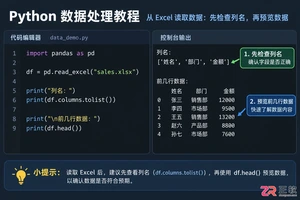
学习如何用 pandas 读取 Excel 并追加新数据。通过 pd.concat() 安全合并 DataFrame,检查列名与类型,最后使用 to_excel() 保存结果,避免直接修改原始文件。
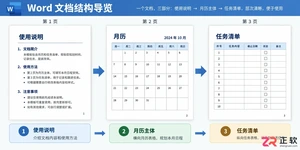
学习如何使用Word制作专业的日历清单使用手册。涵盖页面布局设置、任务表格设计、复选框状态标记及PDF导出检查,打造适合个人与团队使用的电子化管理工具。

想制作真人出镜的演唱MV?立刻MV提供从歌曲导入、AI故事板生成到首帧预览的全流程支持。本文详解如何调整人物连续性、优化口型同步及混合实拍素材,助你轻松产出专业级音乐视频。
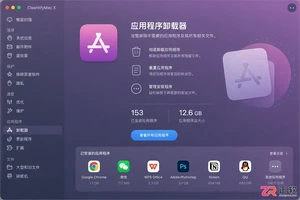
想在 Mac 上彻底卸载软件?本教程详解 CleanMyMac X 的免费使用方法,包括如何查找应用、扫描缓存与偏好设置等关联文件,以及执行卸载的注意事项,避免误删个人数据。
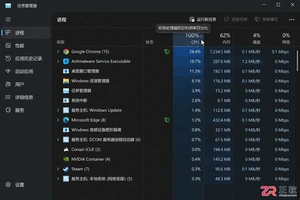
Windows 11笔记本风扇一直响?本文详解如何通过任务管理器排查后台占用、调整电源模式降低功耗、改善物理散热条件,并提供复测方法验证优化效果,有效解决风扇噪音大问题。
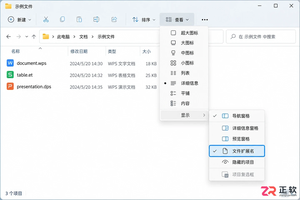
解决Office无法打开WPS文件的问题:确认文件扩展名,使用WPS另存为兼容格式(DOCX/XLSX/PPTX),利用Office修复功能处理损坏文件,并注意安全检查与内容校对。
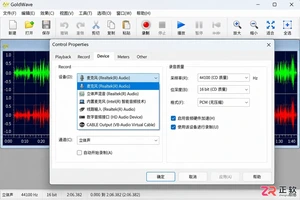
学习如何正确配置GoldWave录音参数。涵盖Control Properties中的设备选择、PCM质量设置、输入源匹配及音量电平调试,附带测试录音验证方法,解决录音无声或失真问题。




IntelliJ IDEA 是 JetBrains 推出的专业集成开发环境,重点服务于 Java、Kotlin 与 JVM 项目开发。软件集成代码补全、静态检查、重构、调试、测试、版本控制及构建工具,并可借助插件扩展语言和框架支持。

JetBrains PyCharm 是面向 Python 开发者的集成开发环境,提供智能补全、代码检查、重构、调试、测试、版本控制及虚拟环境管理功能。Mac 版兼容 Intel 与 Apple 芯片,核心功能可免费使用。

JetBrains WebStorm 是面向 JavaScript、TypeScript 和现代 Web 技术的专业集成开发环境,可智能理解项目结构,提供代码补全、重构、错误检查、运行调试、测试及 Git 工具。

JetBrains IntelliJ IDEA 是以 Java、Kotlin 和 JVM 项目为核心的专业集成开发环境,提供智能补全、代码检查、安全重构、调试、测试、版本控制及构建工具集成。统一发行版的核心功能可免费用于商业和非商业项目,

PhpStorm 是 JetBrains 面向 PHP 与现代 Web 开发打造的专业集成开发环境,提供代码补全、静态检查、重构、调试、测试、数据库、版本控制及前端语言支持。Windows 用户可直接下载安装程序,

PyCharm 是 JetBrains 推出的 Python 集成开发环境,提供智能代码补全、错误检查、重构、调试、测试、Git、终端及 Jupyter Notebook 支持。统一版安装后可体验 30 天 Pro 功能,


