

图片不显示或裂图怎么解决?浏览器加载问题修复教程
图片无法显示的五大原因及对应修复方法:一、检查网络与图片源状态,通过开发者工具Network选项卡确认图片请求状态码;二、禁用浏览器图片加载限制并排查广告拦截扩展;三、清除缓存与Cookie;四、重置缩放与高DPI设置;五、使用无痕模式或新建用户配置文件定位配置冲突。
图片无法显示的五大原因及对应修复方法:一、检查网络与图片源状态,通过开发者工具Network选项卡确认图片请求状态码;二、禁用浏览器图片加载限制并排查广告拦截扩展;三、清除缓存与Cookie;四、重置缩放与高DPI设置;五、使用无痕模式或新建用户配置文件定位配置冲突。
如果您在浏览网页时发现图片无法正常显示,或仅显示为占位符、裂图图标,则可能是由于网络连接异常、浏览器设置限制、缓存损坏或图片资源本身失效所致。以下是多种可行的修复方法:
一、检查网络连接与图片源状态
图片加载依赖于浏览器成功获取远程服务器上的图像文件。若网络不通或目标图片URL已失效,浏览器将无法渲染图像。
1、打开浏览器开发者工具(Windows/Linux 按 F12,macOS 按 Cmd+Option+I)。
2、切换到“Network”选项卡,然后刷新网页。
3、在筛选栏中输入“img”或点击“Img”类型过滤器,查看图片请求是否返回 200 状态码。
4、若出现 404、403 或 500 等错误状态码,说明图片服务器未响应或资源已被删除,此时需联系网站管理员或更换图片链接。
二、禁用浏览器图片加载限制
部分浏览器或扩展程序会主动阻止图片加载以节省带宽或增强隐私保护,导致页面仅显示空白或占位框。
1、在 Chrome 地址栏输入 chrome://settings/content/images,回车进入图片设置页。
2、确认“不允许网站显示图片”选项处于关闭状态。
3、若使用 Firefox,地址栏输入 about:preferences#privacy,向下滚动至“权限”区域,点击“设置…”按钮,在“图像”选项中选择“加载所有图像”。
4、检查是否启用广告拦截类扩展(如 uBlock Origin),临时禁用后刷新页面,确认是否为扩展误拦截图片资源。
三、清除浏览器缓存与 Cookie
损坏的缓存文件可能使浏览器错误地复用旧的、不完整的图片数据,造成裂图或加载中断。
1、按下 Ctrl+Shift+Delete(Windows/Linux)或 Cmd+Shift+Delete(macOS)调出清除浏览数据窗口。
2、时间范围选择“所有时间”,勾选“缓存的图像和文件”及“Cookie 及其他网站数据”。
3、点击“清除数据”按钮。
4、重启浏览器并重新访问原网页,观察裂图是否恢复为完整图像。
四、重置浏览器缩放与显示设置
异常的页面缩放比例或高 DPI 缩放配置可能导致图片渲染错位、截断或被判定为不可见元素而跳过加载。
1、按 Ctrl+0(数字零)重置当前页面缩放为 100%。
2、右键桌面空白处 → “显示设置” → 检查“缩放与布局”中的百分比是否为推荐值(通常为 100% 或 125%)。
3、对 Chrome 右键快捷方式 → “属性” → “兼容性”选项卡 → 取消勾选“替代高 DPI 缩放行为”。
4、重启浏览器后验证图片是否恢复正常尺寸与加载完整性。
五、切换用户配置文件或启用无痕模式
浏览器用户配置文件中的损坏偏好设置、插件冲突或本地策略可能干扰图片解析流程,独立环境可快速定位问题根源。
1、启动 Chrome 时添加参数 --incognito,或直接按 Ctrl+Shift+N 打开无痕窗口。
2、在无痕模式下访问同一网页,观察图片是否正常显示。
3、若无痕模式下图片正常,说明问题存在于当前用户配置文件中,可尝试新建用户配置文件测试。
4、在 chrome://settings/people 页面点击“添加人员”,创建新用户并登录,确认是否为原配置文件内某项设置或扩展引发故障。
在 Visual Studio 2022 中提交或同步 Git 代码遇到冲突时,如何通过内置的三向合并工具定位冲突文件、对比当前与传入更改、手动编辑并完成最终提交的实用操作指南。
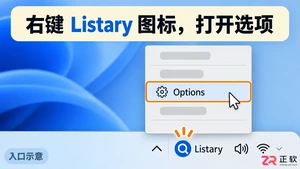
想知道电脑上安装的 Listary 具体是哪个版本?本教程演示如何通过系统托盘、快捷键进入选项查看完整版本号,以及在软件无法启动时通过文件属性核对版本的方法,避免混淆安装包与运行版本。
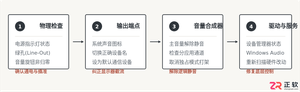
音箱没有声音时的系统排查与设置修复方法。从物理连线、系统输出设备选择、系统混音器配置到声卡驱动状态,提供层次分明的故障定位与操作指南。
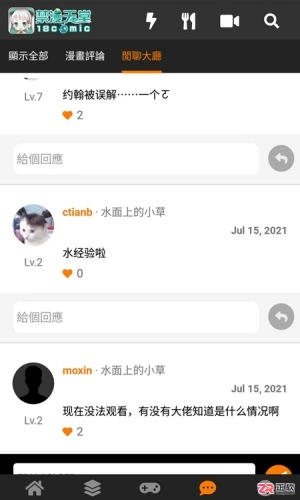
JMcomic3漫画官网版提供海量正版资源阅读入口https://www.jmmanhua.top/与智能推荐功能。针对常见的加载卡顿、流量消耗及内容筛选困难等痛点,本文介绍其双页首页切换、离线缓存、智能流量压缩等核心特性,并详细讲解清理内存、优化网络及切换分流线路等解决卡顿问题的具体操作路径,帮助用户实现高效、省心的沉浸式追漫。
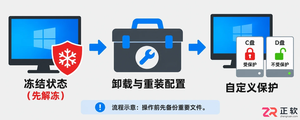
想要调整冰点还原的保护范围?本教程指导如何在Windows环境下,通过解冻启动、卸载重装及配置Frozen Drives,精准设置哪些分区被冻结、哪些分区用于长期保存数据,确保数据安全且操作可逆。
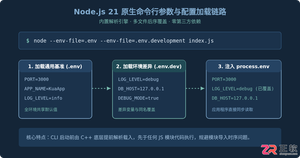
详细讲解在 Node.js 21 中如何利用原生 --env-file 与编程式 API 实现多环境配置加载,区分开发与生产环境配置,告别第三方依赖。
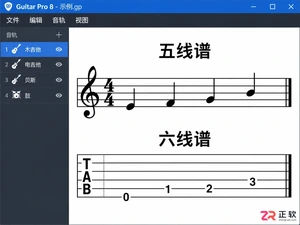
在Guitar Pro中如何去掉五线谱只留六线谱?本文详解Windows版GP8操作:选中音轨,在右侧检查器中关闭Standard标准记谱,开启Tablature六线谱。非删除音符,可随时还原,适合吉他独奏谱制作与打印。
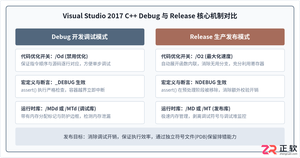
详细讲解在Visual Studio 2017中配置C++项目Release发布编译选项的具体步骤与关键参数,包括优化级别、运行库选择、调试信息生成及整程序优化。
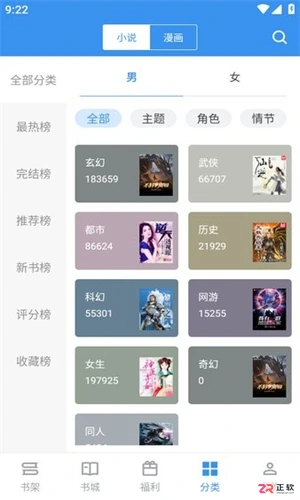
面向追求纯净阅读体验的安卓小说用户,笔趣阁完美版通过去除弹窗、跳转及植入推广,解决传统阅读软件干扰多、视觉疲劳的痛点。本文介绍该版本的极简界面设计、护眼模式、智能缓存及VR沉浸阅读等核心功能,并详细讲解如何自定义字体、管理章节以及设置上下翻页模式的操作步骤,帮助用户获得流畅、舒适且省流量的小说阅读体验。
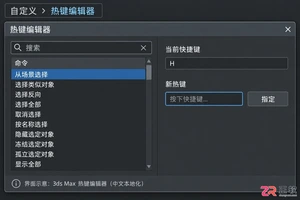
学习如何在 3ds Max 中设置自定义快捷键。涵盖热键编辑器使用、方案备份、命令查找、冲突处理及验证步骤,帮助提升建模与动画制作效率。





火山引擎是字节跳动旗下企业级云与AI服务平台。聚焦大模型核心能力,依托字节自研豆包多模态大模型,凭借火山方舟一站式平台,提供模型精调、推理部署、智能应用搭建等全链路服务,结合高性能AI算力,助力各行业快速落地大模型数字化与智能化应用。



