

苹果相机添加到主屏幕方法详解
可将相机添加至iPhone主屏幕:一、通过主屏幕编辑添加相机小部件;二、通过辅助访问启用相机快捷入口;三、用快捷指令创建独立相机图标。
可将相机添加至iPhone主屏幕:一、通过主屏幕编辑添加相机小部件;二、通过辅助访问启用相机快捷入口;三、用快捷指令创建独立相机图标。
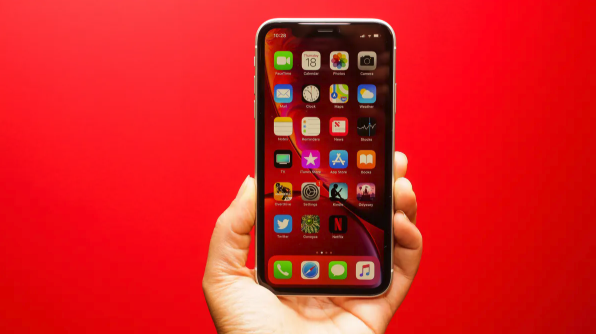
如果您希望在iPhone主屏幕上快速启动相机应用,但当前无法直接从主屏幕访问,则可能是由于相机未被添加至主屏幕或辅助访问设置中未启用。以下是将苹果手机相机设置到主屏幕的具体操作步骤:
一、通过主屏幕编辑添加相机图标
此方法适用于所有支持iOS系统的iPhone机型,无需越狱或第三方工具,直接利用系统自带的主屏幕编辑功能将相机App固定在主屏幕指定位置。
1、长按主屏幕任意空白处,直到所有图标开始轻微抖动并出现“×”删除按钮。
2、点击左上角的“+”号按钮,进入“添加小部件”界面。
3、在搜索栏中输入相机,从结果列表中选择“相机”小部件。
4、选择合适尺寸(推荐使用最小尺寸以节省空间),点击“添加小部件”。
5、拖动该小部件至主屏幕理想位置,然后轻点屏幕空白处或按Home键/侧边键退出编辑模式。
二、通过辅助访问快捷方式启用相机入口
此方法专为开启辅助访问(Assistive Access)的用户设计,可在简化界面中一键调用相机功能,同时保持其他应用隐藏,提升操作专注度。
1、前往“设置” > “辅助功能” > “辅助访问”。
2、开启“辅助访问”开关,若已启用则跳过此步。
3、轻点“管理 App”,再轻点相机旁边的开关将其启用。
4、返回主屏幕,打开辅助访问界面,即可看到相机图标已出现在快捷应用列表中。
三、通过Siri捷径创建主屏幕相机快捷方式
此方法通过自动化指令绕过常规App图标限制,生成一个可自定义命名的独立图标,点击后直接启动相机,适合习惯使用快捷指令的用户。
1、打开“快捷指令”App,点击右上角“+”新建快捷指令。
2、点击“添加操作”,在搜索框中输入并选择“打开App”。
3、点击“选择”,在应用列表中找到并选择相机。
4、点击右上角“下一步”,为快捷指令命名为“相机”或任意易识别名称。
5、开启“添加到主屏幕”选项,点击“添加”,确认图标样式与位置。
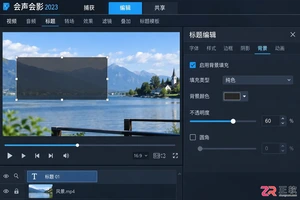
想知道如何在会声会影中让字幕跟着移动的目标走?本文详解如何利用关键帧记录位置和大小的变化,轻松实现精准的视频遮挡效果,适合处理隐私打码或动态信息覆盖。

想知道蛙蛙写作安装包多大?中国区App Store当前显示为68.6 MB。本文教你如何在应用页核对大小、开发者及系统要求,并区分下载包与安装后实际占用的区别,确保手机空间充足。
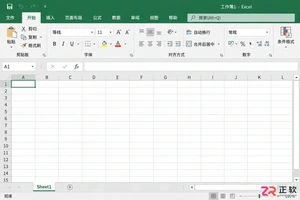
在Excel中如何快速输入标准的乘号“×”?本文详解Windows数字小键盘快捷键Alt+0215、插入符号功能及UNICHAR函数的使用方法,帮助职场人高效录入规范符号,避免混淆字母x与数学符号。
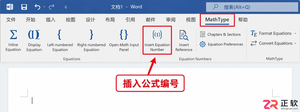
遇到Word中MathType公式编号跳号或引用不一致?本教程演示如何使用Insert Equation Number和Update Equation Numbers功能,快速更新整篇文档的公式编号,并检查章节设置与正文引用,确保学术文档格式规范。
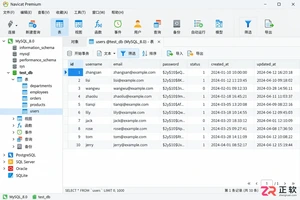
想在 Navicat 中只导出符合条件的部分数据?本教程详解如何通过数据网格筛选导出当前记录,以及利用导出向导自定义字段和格式。包含操作位置、设置要点及防错检查清单,适合初学者快速上手。
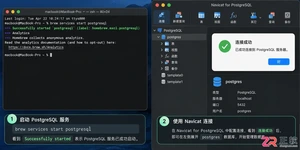
详解在 macOS 上使用 Homebrew 安装 PostgreSQL 的步骤,包括服务启动、psql 命令行测试以及使用 Navicat for PostgreSQL 进行图形化连接的方法,适合 Mac 开发环境快速搭建。
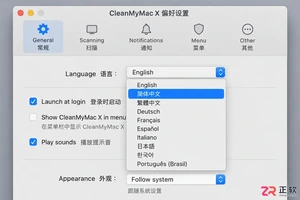
学习如何将CleanMyMac X设置为中文界面,熟悉左侧功能导航、智能扫描结果查看、应用卸载器操作及大文件管理。掌握macOS系统权限授予方法,安全高效地清理Mac空间。
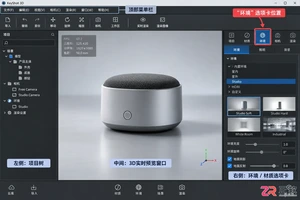
在KeyShot渲染中,如何隐藏HDRI背景或灯光图标但保留照明效果?本文从环境背景、灯光对象属性、材质反射及实时预览四个方面,指导用户正确区分视觉隐藏与光源计算,实现“看不见灯但有光”的渲染效果。
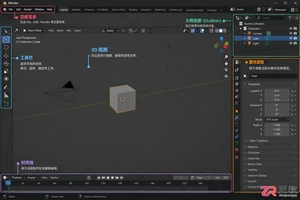
初次使用Blender面对英文界面不知所措?本教程详解如何在Blender偏好设置中切换简体中文界面,包括语言选择、翻译范围配置及保存设置的方法,帮助新手快速上手。
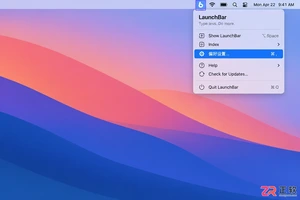
想知道 LaunchBar 开机启动设置在哪里?本教程指导你在 macOS 偏好设置中勾选登录时启动,或通过系统设置管理登录项,确保 LaunchBar 随系统自动运行并正常响应快捷键。




IntelliJ IDEA 是 JetBrains 推出的专业集成开发环境,重点服务于 Java、Kotlin 与 JVM 项目开发。软件集成代码补全、静态检查、重构、调试、测试、版本控制及构建工具,并可借助插件扩展语言和框架支持。

JetBrains PyCharm 是面向 Python 开发者的集成开发环境,提供智能补全、代码检查、重构、调试、测试、版本控制及虚拟环境管理功能。Mac 版兼容 Intel 与 Apple 芯片,核心功能可免费使用。

JetBrains WebStorm 是面向 JavaScript、TypeScript 和现代 Web 技术的专业集成开发环境,可智能理解项目结构,提供代码补全、重构、错误检查、运行调试、测试及 Git 工具。

JetBrains IntelliJ IDEA 是以 Java、Kotlin 和 JVM 项目为核心的专业集成开发环境,提供智能补全、代码检查、安全重构、调试、测试、版本控制及构建工具集成。统一发行版的核心功能可免费用于商业和非商业项目,

PhpStorm 是 JetBrains 面向 PHP 与现代 Web 开发打造的专业集成开发环境,提供代码补全、静态检查、重构、调试、测试、数据库、版本控制及前端语言支持。Windows 用户可直接下载安装程序,

PyCharm 是 JetBrains 推出的 Python 集成开发环境,提供智能代码补全、错误检查、重构、调试、测试、Git、终端及 Jupyter Notebook 支持。统一版安装后可体验 30 天 Pro 功能,