

深入理解:使用PyCharm安装Selenium实现自动化测试
深入理解:使用PyCharm安装Selenium实现自动化测试,需要具体代码示例自动化测试是软件开发过程中不可或缺的一部分。为了提高测试效率和准确性,许多开发人员选择使用Selenium进行自动化测试。在本文中,我们将深入理解如何使用PyCharm安装Selenium并实现自动化测试,并提供一些具体的代码示例。安装PyCharm和Selenium首先,我们需
深入理解:使用PyCharm安装Selenium实现自动化测试,需要具体代码示例
自动化测试是软件开发过程中不可或缺的一部分。为了提高测试效率和准确性,许多开发人员选择使用Selenium进行自动化测试。在本文中,我们将深入理解如何使用PyCharm安装Selenium并实现自动化测试,并提供一些具体的代码示例。
- 安装PyCharm和Selenium
首先,我们需要安装PyCharm和Selenium。PyCharm是一种流行的Python集成开发环境(IDE),而Selenium是一个用于Web应用程序测试的自动化工具。您可以从官方网站下载最新版本的PyCharm,并使用命令pip install selenium来安装Selenium。
- 创建PyCharm项目
打开PyCharm并创建一个新的Python项目。您可以选择您想要的项目名称和位置。
- 导入必要的库
在PyCharm中,使用import语句导入必要的库。我们需要导入selenium模块以及其他一些辅助模块,如webdriver和Keys。以下是一个示例:
from selenium import webdriver
from selenium.webdriver.common.keys import Keys
- 设置浏览器驱动器
Selenium需要与浏览器进行交互,因此我们需要设置浏览器驱动器。根据您使用的浏览器,您可以选择安装ChromeDriver、GeckoDriver或其他浏览器驱动器。
在此示例中,我们将使用Chrome浏览器和ChromeDriver。您可以从ChromeDriver官方网站下载并将其添加到您的系统环境变量中。然后,我们可以使用以下代码初始化Chrome浏览器:
driver = webdriver.Chrome()
- 打开URL和操作元素
现在我们已经设置好了浏览器驱动器,我们可以打开一个URL并执行自动化测试操作。以下是一个示例:
driver.get("https://example.com")
element = driver.find_element_by_id("username")
element.send_keys("admin")
element = driver.find_element_by_id("password")
element.send_keys("password")
element.send_keys(Keys.RETURN)在这个示例中,我们打开了一个示例网站,找到了id为“username”的元素,并输入了用户名“admin”。然后,我们找到了id为“password”的元素,并输入了密码“password”。最后,我们使用Keys.RETURN来模拟按下回车键。
- 执行自动化测试
经过上述步骤,我们已经完成了自动化测试脚本的编写。接下来,我们可以通过点击运行按钮或使用命令行运行测试脚本。如果一切顺利,您将看到浏览器自动打开并执行我们在代码中定义的操作。
- 结束测试会话
在测试结束后,不要忘记关闭浏览器。您可以使用以下代码关闭浏览器驱动器:
driver.quit()
总结
在本文中,我们深入理解了如何使用PyCharm安装Selenium并实现自动化测试。我们了解了如何导入必要的库,设置浏览器驱动器,打开URL并操作元素。我们还探讨了如何执行自动化测试以及在测试结束后如何关闭浏览器。
自动化测试是现代软件开发中不可或缺的一部分。通过使用Selenium和PyCharm,开发人员可以更轻松地编写和执行自动化测试脚本。我们希望这篇文章对您对自动化测试的理解有所帮助,也为您提供了一些具体的代码示例。祝您自动化测试的旅程愉快!
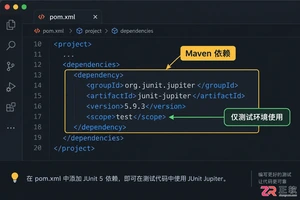
适合初学者的JUnit入门指南,详解如何配置环境、编写首个测试用例、使用断言验证结果,并分析单元测试的适用场景与例外情况。

解决Selenium启动浏览器时默认不保留缓存的问题,通过配置ChromeOptions或FirefoxProfile实现缓存持久化或加载现有用户数据,提升自动化测试效率。
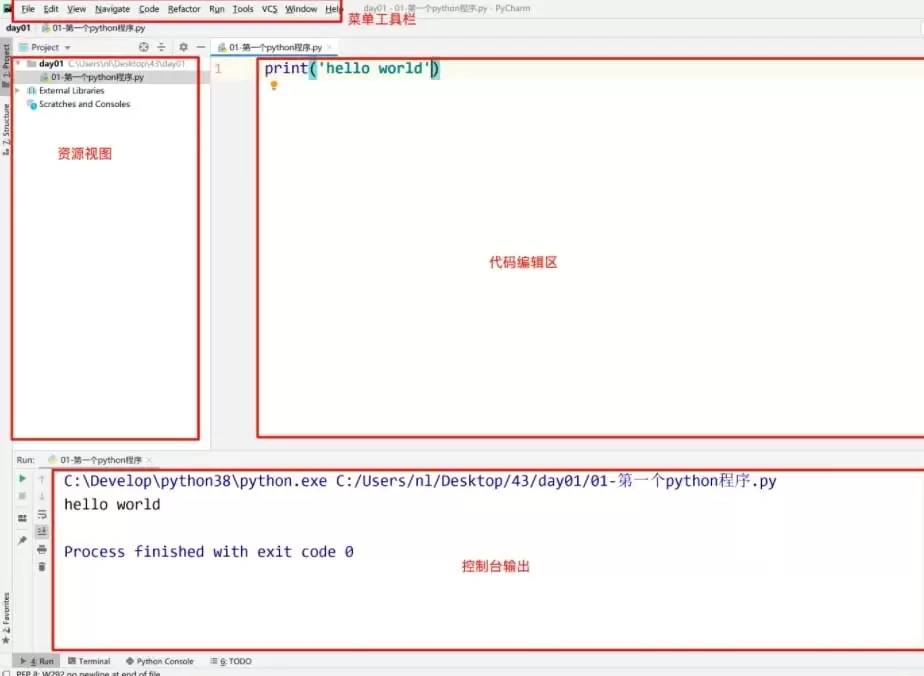
本文详解PyCharm安装及配置全流程,涵盖Professional与Community版本选择、Python解释器路径绑定及虚拟环境创建。通过创建并运行最小测试脚本,验证输出与退出码,提供常见配置错误的排查依据,确保开发环境真正可用。
PyCharm持续整合AI能力,提供代码生成、解释、错误分析及重构建议,降低Python学习门槛,提升开发效率。同时完善包管理、虚拟环境、测试与部署等工具链,为开发者提供统一高效的智能开发环境。
PyCharm作为JetBrains出品的Python集成开发环境,提供智能补全、调试、版本控制、数据库管理等完备功能,支持Django等Web框架和JupyterNotebook数据科学工具,借助活跃插件生态覆盖开发到部署全流程,助力Python在AI、数据分析等领域高效开发。
PyCharm2025.3版本发布,重点增强AI辅助开发,代码建议更智能,支持代码生成、逻辑解释与优化。数据科学方面优化JupyterNotebook体验,集成数据分析与模型测试。同时改进Django、FastAPI等框架支持,提升第三方库识别能力。性能优化包括启动速度、索引速度和内存占用,大型项目稳定性提升。
PyCharm2026.1版本正式发布,大幅增强了Python环境识别能力,包括虚拟环境与解释器检测;显著提升了静态代码分析的精准度,优化了代码补全与错误提示;改进了Git集成功能,支持更流畅的版本控制;完善了对Django等Web框架的支持,项目配置与开发体验均得到显著优化。
PyCharm2026.2正式发布,代码分析引擎深度升级,类型推断与错误检测能力显著提升;调试器性能优化,断点与异常分析响应更快;强化对Poetry、uv等现代工具链的支持;集成AI辅助功能,提供代码解释、生成与重构建议,全面提升Python开发效率。
未来是数据的世界,而Python是一门能高效、简洁处理数据的语言。这里记录的是从零开始学习Python的完整过程,希望能为同样想入门的读者提供一份清晰的参考。 1. Python 简介 Python这个名字,听起来像“蟒蛇”,其实灵感来源于作者Guido van Rossum(人称龟叔)喜欢的一部电




Postman是一套面向API全生命周期的开发与测试平台,可在Mac上发送和调试多种协议请求,管理集合、环境及认证信息,并完成脚本测试、模拟服务、监控、文档发布和团队协作。它适合开发、测试及运维人员使用,提供个人免费方案。

Docker Desktop 是 Docker 官方为 Mac 提供的容器开发环境,集成 Docker Engine、命令行工具、Compose、Build、Kubernetes 与图形化管理界面。

Android Studio 是 Google 面向安卓应用开发提供的官方集成开发环境,基于 IntelliJ IDEA 构建。它整合智能代码编辑、Gradle 构建、界面预览、设备模拟、性能分析、调试测试及 APK 分析等工具。

PixPix 是面向品牌、卖家和内容团队的在线 AI 图片视频创作平台,提供图视频 Agent、无限画布、图片生成、视频生成、自然语言编辑及商品套图、产品精修和带货视频等电商工具。

Postman 是面向 API 全生命周期的开发与协作平台。Windows 桌面版可用于构建和发送 HTTP、GraphQL、gRPC、WebSocket、MQTT 等请求,并提供环境变量、集合、脚本测试、模拟服务、监控、文档及团队工作区等

Docker Desktop 为 Windows 开发者提供集成式容器环境,内置 Docker Engine、命令行工具、Compose、Build 与 Kubernetes 等组件,可在本机完成镜像构建、容器运行、日志查看和资源管理。