

Win11关闭软件管理员提示方法
关闭Windows11管理员权限确认窗口的方法有四种:一、系统设置中将UAC滑块调至“从不通知”;二、控制面板中调整UAC级别;三、组策略编辑器中设“不提示,直接提升”(仅专业版及以上);四、注册表修改EnableLUA为0(高风险)。
关闭Windows 11管理员权限确认窗口的方法有四种:一、系统设置中将UAC滑块调至“从不通知”;二、控制面板中调整UAC级别;三、组策略编辑器中设“不提示,直接提升”(仅专业版及以上);四、注册表修改EnableLUA为0(高风险)。
如果您每次运行软件时都弹出管理员权限确认窗口,则可能是 Windows 11 的用户账户控制(UAC)处于较高通知级别。以下是关闭此类提示的多种操作方法:
一、通过系统设置界面将UAC滑块调至最低
此方法直接修改系统内置的UAC通知强度,不依赖第三方工具,适用于所有Windows 11版本,且操作路径最直观。
1、点击任务栏上的搜索图标,或按Win + S组合键打开搜索框。
2、在搜索框中输入更改用户账户控制设置,从搜索结果中点击该项。
3、在弹出的滑块窗口中,将滑块拖动至最底部的从不通知位置。
4、点击“确定”按钮保存更改,系统会弹出管理员确认对话框。
5、在确认对话框中点击是,授权写入系统设置。
6、重启计算机,确保新设置完全生效。
二、通过控制面板调整UAC级别
控制面板提供稳定、图形化的传统配置路径,当现代化设置入口响应异常或被策略屏蔽时,该路径仍可正常访问UAC核心设置项。
1、按下Win + R组合键打开“运行”对话框。
2、输入control并按回车,启动控制面板。
3、将右上角“查看方式”设为大图标,然后找到并点击“安全和维护”。
4、在左侧导航栏中点击更改用户账户控制设置链接。
5、将滑块移至从不通知,点击“确定”完成配置。
6、在弹出的UAC确认窗口中必须点击是,否则设置不会写入注册表。
7、手动重启设备,使新策略加载。
三、使用本地组策略编辑器禁用UAC提升提示
该方法仅适用于Windows 11专业版、企业版或教育版,通过策略直接控制管理员批准模式的行为逻辑,保留UAC底层机制但消除交互式弹窗,实现静默提权。
1、按下Win + R组合键,输入gpedit.msc后按回车,启动本地组策略编辑器。
2、依次展开路径:计算机配置 → Windows 设置 → 安全设置 → 本地策略 → 安全选项。
3、在右侧列表中双击打开策略:用户账户控制: 管理员批准模式中管理员的提升提示行为。
4、在弹出窗口中选择不提示, 直接提升,点击“应用”和“确定”。
5、关闭组策略编辑器。
6、重启计算机,使策略立即生效。
四、通过注册表编辑器彻底关闭UAC功能
此方法直接修改系统核心注册表键值EnableLUA,将其设为0可完全禁用UAC子系统,包括内核完整性检查(LUA),属于高风险操作,需提前备份注册表。
1、按下Win + R组合键,输入regedit并按回车,启动注册表编辑器。
2、导航至以下路径:HKEY_LOCAL_MACHINE\SOFTWARE\Microsoft\Windows\CurrentVersion\Policies\System。
3、在右侧窗格中,找到名为EnableLUA的DWORD(32位)值。
4、双击该值,将其数值数据由1改为0。
5、关闭注册表编辑器。
6、重启计算机,使修改生效。
学习如何将Blender中的动态材质导出为图片序列。涵盖输出路径设置、PNG格式选择、帧范围确认及Image Sequence贴图的重新载入方法,适合需要保留透明通道或后期处理的动画贴图工作流。
想在iPhone或iPad上实现锁屏一键直达?本文详解“锁屏启动”的安装前检查清单、系统权限配置步骤及小组件添加方法,解决组件不显示、点击无反应等常见问题,确保快捷指令、网页和App快速启动。
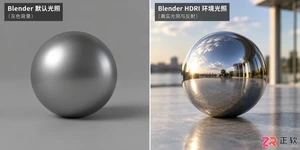
学习如何在Blender中使用HDRI进行渲染。通过World着色器连接Environment Texture节点,调整光照强度与环境方向,解决背景显示与曝光问题,快速提升场景真实感。
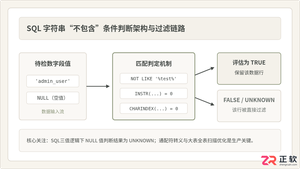
深入详解在SQL中进行条件判断字符串不包含某个子串的方法,涵盖标准NOT LIKE、各主流数据库(MySQL、PostgreSQL、SQL Server、Oracle)专有位置函数、正则表达式判断,剖析NULL值三值逻辑陷阱及全表扫描性能优化策略。
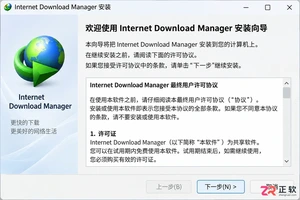
新手必读的IDM安装配置教程。从官方下载开始,逐步讲解如何完成Windows安装、启用Chrome/Edge/Firefox浏览器扩展、设置默认保存目录及调整连接线程,解决IDM不弹窗接管下载的常见问题。
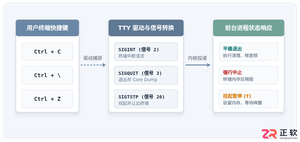
全面解析Linux终端中终止进程的核心快捷键(Ctrl+C、Ctrl+Z、Ctrl+\)的原理、区别与具体使用方法,附后台恢复与强制终止全流程指南。
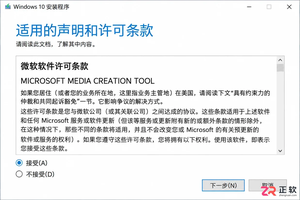
详解使用微软官方媒体创建工具制作 Windows 10 安装U盘的步骤,包括直接写入和ISO备份两种方式,并提供启动验证与故障排查建议。
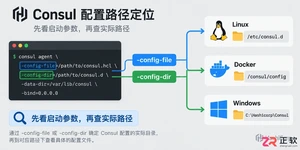
找不到 Consul 配置文件?直接搜索文件往往无效。本文详解如何根据启动参数(-config-file/-config-dir)在 Linux (/etc/consul.d)、Docker (/consul/config) 和 Windows 环境中准确定位 Consul 配置,并提供配置校验步骤。
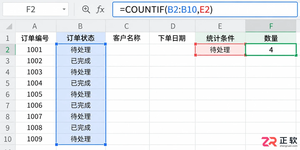
在WPS表格中使用COUNTIF进行单条件计数时,常因区域引用不当或条件格式差异导致结果偏差。本文详解COUNTIF的因果逻辑,提供区域固定、通配符应用及数据类型校验的实操方法,并说明何时应改用COUNTIFS或其他方案。
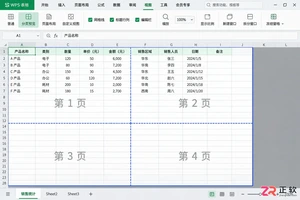
详解WPS表格中如何通过分页预览视图调整横向与纵向分页符,解决打印时标题被截、数据错位问题。涵盖手动插入删除分页符及缩放比例配合技巧,确保打印输出符合预期。




Postman是一套面向API全生命周期的开发与测试平台,可在Mac上发送和调试多种协议请求,管理集合、环境及认证信息,并完成脚本测试、模拟服务、监控、文档发布和团队协作。它适合开发、测试及运维人员使用,提供个人免费方案。

Docker Desktop 是 Docker 官方为 Mac 提供的容器开发环境,集成 Docker Engine、命令行工具、Compose、Build、Kubernetes 与图形化管理界面。

Android Studio 是 Google 面向安卓应用开发提供的官方集成开发环境,基于 IntelliJ IDEA 构建。它整合智能代码编辑、Gradle 构建、界面预览、设备模拟、性能分析、调试测试及 APK 分析等工具。

Postman 是面向 API 全生命周期的开发与协作平台。Windows 桌面版可用于构建和发送 HTTP、GraphQL、gRPC、WebSocket、MQTT 等请求,并提供环境变量、集合、脚本测试、模拟服务、监控、文档及团队工作区等

Docker Desktop 为 Windows 开发者提供集成式容器环境,内置 Docker Engine、命令行工具、Compose、Build 与 Kubernetes 等组件,可在本机完成镜像构建、容器运行、日志查看和资源管理。

Android Studio 是 Google 面向 Android 应用开发提供的官方集成开发环境,以 IntelliJ IDEA 为基础,集成智能代码编辑、Gradle 构建、设备模拟、界面预览、调试测试及性能分析工具,